


Neo4j MCP 服务器集成
Neo4j MCP 服务器为 AI 助手与 Neo4j 图数据库架起桥梁,实现安全、自然语言驱动的图操作、Cypher 查询以及自动化数据管理,可直接在 FlowHunt 等 AI 驱动环境中使用。...
2 分钟阅读
AI
Graph Database
+5
Neovim MCP 服务器是一个桥梁,将 AI 助手(如 Claude Desktop 或任意 Model Context Protocol(MCP)客户端)连接到正在运行的 Neovim 文本编辑器实例。利用官方的 neovim/node-client JavaScript 库,它让 AI 代理能够在 Neovim 内执行高级文本编辑、文件导航、缓冲区管理、Vim 命令执行、搜索等操作。通过暴露丰富的基本与高级操作工具,该服务器赋能开发者自动化工作流、应用 AI 代码辅助,并高效管理代码库 —— 全部在你最喜欢的编辑器里完成。它特别适合在软件开发生命周期中集成 LLM 能力,将 Neovim 转变为智能、AI 增强的工作空间。
在提供的文档中未提及具体的提示模板。
nvim://session
代表当前 Neovim 编辑器会话,提供运行环境的上下文信息。
nvim://buffers
列出当前 Neovim 会话中所有已打开的缓冲区,包括修改状态、语法高亮、窗口 ID 等元数据。
vim_buffer
获取带行号的缓冲区内容,可选按文件名过滤。
vim_command
向 Neovim 发送命令进行导航、编辑等操作。如启用也可支持 shell 命令。
vim_status
提供全面状态信息:光标位置、模式、文件名、选区、窗口布局、工作目录、LSP 信息等。
vim_edit
以插入、替换或 replaceAll 模式编辑行内容。
vim_window
管理 Neovim 窗口(分屏、竖屏、关闭、导航)。
vim_mark
在指定位置设置命名标记。
vim_register
设置 Vim 寄存器内容。
vim_visual
创建可视模式选区。
vim_buffer_switch
按名称或编号切换缓冲区。
vim_buffer_save
保存当前缓冲区或另存为指定文件名。
vim_file_open
打开文件到新缓冲区。
vim_search
在当前缓冲区内支持正则表达式的搜索。
vim_search_replace
查找并替换,支持高级选项。
vim_grep
使用 vimgrep 进行项目级搜索,结果通过 quickfix 列表展示。
vim_macro
录制、停止和播放 Vim 宏。
vim_tab
管理标签页(新建、关闭、切换、列出)。
vim_fold
执行代码折叠操作。
vim_jump
导航跳转列表。

免费获取最新提示、趋势和优惠。
自动化代码编辑
AI 代理可在 Neovim 直接进行精准编辑、代码重构或插入代码片段,优化开发流程。
代码库探索
借助 AI 辅助,快速切换缓冲区、搜索文件和浏览大型项目,更容易理解遗留代码或协助新成员上手。
工作流自动化
自动化格式化、折叠、管理标签和窗口等重复性任务,提高生产力并减少手动错误。
错误诊断与健康监控
利用 AI 检测、突出显示并协助修复代码库或编辑器工作流中的问题,借助状态与健康监控工具提升质量。
高级查找与替换
使用正则表达式和确认提示,实现复杂的项目级查找替换,减轻手动负担并提升准确率。
mcpServers 对象中添加 Neovim MCP 服务器条目:"mcpServers": {
"neovim": {
"command": "npx",
"args": ["@bigcodegen/mcp-neovim-server@latest"]
}
}
"mcpServers": {
"neovim": {
"command": "npx",
"args": ["@bigcodegen/mcp-neovim-server@latest"],
"env": {
"MY_API_KEY": "${MY_API_KEY}"
},
"inputs": {
"socket": "/tmp/nvim"
}
}
}
mcpServers 下插入 Neovim MCP 服务器配置。"mcpServers": {
"neovim": {
"command": "npx",
"args": ["@bigcodegen/mcp-neovim-server@latest"]
}
}
mcpServers:"mcpServers": {
"neovim": {
"command": "npx",
"args": ["@bigcodegen/mcp-neovim-server@latest"]
}
}
"mcpServers": {
  "neovim": {
    "command": "npx",
    "args": ["@bigcodegen/mcp-neovim-server@latest"]
  }
}
注意:
请通过配置中的环境变量(env区块)来安全引用任何 API 密钥,如上述示例所示。
在 FlowHunt 中使用 MCP
要将 MCP 服务器集成进 FlowHunt 工作流,从添加 MCP 组件并连接你的 AI 代理开始:
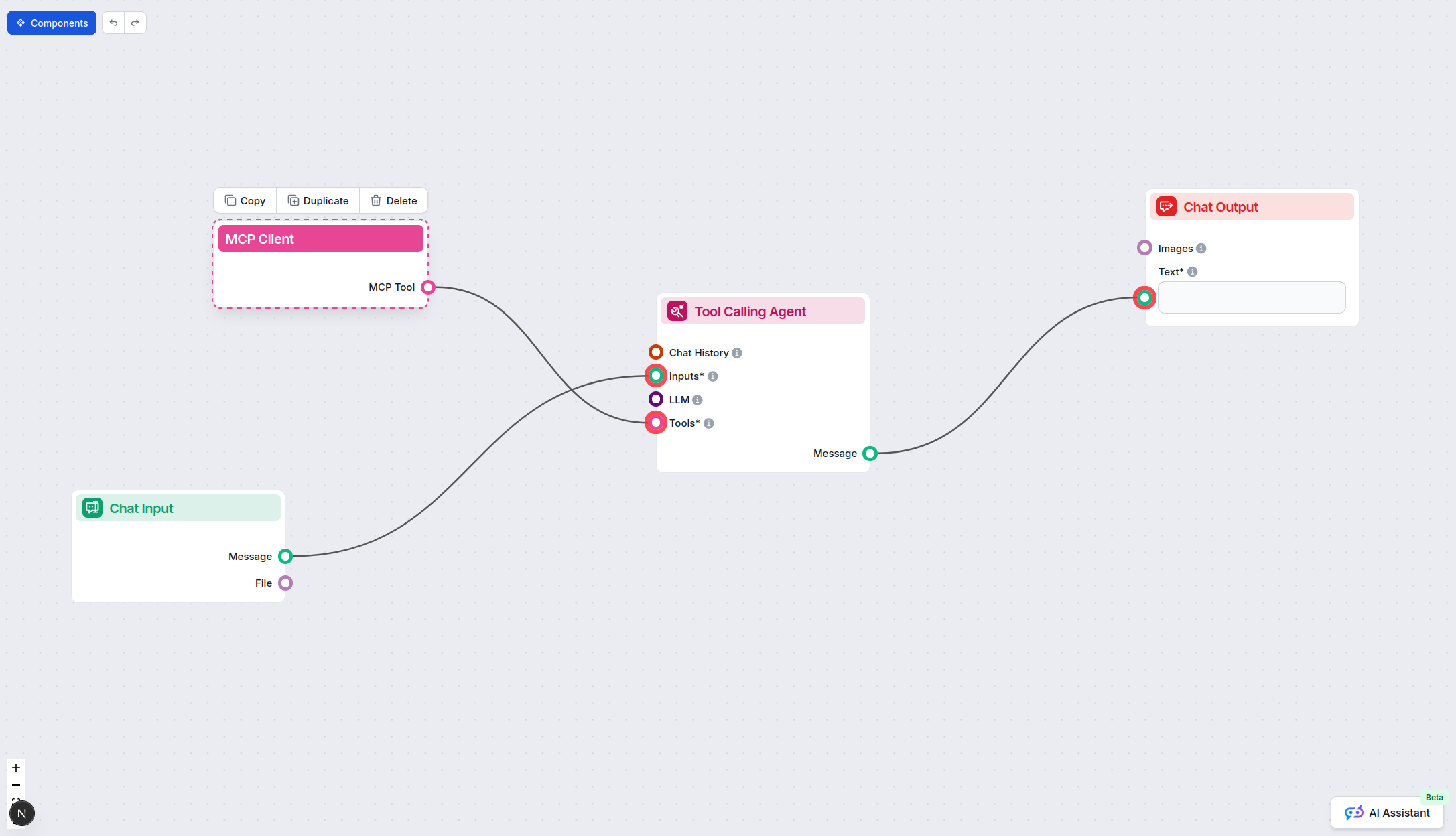
点击 MCP 组件,打开配置面板。在系统 MCP 配置部分,使用如下 JSON 格式插入你的 MCP 服务器信息:
{
  "neovim": {
    "transport": "streamable_http",
    "url": "https://yourmcpserver.example/pathtothemcp/url"
  }
}
配置完成后,AI 代理即可将此 MCP 作为工具使用,拥有其所有功能和能力。请记得将 “neovim” 替换为你实际 MCP 服务器的名称,并将 URL 替换为你自己的 MCP 服务器地址。
| 部分 | 可用性 | 详情/备注 |
|---|---|---|
| 概述 | ✅ | |
| 提示模板列表 | ⛔ | 文档未发现提示模板 |
| 资源列表 | ✅ | 会话与缓冲区资源有详细文档 |
| 工具列表 | ✅ | README/API 中有完整工具列表 |
| API 密钥安全配置 | ✅ | 有环境变量示例 |
| 采样支持(评测中不重要) | ⛔ | 文档未提及 |
该 MCP 服务器文档完善,提供了全面的 Neovim 工具,暴露了实用资源,并为多平台提供了清晰的配置说明。但它缺少明确的提示模板,也未提及如 roots 或采样等高级 MCP 特性。整体来看,这是 AI 驱动 Neovim 自动化的强健实用选择,但协议完整性方面仍有提升空间。
| 是否有 LICENSE | ✅ (MIT) |
|---|---|
| 是否有至少一个工具 | ✅ |
| Fork 数量 | 13 |
| Star 数量 | 166 |
Neo4j MCP 服务器为 AI 助手与 Neo4j 图数据库架起桥梁,实现安全、自然语言驱动的图操作、Cypher 查询以及自动化数据管理,可直接在 FlowHunt 等 AI 驱动环境中使用。...

DesktopCommander MCP 服务器为像 Claude 这样的 AI 助手赋能,实现桌面自动化,提供安全的终端控制、文件系统搜索和基于差异的文件编辑,让开发者释放新一代生产力,将会话式 AI 与桌面实际操作无缝衔接。...

Neon MCP 服务器将 AI 助手与 Neon 管理 API 及 Neon 托管数据库连接起来,简化云端 Postgres 管理,并为数据库和基础设施运维实现安全、自动化工作流。...
Cookie 同意
我们使用 cookie 来增强您的浏览体验并分析我们的流量。 See our privacy policy.