Uvnitř rozhraní Copilot v Outlooku: Praktický průvodce rychlejší prací s e-maily
Uživatelsky přívětivý průvodce, jak rozhraní Copilot v Outlooku pomáhá shrnovat vlákna, tvořit odpovědi a efektivně se orientovat v doručené poště.
Beginner
Copilot
Outlook
Interface
Use Case
Když zpracováváte dlouhá e-mailová vlákna, stává se rozhraní Copilot v Outlooku jedním z nejefektivnějších nástrojů pro udržení přehlednosti a struktury vaší práce. Nabízí vám rychlá shrnutí, pomáhá tvořit odpovědi a poskytuje přehledy o doručené poště, takže se můžete soustředit na práci místo zdlouhavého procházení zpráv.
Tři klíčové body Copilota:
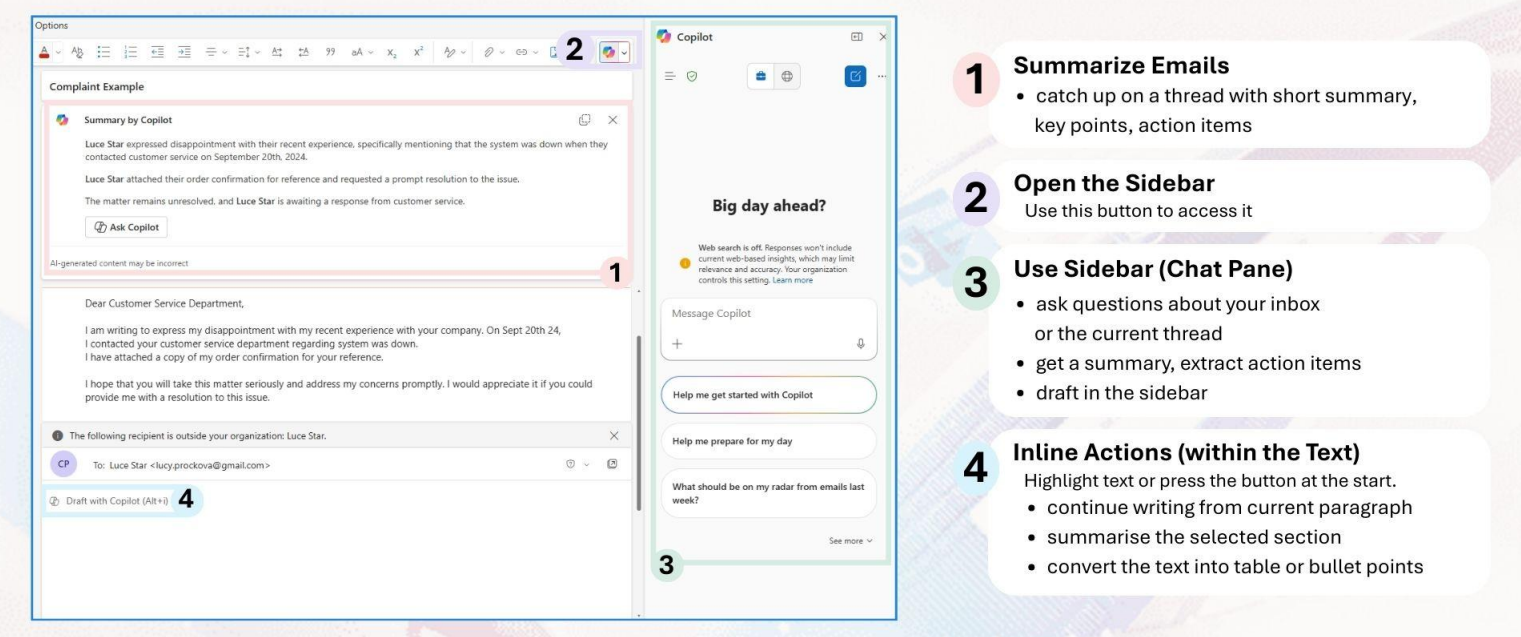
Copilot zobrazuje shrnutí vlákna s hlavními body a úkoly, takže porozumíte konverzaci hned na první pohled.
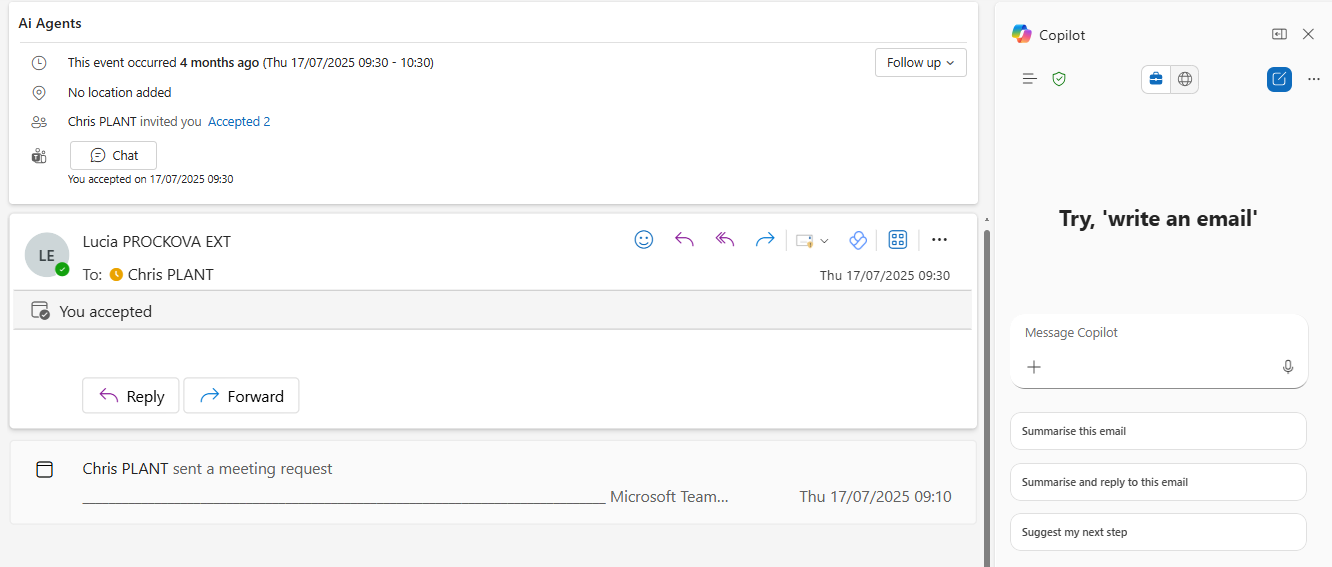
Postranní panel Message Copilot vám umožňuje tvořit, upravovat a dolaďovat odpovědi, aniž byste zasahovali do těla e-mailu.
Copilot poskytuje informace o vaší doručené poště a podporuje vkládání návrhů přímo v editoru, když jste připraveni odeslat zprávu.
Při otevření dlouhého vlákna se nahoře zobrazí shrnutí Copilotem. Uvádí klíčové body, rozhodnutí a akční položky, abyste pochopili celou diskusi bez nutnosti číst každý jednotlivý e-mail.
Pokud potřebujete více detailů, stiskněte Zeptat se Copilota přímo ze shrnutí. Můžete:
Požádat o vysvětlení,
Zvýraznit překážky,
Vyžádat si krátkou odpověď na základě rekapitulace.
Tím pokračuje konverzace přímo v rozhraní místo ve vaší doručené poště.
Práce v postranním panelu Message Copilot
Postranní panel Message Copilot je místo, kde tvoříte všechny své návrhy. Nic se nedostane do těla e-mailu, dokud se nerozhodnete text vložit.
To se hodí, když chcete například:
Shrnout vlákno a vypsat další kroky
Vytvořit krátkou odpověď potvrzující čas nebo rozhodnutí
Vylepšit návrh tak, aby byl pozitivní a stručný
Můžete iterovat kolikrát chcete. Copilot vše uchovává odděleně, takže váš e-mail zůstane nezměněný, dokud neschválíte finální verzi.
Připraveni rozšířit své podnikání?
Začněte svou bezplatnou zkušební verzi ještě dnes a viďte výsledky během několika dní.
Copilota se můžete ptát také na informace o vaší vlastní doručené poště. To šetří čas, když si nevzpomínáte, kde je určitá zpráva nebo kdo co napsal.
Například:
Kdy mluvím o tomto tématu
Kde je ten e-mail
Komu jsem psal o posledním projektu
Copilot využívá kontext vaší schránky a rychle vám přinese správné informace.
Ovládací prvky pro vkládání návrhů přímo v editoru
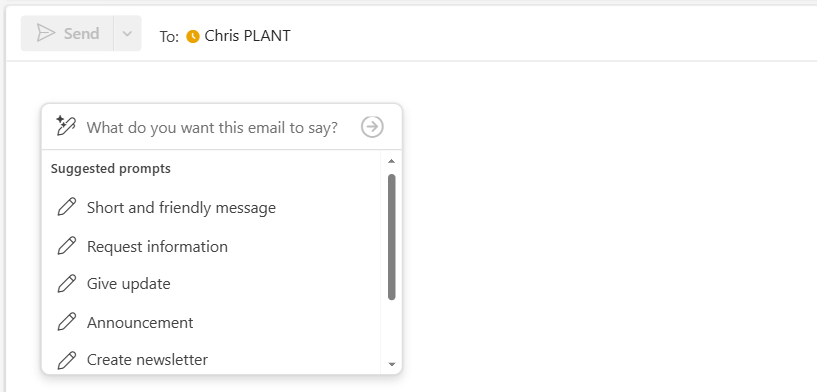
Když přejdete do pole pro psaní nové zprávy, můžete využít nástroje pro vkládání návrhů přímo v editoru. Tyto nástroje umožňují Copilotovi psát přímo do vaší zprávy, když jste připraveni.
Můžete Copilota požádat, aby:
Vytvořil novou odpověď
Navrhl nový e-mail
Přepsal to, co jste již napsali
Po vygenerování návrhu můžete text zkrátit, učinit jej formálnějším nebo přidat detaily. Copilot se vždy zeptá na potvrzení před vložením do vaší zprávy, takže máte nad vším plnou kontrolu.
Přihlaste se k odběru newsletteru
Získejte nejnovější tipy, trendy a nabídky zdarma.
Shrnutí
Copilot v Outlooku vám pomáhá pracovat efektivněji tím, že podporuje vaše rozhodování a snižuje ruční práci. Můžete:
Využít shrnutí, abyste rychle porozuměli dlouhým vláknům
Tvořit a upravovat zprávy v postranním panelu Message Copilot
Ptát se na doručenou poštu a rychle najít informace
Využít ovládacích prvků přímo v editoru pro psaní odpovědí
Díky tomu zůstává váš pracovní tok přehledný a zaměřený, takže svůj čas můžete věnovat tomu, na čem záleží nejvíce.
Pomáháme společnostem jako je ta vaše vyvíjet inteligentní chatboty, MCP servery, AI nástroje nebo jiné typy AI automatizace pro nahrazení lidské práce u opakujících se úkolů ve vaší organizaci.
Jak používat Microsoft Copilot k okamžité odpovědi na e-maily v Outlooku
Naučte se, jak využít vestavěné tlačítko pro odpověď s Microsoft Copilotem v Outlooku k rychlému a profesionálnímu sestavení e-mailových odpovědí – bez kopírová...