Jasný přehled klíčových možností, které Copilot přináší do Microsoft Wordu pro rychlejší psaní, analýzu a úpravu obsahu.
Beginner
Copilot
Word
Pokud chcete psát dokumenty rychleji a jasněji, Copilot v Microsoft Wordu je jedním z nejsilnějších nástrojů, které můžete využít. Je přímo integrovaný v aplikaci, takže nepotřebujete žádný samostatný web ani nástroj. Spolupracuje s vámi při psaní, vytváření návrhů, shrnování, analýze, překladu i formátování. Nejlepší je, že jej můžete používat, aniž byste přerušili svůj pracovní tok.
Zde jsou tři hlavní body:
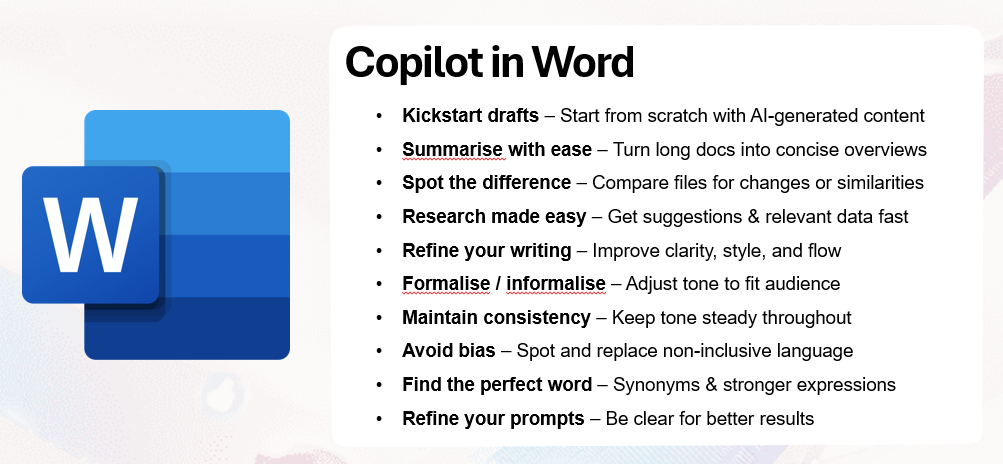
Copilot je plně integrován do Wordu a podporuje tvorbu návrhů, analýzu, přepisování i zdokonalování textu.
Pomůže vám jak při prázdné stránce, tak při vylepšování existujícího textu.
Nabízí flexibilní nástroje pro úpravu tónu, struktury, srozumitelnosti, kreativity i snížení zaujatosti.
Při rešerši dokáže Copilot navrhnout relevantní informace, které vaši práci posílí. Můžete například požádat:
Navrhni prosím relevantní informace a data pro vylepšení tohoto obsahu.
Podle zvoleného režimu může Copilot čerpat z:
Interních firemních dat
Externích webových zdrojů
Stále je však vhodné zdroje ověřovat pro přesnost a spolehlivost.
Zlepšování srozumitelnosti, stylu a čtivosti
Copilot může přímo vylepšit váš text. Například:
Analyzuj tento text a navrhni zlepšení srozumitelnosti, stylu a stručnosti.
Díky tomu bude váš obsah čtivější a profesionálnější. Text lze také přizpůsobit různým cílovým skupinám:
Přepište to pro středoškoláky
Napiš to sebevědoměji
Přidej do tónu empatii
Přihlaste se k odběru newsletteru
Získejte nejnovější tipy, trendy a nabídky zdarma.
Zformálnění nebo odlehčení textu
Potřebujete-li upravit tón dokumentu, Copilot to zvládne během vteřin.
Například:
Udělej tento text formálnější
Udělej to neformálnější
Po nastavení tónu Copilot také zkontroluje, zda je tón v celém dokumentu konzistentní, a označí místa, kde se liší.
Vyhýbání se zaujatosti a podpora inkluzivity
Copilot dokáže prohledat dokument na výskyt zaujatého jazyka a nabídnout inkluzivní alternativy. To se hodí při tvorbě oficiálních zpráv, veřejné komunikace i jakéhokoliv obsahu, který musí splňovat firemní standardy.
Podpora kreativity pomocí synonym a silných sloves
Píšete-li kreativní nebo analytický text a opakujete stejná slova, Copilot nabídne alternativy.
Například:
Navrhni pět synonym pro tuto frázi
Navrhni silnější akční slovesa do tohoto manažerského shrnutí
To vylepší pestrost, přesnost i dopad vašeho textu.
Zdokonalování zadání
Jedním z nejdůležitějších návyků při práci s Copilotem je vylepšování vašich zadání (promptů). Čím jasnější a konkrétnější požadavek, tím lepší bude výsledek.
Zkuste přidat:
Kontext
Omezení
Vaše cíle
Cílovou skupinu
Experimentujte, opakujte a rozšiřujte zadání, dokud výsledek nebude nejen dobrý, ale přesně podle vašich potřeb.
Shrnutí
Copilot ve Wordu je mnohem víc než jen nástroj pro psaní návrhů. Umí:
Generovat strukturované návrhy na základě jednoduchého popisu
Pomáháme společnostem jako je ta vaše vyvíjet inteligentní chatboty, MCP servery, AI nástroje nebo jiné typy AI automatizace pro nahrazení lidské práce u opakujících se úkolů ve vaší organizaci.
Jak vylepšit dokumenty pomocí Microsoft Copilot ve Wordu
Naučte se používat Microsoft Copilot ve Wordu pro okamžité přepisování, shrnutí nebo vylepšení interních firemních dokumentů, jako jsou směrnice, příručky nebo ...
Jak vylepšit a strukturovat své dokumenty pomocí Copilot
Zjistěte, jak používat Microsoft Copilot ve Wordu ke snadnému přepisování, shrnutí nebo vylepšování interních firemních dokumentů, jako jsou směrnice, příručky ...