


Dieses FlowHunt-Tutorial zum Content Brief Generator begleitet dich durch einen echten ersten Durchlauf des Content Brief Generators , vom Eintippen eines Keywords bis zur Prüfung des fertigen Titels, der Meta-Beschreibung und der Gliederung. Die Begründung, warum ein Brief SEO-Recherche von Anfang an enthalten muss, statt aus einer Vorlage geschrieben zu werden, findest du unter wie du SEO-Content-Briefs automatisch mit KI erstellst .
Was du vor dem Start brauchst
- Ein FlowHunt-Konto. Die Standardversion des Content Brief Generators ist ab dem ersten Tag verfügbar. Suche einfach in der Agent Library danach und füge sie deinen Agenten hinzu.
- Ein einzelnes Zielkeyword. Das ist die einzige Eingabe, die das Tool braucht.
- Einen Ort, an den das fertige Briefing geht. Ein Dokument, eine Notion-Seite oder wo auch immer deine Autoren ihre Aufträge abholen.
Keine API-Keys, kein Flow, der zuerst gebaut werden muss, kein Onboarding-Call. Der Standard-Flow ist startbereit, sobald du dich auf dein Hauptkeyword festgelegt hast.
Schritt 1: Gib dein Zielkeyword ein
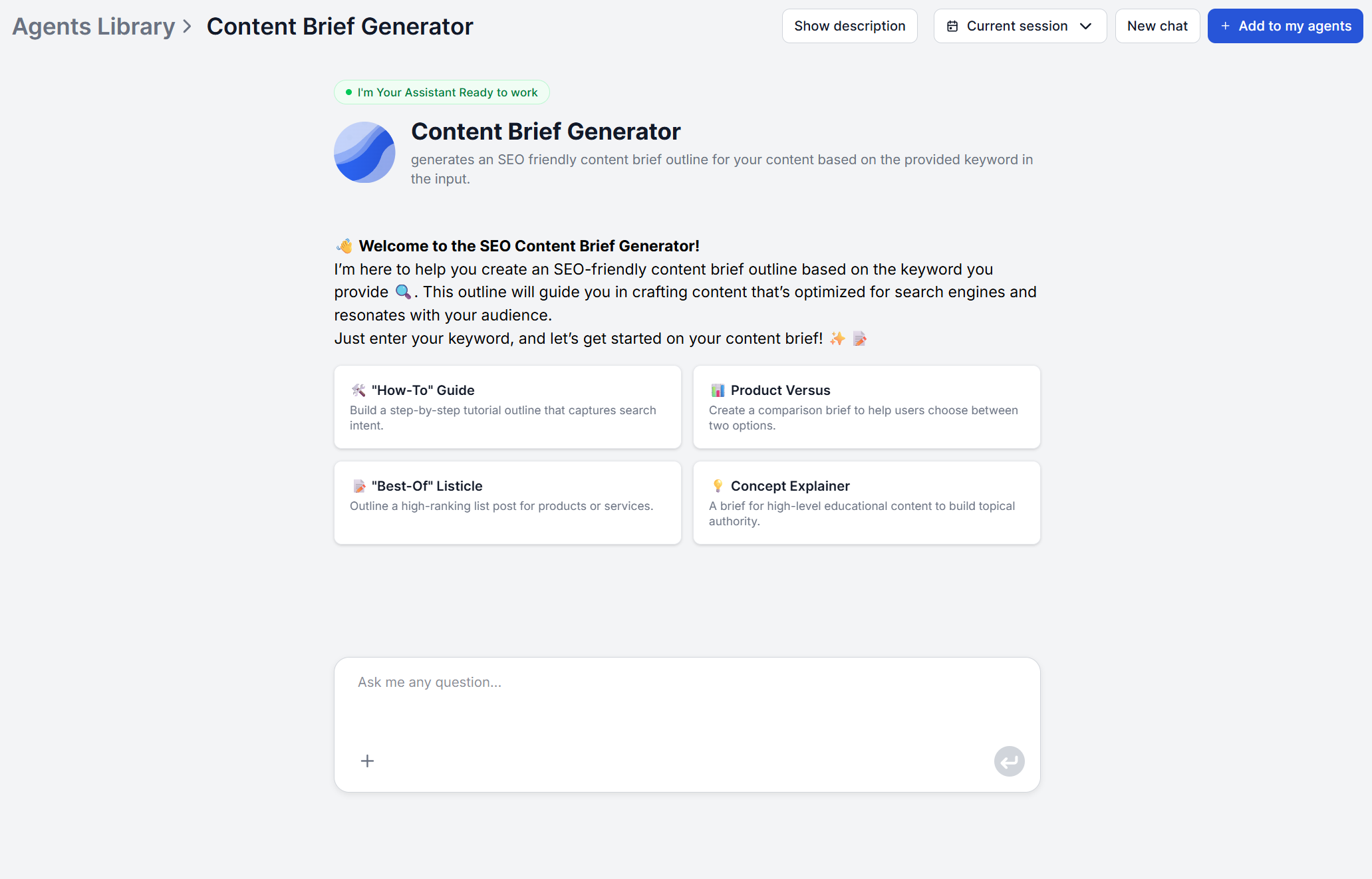
Öffne den Content Brief Generator und tippe dein Hauptkeyword in die Chat-Oberfläche. Das ist die gesamte Eingabe. Eine URL ist nicht erforderlich und wird in diesem Flow nirgends verwendet. Wenn die Ausgabe mehrdeutig wirkt, versuche eine etwas spezifischere Formulierung desselben Keywords.

Bereit, Ihr Geschäft zu erweitern?
Starten Sie heute Ihre kostenlose Testversion und sehen Sie innerhalb weniger Tage Ergebnisse.
Schritt 2: Lass die KI die bestplatzierten Google-Ergebnisse recherchieren
Sobald du das Keyword absendest, sucht der Generator bei Google nach diesem Keyword, identifiziert die bestplatzierten URLs und ruft deren Inhalte ab. In dieser Phase gibt es nichts zu konfigurieren und nichts anzuklicken. Es ist der Rechercheschritt, auf dem der restliche Brief aufbaut, und er findet statt, bevor der KI-Agent irgendetwas schreibt. Deshalb ist auch das Keyword, das du in Schritt 1 wählst, wichtiger als alles andere, was du in diesem Workflow tust.
Schritt 3: Prüfe den generierten Brief
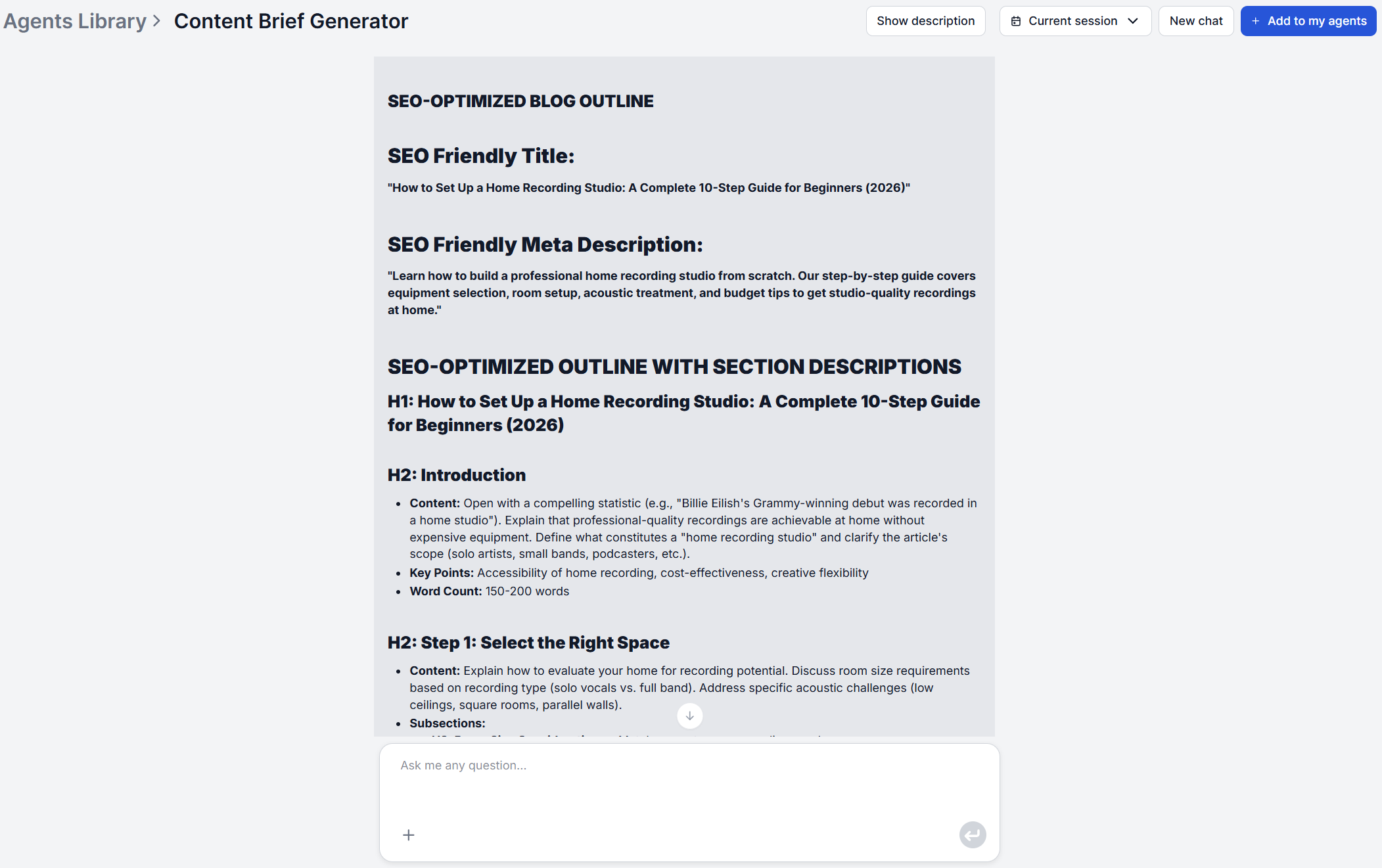
Die Ausgabe kommt als ein einzelnes Ergebnis in festem Format. Ein SEO-freundlicher Titel, eine Meta-Beschreibung und eine Gliederung Abschnitt für Abschnitt, bei der jede Überschrift eine Beschreibung dessen enthält, was der jeweilige Absatz abdecken soll. Das wird von einem KI-Agenten generiert, der zuvor die Struktur und die Themen der bestplatzierten Seiten analysiert hat. Mit anderen Worten: Die Gliederung spiegelt wider, was tatsächlich rankt, und nicht eine generische Vorlage, die auf dein Keyword angewendet wird.
Es gibt keinen separaten Bericht zu Suchintention oder Wettbewerbslücken, der daneben angezeigt wird. Diese Analyse findet innerhalb der Recherche- und Strukturanalyse-Schritte statt, und ihr Ergebnis ist die Gliederung selbst. Die Abschnitte und ihre Beschreibungen sind das Ergebnis dieser Analyse, kein zweites Dokument zum Querverweisen.
Der Brief folgt immer derselben dreiteiligen Form:
SEO-freundlicher Titel:
SEO-freundliche Meta-Beschreibung:
SEO-freundliche Gliederung (mit einer Beschreibung dessen, was jeder Absatz enthalten soll):
Abonnieren Sie unseren Newsletter
Erhalten Sie die neuesten Tipps, Trends und Angebote kostenlos.
Schritt 4: Passe die H2-Gliederung an deinen Blickwinkel an
Lies beim ersten Ausführen des Agenten die Gliederung von Anfang bis Ende, bevor du etwas änderst. Es lohnt sich, den unbearbeiteten Standard zu sehen. Von dort aus kannst du die Ausgabe direkt bearbeiten oder die zugrunde liegende Flow-Logik und den Prompt anpassen, damit künftige Ausgaben besser zu dem passen, was du brauchst.
Wenn die generierte Gliederung dir zum Beispiel eine Abschnittsbeschreibung wie „Erkläre, was das Tool macht und für wen es ist“ gibt und du weißt, dass deine Leser das bereits von einer früheren Seite verstehen, straffe sie zu etwas wie „Überspringe die Einleitung, verlinke zurück auf [bestehende Seite] und gehe direkt zum Setup über“. Genau diese blickwinkelspezifische Anweisung braucht ein Autor, und genau das kann die KI, die nur mit öffentlichen Wettbewerberseiten arbeitet, von sich aus nicht wissen.
Schritt 5: Passe den zugrunde liegenden Flow an Markenstimme und Ton an (optional)
Wenn ein Brief mit einer Formulierung oder Tiefe zurückkommt, die nicht zu deiner Marke passt, gibt es im Chat-Fenster keinen Schalter, um das künftig zu beheben, da die Eingabe immer nur ein einzelnes Keyword ist. Für eine dauerhafte Änderung öffne den Flow im visuellen Builder von FlowHunt und bearbeite die Prompt-Vorlage, mit der der KI-Agent arbeitet, indem du deine Anforderungen an Ton, Formatierung oder Tiefe direkt darin ergänzt. Mach das einmal, und jeder künftige Brief, der aus diesem Flow generiert wird, trägt die Anpassung mit sich, statt dass du bei jedem Durchlauf dasselbe manuell korrigierst.
Schritt 6: Kopiere den Brief und übergib ihn an deinen Autor
Der Brief liegt als Klartext in der Chat-Ausgabe, der direkte Weg ist also, ihn dorthin zu kopieren, wo auch immer deine Autoren Aufträge annehmen . Wenn du nicht jedes Mal kopieren und einfügen möchtest, verbindet sich FlowHunt über MCP-Server mit Tools wie Notion, Google Docs, Slack und mehr, sodass der Brief direkt dort landen kann, wo du ihn brauchst.
TIPP: Kein Autor zur Hand, wenig Zeit oder möchtest du einfach sehen, wie aus dem Brief ein echter Entwurf wird? Gib dasselbe Keyword in den AI Blog Writer ein und springe direkt vom Brief zum Entwurf.
Tipps für schärfere Brief-Ergebnisse
- Sei spezifisch beim Keyword. Da der gesamte Rechercheschritt an eine einzige Suchanfrage geknüpft ist, erzeugt ein enges, spezifisches Keyword eine kompaktere, relevantere Gruppe von bestplatzierten Seiten zur Analyse als ein breites.
- Führe es zeitnah zu deinem tatsächlichen Schreibdatum aus. Die Recherche ist eine Live-Google-Suche, ein heute generierter Brief spiegelt also die heute bestplatzierten Seiten wider. Generiere ihn neu, wenn viel Zeit vergangen ist, bevor ein Autor ihn aufgreift.
- Behandle den ersten Durchlauf als Ausgangsbasis. Lies die vollständige, unbearbeitete Ausgabe einmal, bevor du mit Anpassungen beginnst, damit du weißt, was der Standard-Flow tatsächlich produziert, bevor du ihn individualisierst.
- Verlagere Änderungen an Ton und Format in den Flow, nicht in jeden einzelnen Brief. Eine einmalige Bearbeitung korrigiert einen Brief, eine Änderung der Prompt-Vorlage korrigiert jeden Brief danach.
Fazit
Der gesamte Workflow besteht aus einer Eingabe und einer Ausgabe. Ein Keyword geht hinein, ein strukturierter Titel, eine Meta-Beschreibung und eine Gliederung kommen heraus, aufgebaut auf einem Live-Blick darauf, was tatsächlich rankt. Alles, was dann noch bleibt, ist prüfen und bearbeiten. Die Individualisierung erfolgt erst, nachdem diese Kernausgabe existiert, entweder als direkte Bearbeitung des Textes oder als Änderung am Flow selbst. Beginne mit einem Keyword, über das du als Nächstes schreiben willst, und lies den unbearbeiteten Brief, bevor du irgendetwas anfasst. Weitere Walkthroughs wie diesen findest du in der Academy .