


このFlowHuntのコンテンツブリーフチュートリアルでは、コンテンツブリーフジェネレーター を実際に初回実行する流れを、キーワードの入力から完成したタイトル、メタディスクリプション、アウトラインの確認まで順を追って説明します。ブリーフにテンプレートから書き起こすのではなくSEOリサーチを組み込む必要がある理由については、AIでSEOコンテンツブリーフを自動的に作成する方法 をご覧ください。
始める前に必要なもの
- FlowHuntアカウント。 コンテンツブリーフジェネレーターのデフォルト版は初日から利用できます。エージェントライブラリで検索し、エージェントに追加するだけです。
- 対象キーワードを1つ。 ツールが必要とする入力はこれだけです。
- 完成したブリーフの送り先。 ドキュメント、Notionページ、あるいはライターがすでに案件を受け取っている場所ならどこでも構いません。
APIキーも、先に構築するフローも、オンボーディング通話も不要です。デフォルトのフローは、メインキーワードを決めた時点ですぐに実行できます。
ステップ1:対象キーワードを入力する
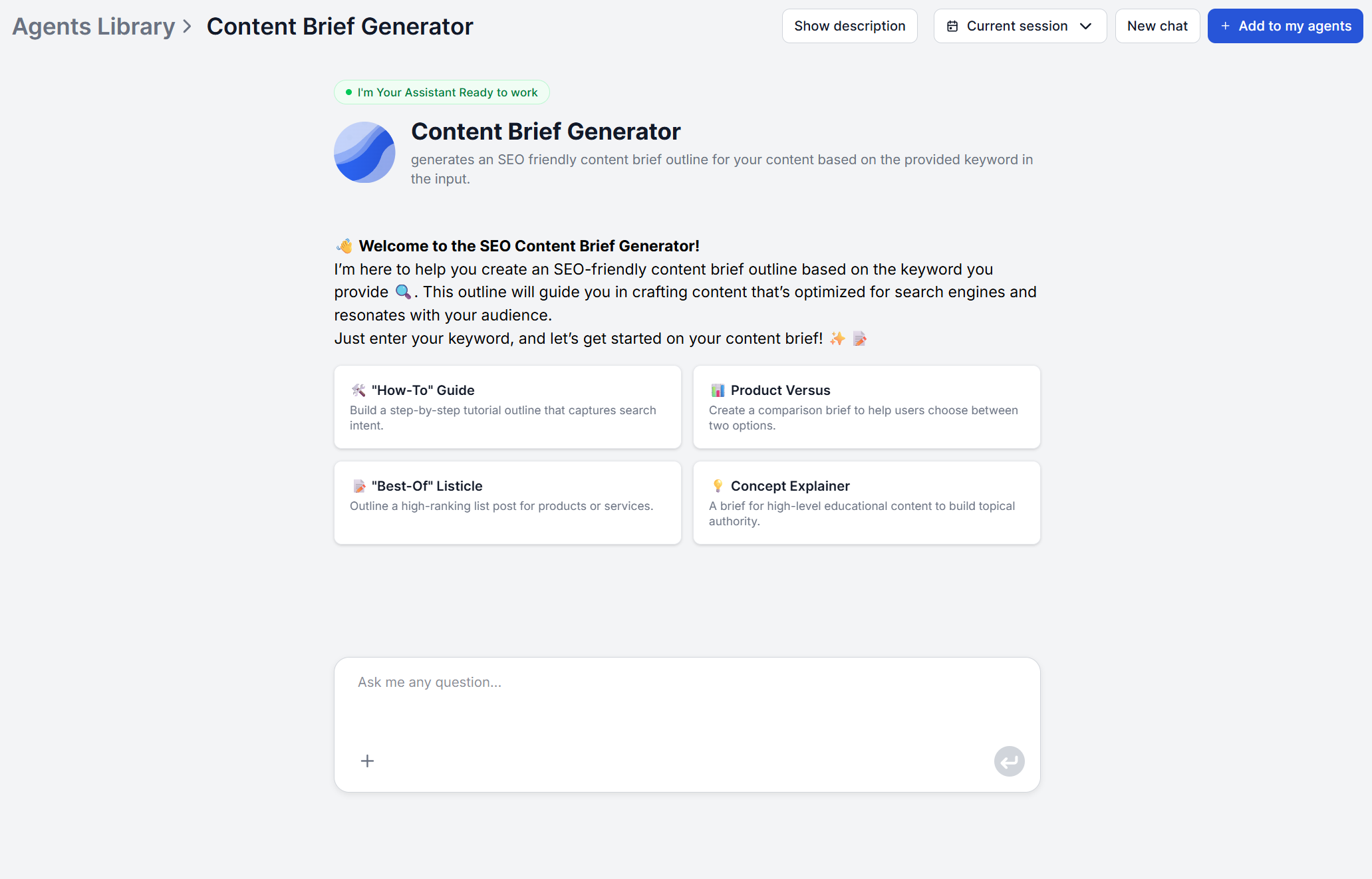
コンテンツブリーフジェネレーター を開き、チャットインターフェースにメインキーワードを入力します。入力はこれだけです。URLは必要なく、このフローのどこでも使用されません。出力が曖昧に感じる場合は、同じキーワードをもう少し具体的な言い回しで試してみてください。
ステップ2:AIにGoogleの上位表示結果を調査させる
キーワードを送信すると、ジェネレーターはそのキーワードでGoogleを検索し、上位表示されているURLを特定してその内容を取得します。この段階で設定したりクリックしたりするものは何もありません。ブリーフの残りの部分が土台とするリサーチステップであり、AIエージェントが何かを書く前に実行されます。だからこそ、ステップ1で選ぶキーワードが、このワークフローで行う他の何よりも重要になります。
ステップ3:生成されたブリーフを確認する
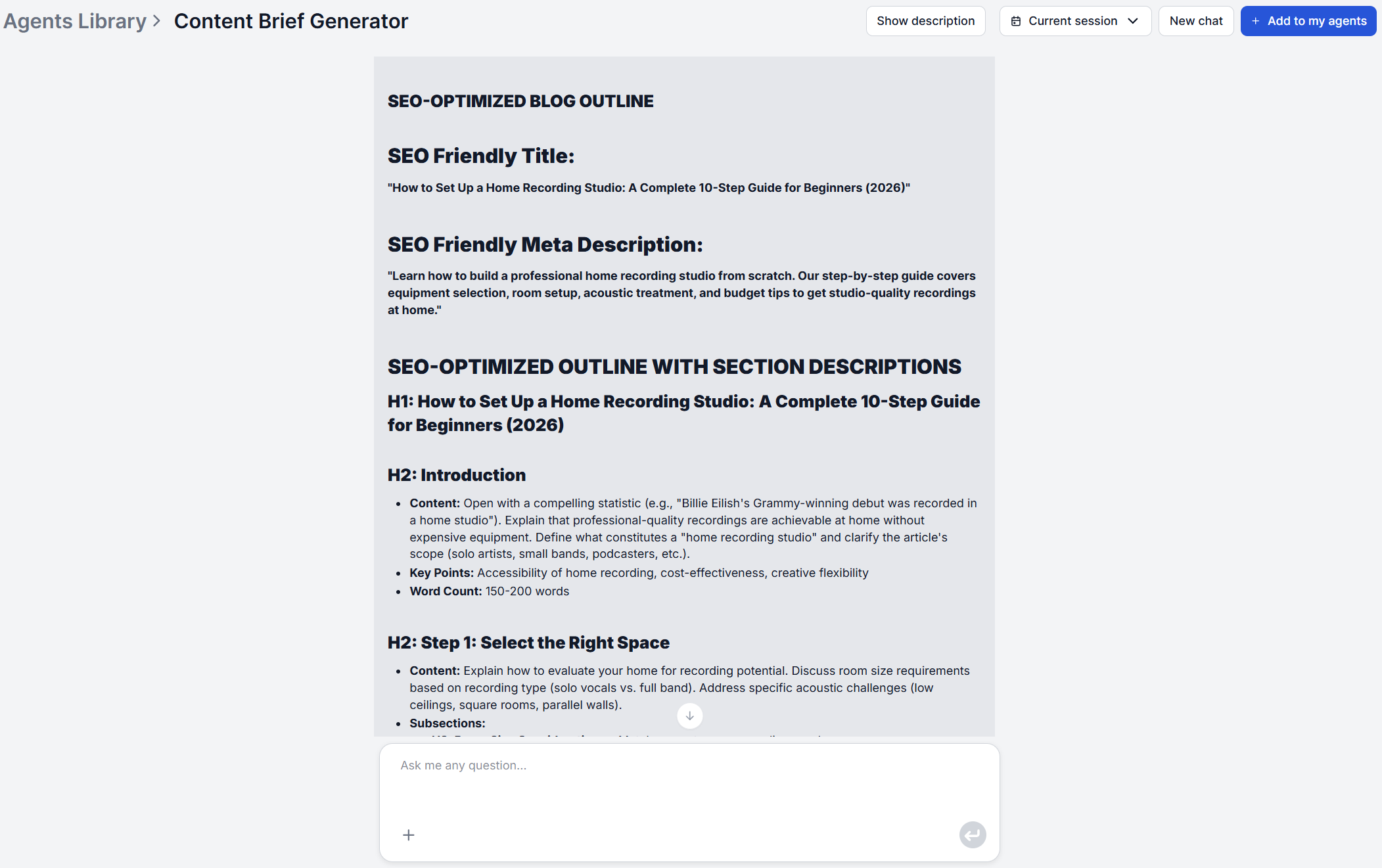
出力は単一の固定フォーマットの結果として届きます。SEOに適したタイトル、メタディスクリプション、そして各見出しにその段落で扱うべき内容の説明が付いたセクションごとのアウトラインです。これは、ブリーフを書く前に上位表示ページの構造とトピックを分析したAIエージェントによって生成されます。言い換えれば、アウトラインはキーワードに当てはめた汎用テンプレートではなく、実際に上位表示されている内容を反映しています。
検索意図や競合とのギャップに関する別個のレポートが並んで表示されることはありません。その分析はリサーチと構造分析のステップ内で行われ、その結果がアウトラインそのものです。各セクションとその説明がこの分析の出力であり、照合すべき別のドキュメントではありません。
ブリーフは常に同じ3部構成に従います。
SEO-friendly Title:
SEO-friendly Meta Description:
SEO-friendly Outline (with a description of what each paragraph should contain):

ニュースレターに登録
最新のヒント、トレンド、お得な情報を無料で入手。
ステップ4:自分の切り口に合わせてH2アウトラインをカスタマイズする
エージェントを初めて実行するときは、何も変更する前にアウトラインを最初から最後まで読んでください。手を加えていないデフォルトを見ておく価値があります。そこから、出力を直接編集するか、基盤となるフローのロジックとプロンプトを調整して、今後の出力がニーズにより沿うようにできます。
たとえば、生成されたアウトラインが「ツールの機能と対象読者を説明する」といったセクション説明を返し、読者が前のページですでにそれを理解していると分かっている場合は、「導入は省き、[既存ページ]にリンクして、すぐにセットアップに入る」のように引き締めます。この種の切り口に特化した指示こそ、ライターが必要としているものであり、公開されている競合ページだけを基に動くAIには自力で知りようがないものです。
ステップ5:ブランドボイスとトーンに合わせて基盤のフローを調整する(任意)
ブリーフの言い回しや深さが自社のブランドに合わない場合、入力を常に単一のキーワードしか受け付けないため、チャットウィンドウに今後のために直せるトグルはありません。恒久的な変更を加えるには、FlowHuntのビジュアルビルダーでフローを開き、AIエージェントが使用するプロンプトテンプレートを編集し、トーン、書式、深さの要件を直接追加します。これを一度行えば、そのフローから生成される今後のすべてのブリーフに調整が反映され、毎回同じことを手作業で直す必要がありません。
ステップ6:ブリーフをコピーしてライターに渡す
ブリーフはプレーンテキストとしてチャットの出力に存在するので、直接的な方法はライターが案件を受け取る場所 にコピーすることです。毎回コピー&ペーストしたくない場合は、FlowHuntはMCPサーバーを通じてNotion、Google Docs、Slackなどに接続できるため、ブリーフを必要な場所に直接届けられます。
TIP:ライターがまだ決まっていない、時間がない、あるいはブリーフが実際の下書きになる様子を見たいだけの場合は、同じキーワードをAIブログライター に入力すれば、ブリーフから下書きへ一直線に進めます。
より鋭いブリーフ出力を得るためのヒント
- キーワードを具体的にする。 リサーチステップ全体が1つの検索クエリに固定されているため、狭く具体的なキーワードのほうが、広いキーワードよりも分析対象となる上位表示ページの集合がより絞り込まれ、関連性が高くなります 。
- 実際の執筆日時に近いタイミングで実行する。 リサーチはリアルタイムのGoogle検索なので、今日生成されたブリーフは今日の上位表示ページを反映します。ライターが取りかかるまでに時間が空いた場合は再生成してください。
- 初回の実行をベースラインとして扱う。 何かを調整し始める前に、手を加えていない完全な出力を一度読んでおき、デフォルトのフローが実際に何を生み出すのかを把握しましょう。
- トーンや形式の変更は、各ブリーフではなくフローに反映させる。 単発の編集は1つのブリーフを直すだけですが、プロンプトテンプレートの編集はそれ以降のすべてのブリーフを直します。
まとめ
ワークフロー全体は、1つの入力と1つの出力です。キーワードを入れると、実際に上位表示されている内容をリアルタイムで確認して構築された、構造化されたタイトル、メタディスクリプション、アウトラインが出てきます。あとは確認して編集するだけです。カスタマイズは、そのコア出力が存在した後に行われます。テキストを直接編集するか、フロー自体を変更するかです。次に書く予定のキーワードを1つ選んで始め、何も触る前に手を加えていないブリーフを読んでみてください。同様のウォークスルーはアカデミー でさらにご覧いただけます。