


Ce tutoriel FlowHunt sur le brief de contenu vous guide à travers une véritable première utilisation du générateur de brief de contenu , de la saisie d’un mot-clé à la révision du titre, de la méta-description et du plan finaux. Pour comprendre pourquoi un brief doit intégrer la recherche SEO plutôt que d’être rédigé à partir d’un modèle, consultez comment créer automatiquement des briefs de contenu SEO avec l’IA .
Ce qu’il vous faut avant de commencer
- Un compte FlowHunt. La version par défaut du générateur de brief de contenu est disponible dès le premier jour. Il suffit de le rechercher dans la bibliothèque d’agents et de l’ajouter à vos agents.
- Un seul mot-clé cible. C’est la seule entrée dont l’outil a besoin.
- Un endroit où envoyer le brief terminé. Un document, une page Notion, ou tout autre espace où vos rédacteurs récupèrent déjà leurs missions.
Aucune clé API, aucun flow à construire au préalable, aucun appel d’onboarding. Le flow par défaut est prêt à être exécuté dès que vous avez arrêté votre mot-clé principal.
Étape 1 : saisissez votre mot-clé cible
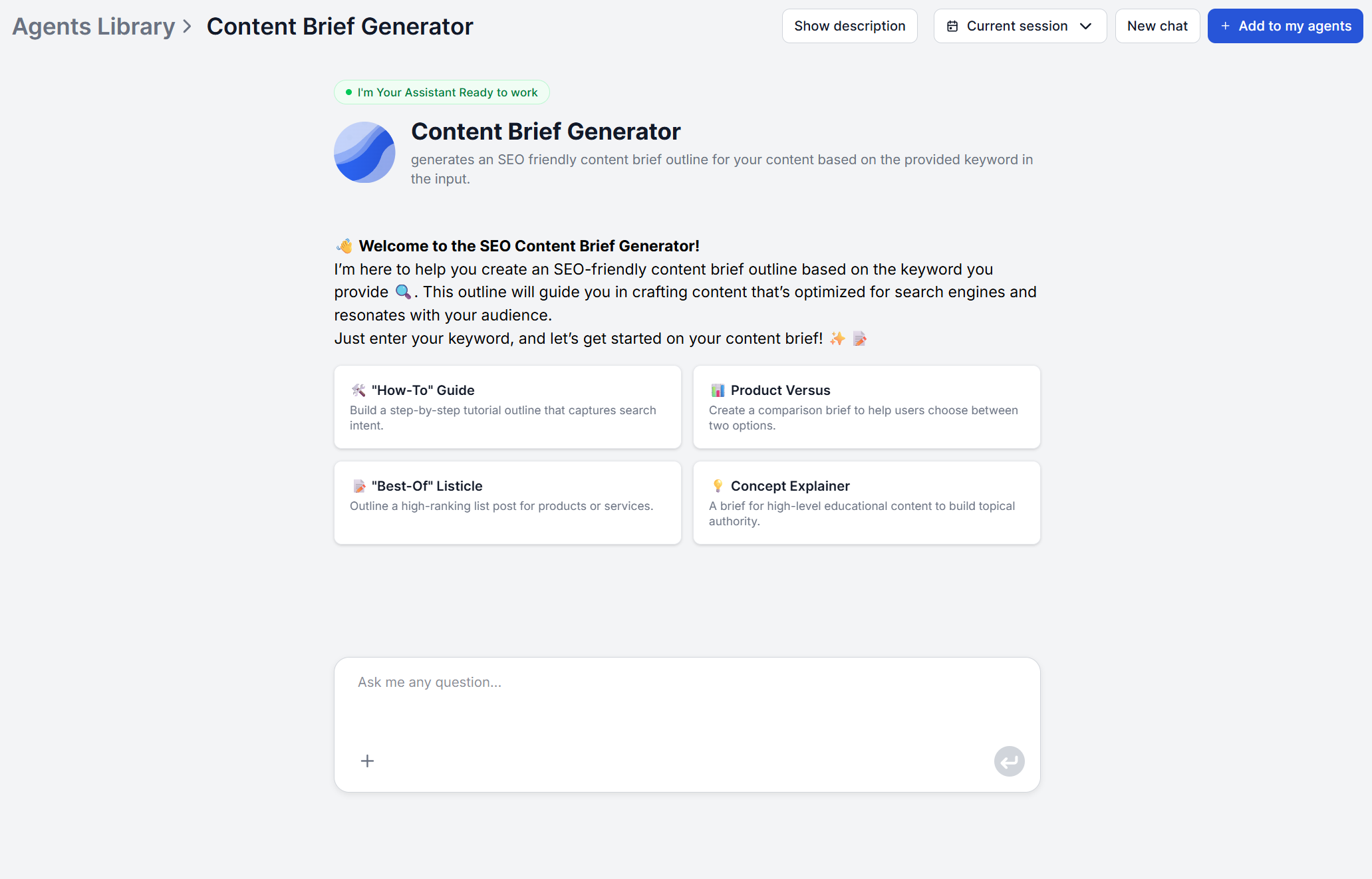
Ouvrez le générateur de brief de contenu et saisissez votre mot-clé principal dans l’interface de chat. C’est là toute l’entrée. Aucune URL n’est requise et aucune n’est utilisée nulle part dans ce flow. Si le résultat vous paraît ambigu, essayez une formulation légèrement plus précise du même mot-clé.

Prêt à développer votre entreprise?
Commencez votre essai gratuit aujourd'hui et voyez les résultats en quelques jours.
Étape 2 : laissez l’IA analyser les résultats Google les mieux classés
Une fois le mot-clé soumis, le générateur recherche ce mot-clé sur Google, identifie les URL les mieux classées et récupère leur contenu. Il n’y a rien à configurer ni à cliquer pendant cette phase. C’est l’étape de recherche sur laquelle repose tout le reste du brief, et elle se déroule avant que l’agent IA n’écrive quoi que ce soit. C’est aussi pourquoi le mot-clé que vous choisissez à l’étape 1 compte plus que tout le reste dans ce workflow.
Étape 3 : relisez le brief généré
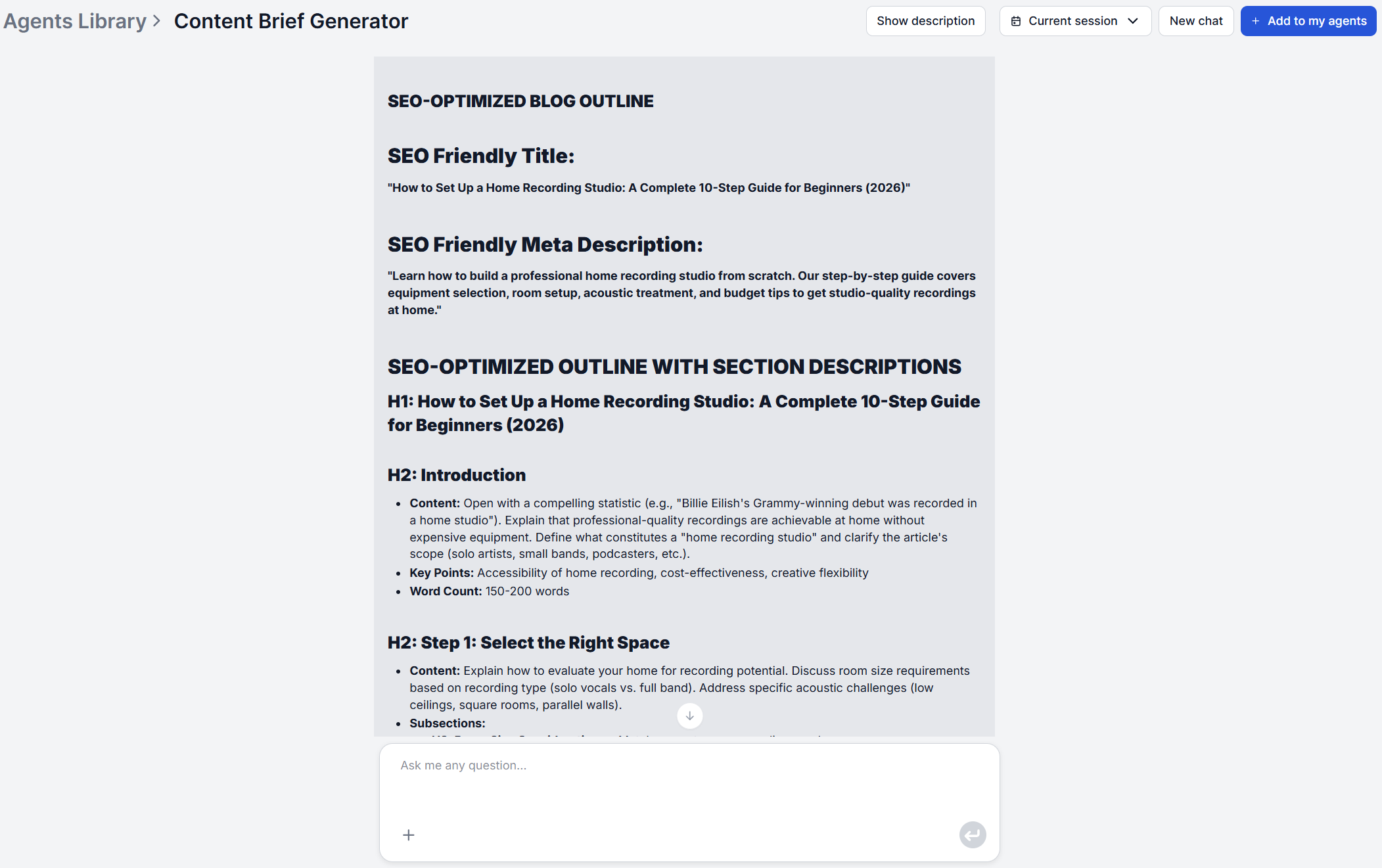
Le résultat arrive sous la forme d’une sortie unique au format fixe. Un titre optimisé pour le SEO, une méta-description et un plan section par section où chaque titre s’accompagne d’une description de ce que le paragraphe doit couvrir. Tout cela est généré par un agent IA qui a analysé la structure et les sujets des pages les mieux classées avant de rédiger le brief. Autrement dit, le plan reflète ce qui se classe réellement, et non un modèle générique appliqué à votre mot-clé.
Aucun rapport distinct sur l’intention de recherche ou les lacunes concurrentielles n’est affiché à côté. Cette analyse se fait à l’intérieur des étapes de recherche et d’analyse de structure, et son résultat, c’est le plan lui-même. Les sections et leurs descriptions sont le produit de cette analyse, et non un second document à consulter en parallèle.
Le brief suit toujours la même structure en trois parties :
Titre optimisé pour le SEO :
Méta-description optimisée pour le SEO :
Plan optimisé pour le SEO (avec une description de ce que chaque paragraphe doit contenir) :
Rejoignez notre newsletter
Recevez gratuitement les derniers conseils, tendances et offres.
Étape 4 : adaptez le plan H2 à votre angle
Lors de la première exécution de l’agent, lisez le plan du début à la fin avant de modifier quoi que ce soit. Cela vaut la peine de voir la version par défaut non retouchée. Ensuite, vous pouvez modifier directement la sortie ou ajuster la logique du flow sous-jacent et le prompt pour que les futures sorties correspondent mieux à vos besoins.
Par exemple, si le plan généré vous donne une description de section du type « Expliquez ce que fait l’outil et à qui il s’adresse », et que vous savez que vos lecteurs le comprennent déjà depuis une page précédente, resserrez-la pour obtenir quelque chose comme « Sautez l’introduction, renvoyez vers [la page existante] et allez directement à la configuration ». Ce type d’instruction propre à un angle est exactement ce dont un rédacteur a besoin, et exactement ce que l’IA, travaillant uniquement à partir de pages concurrentes publiques, n’a aucun moyen de savoir par elle-même.
Étape 5 : ajustez le flow sous-jacent pour la voix et le ton de la marque (facultatif)
Si un brief revient avec une formulation ou une profondeur qui ne correspond pas à votre marque, il n’y a aucun interrupteur dans la fenêtre de chat pour corriger cela durablement, puisque l’entrée n’est jamais qu’un seul mot-clé. Pour apporter un changement permanent, ouvrez le flow dans le constructeur visuel de FlowHunt et modifiez le modèle de prompt sur lequel travaille l’agent IA, en y ajoutant directement vos exigences de ton, de mise en forme ou de profondeur. Faites-le une fois et chaque brief futur généré à partir de ce flow portera l’ajustement, au lieu de corriger manuellement la même chose à chaque exécution.
Étape 6 : copiez le brief et transmettez-le à votre rédacteur
Le brief vit dans la sortie de chat sous forme de texte brut, le chemin direct consiste donc à le copier vers l’endroit où vos rédacteurs prennent leurs missions . Si vous préférez éviter le copier-coller à chaque fois, FlowHunt se connecte à des outils comme Notion, Google Docs, Slack et bien d’autres via des serveurs MCP, de sorte que le brief peut atterrir directement là où vous en avez besoin.
ASTUCE : Pas de rédacteur disponible, peu de temps, ou simplement envie de voir le brief transformé en véritable brouillon ? Injectez le même mot-clé dans l’AI Blog Writer et passez directement du brief au brouillon.
Conseils pour obtenir des briefs plus précis
- Soyez précis avec le mot-clé. Comme toute l’étape de recherche est ancrée sur une seule requête, un mot-clé étroit et précis produit un ensemble de pages les mieux classées plus resserré et plus pertinent à analyser qu’un mot-clé large.
- Lancez-le près de votre date de rédaction réelle. La recherche est une recherche Google en direct, donc un brief généré aujourd’hui reflète les pages les mieux classées aujourd’hui. Régénérez-le si beaucoup de temps s’est écoulé avant qu’un rédacteur ne s’en empare.
- Considérez la première exécution comme une référence. Lisez la sortie complète et non retouchée une fois avant de commencer à ajuster quoi que ce soit, afin de savoir ce que le flow par défaut produit réellement avant de le personnaliser.
- Poussez les changements de ton et de format dans le flow, pas dans chaque brief. Une modification ponctuelle corrige un brief ; une modification du modèle de prompt corrige tous les briefs suivants.
Conclusion
L’ensemble du workflow, c’est une entrée et une sortie. Un mot-clé entre, un titre structuré, une méta-description et un plan sortent, construits à partir d’un coup d’œil en direct sur ce qui se classe réellement. Il ne reste plus qu’à relire et modifier. La personnalisation intervient après la création de cette sortie de base, soit par une modification directe du texte, soit par un changement du flow lui-même. Commencez par un mot-clé sur lequel vous prévoyez d’écrire prochainement, et lisez le brief non retouché avant de toucher à quoi que ce soit. Découvrez d’autres tutoriels comme celui-ci dans l’academy .