


Dreißig Instagram-Posts bedeuten normalerweise dreißig separate Sitzungen, in denen man auf ein leeres Caption-Feld starrt und sich fragt, wie das Bild überhaupt aussehen soll. Dieses Tutorial komprimiert das auf eine einzige Sitzung und führt dich Schritt für Schritt durch den Instagram Post Generator von FlowHunt – und zwar nur mit dem, was das Tool tatsächlich tut: ein Thema rein, ein Bild und eine Caption raus. Für die grundsätzliche Argumentation für das Batching eines Monats an Content und die Überlegungen dahinter siehe wie man mit KI einen Monat Instagram-Content im Batch erstellt .
Was du vor dem Start brauchst
Bevor deine erste Sitzung beginnt, halte zwei Dinge bereit:
- Eine Liste von Themen, nicht nur eines. Da jeder Durchlauf des Tools mit einem einzelnen Thema arbeitet, bedeutet einen Monat an Posts zu generieren, zuerst einen Monat an Themen zu generieren. Gezogen aus deinen Content-Säulen, einem Kalender oder was immer du bereits nutzt.
- Ein kurzes schriftliches Gefühl für deine Markenstimme, ein paar Stichpunkte reichen. Du kannst das einmalig im Flow selbst einrichten, sodass es automatisch für jede zukünftige Sitzung gilt (Schritt 1 erklärt wie) – aber selbst für eine einzelne Sitzung bedeutet es, dass du deinen Ton nicht bei jedem Post von Grund auf neu entscheiden musst.
Kein Account-Setup über FlowHunt hinaus und kein separates Bildtool zum Konfigurieren. Der Instagram Post Generator erledigt Bild und Text aus derselben Eingabe.
Schritt 1: Definiere deine Content-Säulen und deine Markenstimme
Dieser Schritt findet statt, bevor du das Tool öffnest, nicht darin – kläre beide Teile zuerst, denn die Qualität dessen, was du in Schritt 2 generierst, hängt vollständig davon ab, was du hier hineingibst.
Mach aus jeder Säule konkrete Themen. Eine Säule wie “lehrreich” ist kein Thema, aus dem das Tool generieren kann. Sie ist zu breit, um darum einen nützlichen Bild-Prompt oder eine Caption zu konstruieren. Zerlege jede Säule vor deiner Sitzung in einzelne, konkrete Themen. Aus “lehrreich” könnten “3 Tipps für X”, “der Fehler, den die meisten Anfänger bei Y machen” und “wie man zwischen A und B wählt” werden. Mach das für jede Säule, die du abdeckst, und wenn du dich zum Generieren hinsetzt, solltest du eine vollständige, geschriebene Liste konkreter Themen haben.
Lege deine Markenstimme fest – für eine Sitzung oder dauerhaft. Für eine einzelne Sitzung ist die schnellste Option, einen Ton-Deskriptor direkt in die Formulierung jedes Themas einzuflechten. Für ein Setup, das automatisch für jede zukünftige Sitzung gilt, statt es jedes Mal zu wiederholen, bearbeite entweder den Prompt des KI-Agenten direkt, um deine Markenstimme-Notizen einzubauen, oder hänge ein Knowledge-Source-Dokument mit deinen schriftlichen Markenrichtlinien an und weise den Agenten an, sich daran zu halten. Speichere den Flow, und jeder zukünftige Durchlauf wendet deine Stimme automatisch an, ohne dass du etwas erneut eingeben musst.

Bereit, Ihr Geschäft zu erweitern?
Starten Sie heute Ihre kostenlose Testversion und sehen Sie innerhalb weniger Tage Ergebnisse.
Schritt 2: Gib deine Themen ein und generiere Post-Varianten
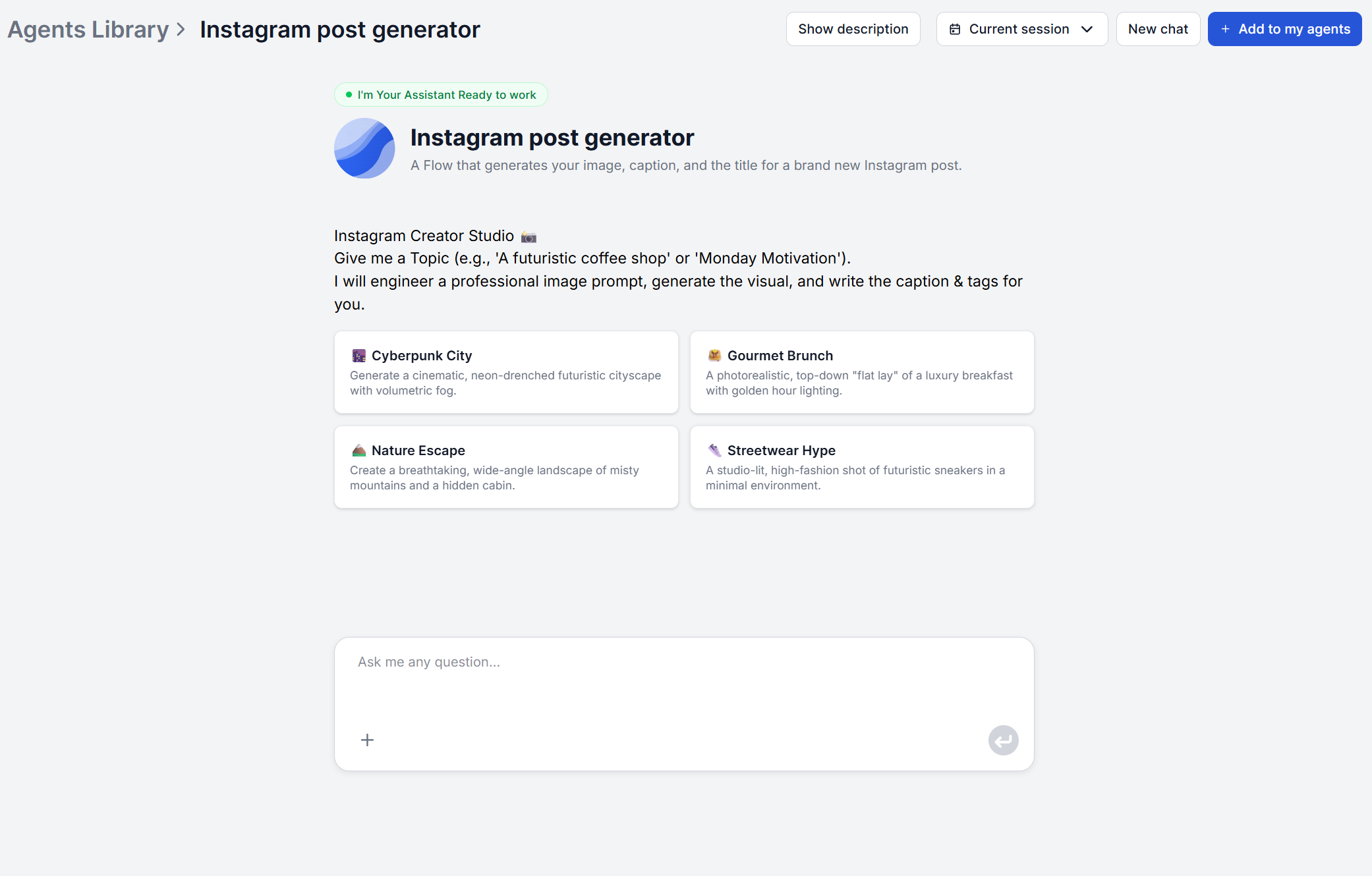
Öffne den Instagram Post Generator und tippe dein erstes Thema in die Chat-Oberfläche. Versuche, so konkret wie möglich zu sein. Aus dieser einen Eingabe fährt das Tool zwei Spuren gleichzeitig. Es konstruiert einen detaillierten Bild-Prompt (Motiv, visueller Stil, Beleuchtung, Komposition) und schickt ihn an den Bildgenerator, während es parallel die fertige Caption schreibt.
Wenn ein konkretes Ergebnis nicht überzeugt, kannst du im selben Chat nach einem anderen Blickwinkel fragen, bevor du zum nächsten Thema übergehst – genauso, wie du jedes chatbasierte FlowHunt-Tool steuern würdest.
Schritt 3: Captions prüfen und anpassen
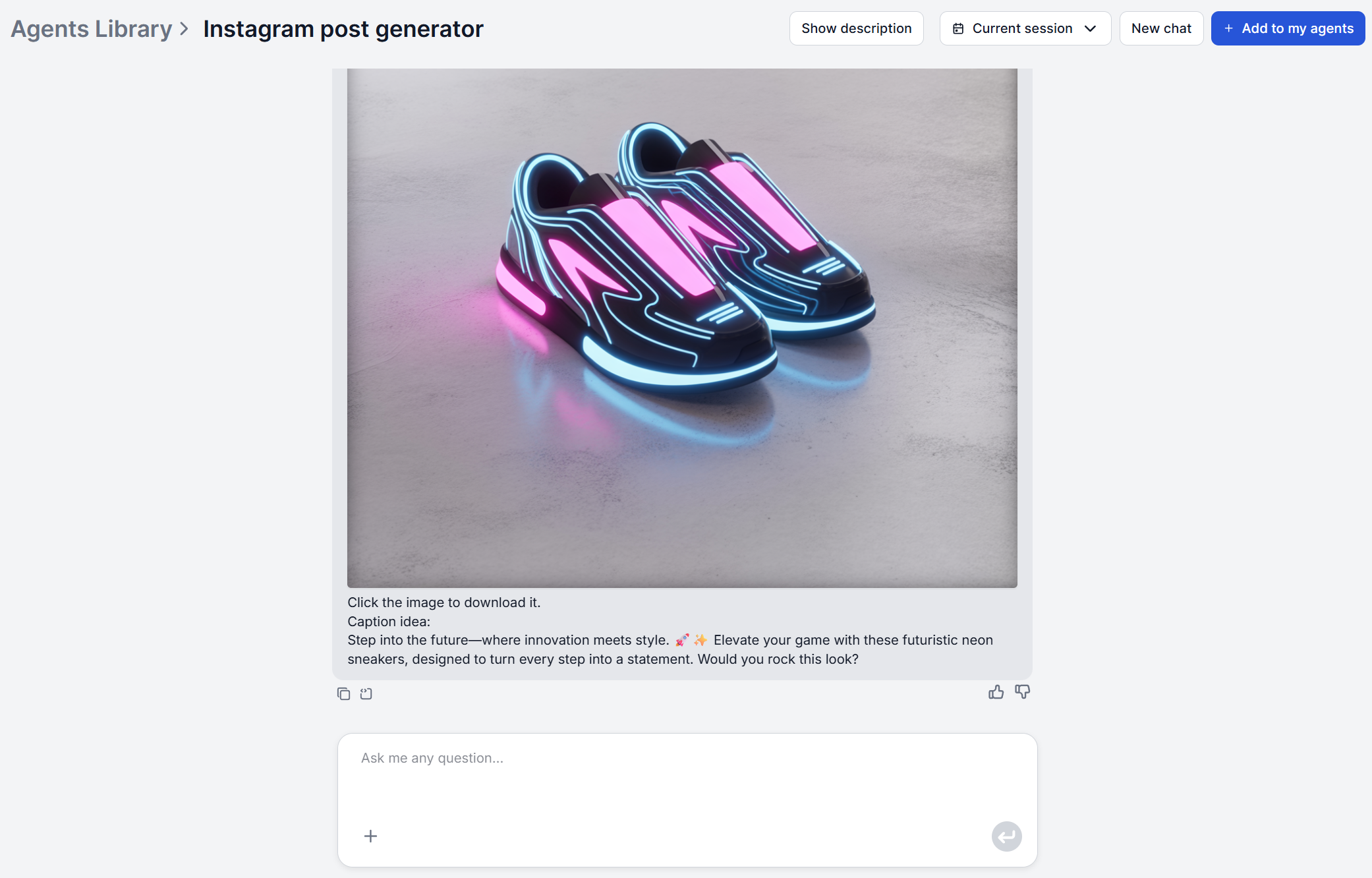
Jeder Durchlauf liefert einen Headline-Hook, 2–3 Absätze Fließtext mit Emojis, ein generiertes Bild, eine Reihe von Hashtags und eine kurze Notiz, die den verwendeten visuellen Stil beschreibt. Lies die Caption, bevor du weitermachst. Behandle sie als starken ersten Entwurf, nicht als fertige Ausgabe. Ersetze Formulierungen, die generisch klingen, durch die Art, wie du es tatsächlich sagen würdest, und behalte die Notiz zum visuellen Stil, damit dein nächstes Thema bewusst dazu passen oder sich bewusst davon abheben kann, statt versehentlich denselben Look zu wiederholen.
Abonnieren Sie unseren Newsletter
Erhalten Sie die neuesten Tipps, Trends und Angebote kostenlos.
Schritt 4: Hashtag-Sets für jeden Post hinzufügen
Die Hashtags sind bereits Teil der Ausgabe, die zusammen mit der Caption generiert wird. Das Tool gibt dir 15–20 relevante, stark frequentierte Tags pro Post. Deine Aufgabe hier ist, das auf maximal 5 einzugrenzen. Instagram erzwingt ein hartes Limit von 5 Hashtags pro Post oder Reel, behandle die generierte Liste also als Auswahlliste und wähle die 3–5, die für diesen einzelnen Post am spezifischsten sind, statt das ganze Set einzufügen.
Schritt 5: Export in dein Planungstool
Es gibt keinen Export-Button in der Chat-Oberfläche des Post Generators selbst, aber du hast drei echte Wege, fertige Posts herauszubekommen. Der einfachste: Kopiere Bild, Caption und die gewählten Hashtags in den Scheduler, den du bereits nutzt. Wenn du lieber gar keinen separaten Scheduler hinzufügen möchtest, kann die eigene Instagram-Integration von FlowHunt Fotoposts, Karussells und Reels direkt aus einem Flow heraus veröffentlichen. Und wenn du möchtest, dass der Flow direkt an eine dedizierte Planungsplattform übergibt, verbinden sich die MCP-Server von FlowHunt mit echten Drittanbieter-Tools – der Metricool MCP Server zum Beispiel dockt an die Bulk-Planung von Metricool für Instagram, Facebook, TikTok und LinkedIn an – was etwas Flow-Einrichtung erfordert, aber den Copy-and-paste-Schritt vollständig eliminiert.
Tipps für abwechslungsreichere und markenkonformere Ergebnisse
- Schreibe konkrete Themen, keine generischen. Ein vages Thema gibt dem konstruierten Bild-Prompt weniger, womit er arbeiten kann, und die Ausgabe neigt zu generischen Entscheidungen, wenn die Eingabe ihr nicht viel an die Hand gibt.
- Verfolge die Notiz zum visuellen Stil über deine Sitzung hinweg. Sie ist der einzige Beleg dafür, welche Ästhetik du bereits verwendet hast. Prüfe sie vor deinem nächsten Thema, wenn du absichtliche Abwechslung statt versehentlicher Wiederholung willst.
- Behalte deine Markenstimme im Blick, überlasse sie nicht einfach dem Prompt. Das Tool wird sein Bestes tun, um sich an deine Marken-Notizen zu halten, kann aber trotzdem auf generische oder tonlose Optionen zurückfallen. Eine Bearbeitung im Hinblick auf die Markenstimme lohnt sich immer.
- Ziehe Themen aus echten Gesprächen, statt zu raten. Das AI Content Repurposing Tool von FlowHunt kann einen bestehenden Blogpost in karussellfähige Themen verwandeln, sodass nicht jeder Eintrag in deiner Liste von Grund auf erfunden werden muss.
Erstelle deinen ersten Monat Instagram-Content — starte mit der Themenliste, die du bereits hast, und schau, wie weit du in einer Sitzung kommst. Für weitere Walkthroughs wie diesen durchstöbere die FlowHunt Academy .