


Tredive Instagram-opslag betyder normalt tredive separate sessioner med at stirre på et tomt felt til billedteksten og spekulere på, hvordan billedet overhovedet skal se ud. Denne tutorial samler det til én omgang og guider dig gennem FlowHunts Instagram-opslagsgenerator fra start til slut ud fra kun det, værktøjet faktisk gør — ét emne ind, et billede og en billedtekst ud. For den bredere argumentation for at batch-producere en måneds indhold og tankerne bag, se hvordan du batch-opretter en måneds Instagram-indhold med AI .
Hvad du har brug for, før du starter
Før din første session skal du have to ting klar:
- En liste af emner, ikke bare ét. Da hver kørsel af værktøjet arbejder ud fra et enkelt emne, betyder det at generere en måneds opslag, at du først skal generere en måneds emner. Hentet fra dine indholdssøjler, en kalender eller hvad du nu allerede bruger.
- En kort, nedskrevet fornemmelse af din brandstemme, selv bare nogle få punkter. Du kan sætte dette op én gang inde i selve flowet, så det automatisk gælder for alle fremtidige sessioner (trin 1 forklarer hvordan) — men selv for en enkelt session betyder det, at du ikke skal beslutte din tone fra bunden for hvert opslag.
Ingen kontooopsætning ud over FlowHunt selv, og intet separat billedværktøj at konfigurere. Instagram-opslagsgeneratoren håndterer både billedet og teksten ud fra samme input.
Trin 1: Definer dine indholdssøjler og din brandstemme
Dette trin sker, før du åbner værktøjet, ikke inde i det — få begge dele på plads først, da kvaliteten af det, du genererer i trin 2, fuldstændigt afhænger af, hvad du fodrer ind her.
Omsæt hver søjle til konkrete emner. En søjle som “undervisende” er ikke et emne, værktøjet kan generere ud fra. Den er for bred til at kunne konstruere en brugbar billedprompt eller billedtekst omkring. Bryd hver søjle ned i individuelle, konkrete emner før din session. “Undervisende” kan blive “3 tips til X”, “den fejl de fleste begyndere laver med Y” og “hvordan du vælger mellem A og B”. Gør dette for hver søjle, du dækker, og når du sætter dig for at generere, bør du have en fuld, nedskrevet liste af konkrete emner.
Indstil din brandstemme — til én session eller permanent. For en enkelt session er den hurtigste mulighed at flette en tonebeskrivelse direkte ind i måden, du formulerer hvert emne på. For en opsætning, der automatisk gælder for alle fremtidige sessioner i stedet for at gentage dette hver gang, kan du enten redigere AI-agentens prompt direkte, så den inkluderer dine noter om brandstemmen, eller vedhæfte et Knowledge Source-dokument med dine nedskrevne brandretningslinjer og instruere agenten i at følge det. Gem flowet, og hver fremtidig kørsel gennem det anvender din stemme automatisk, uden at du skal indtaste noget igen.

Klar til at vokse din virksomhed?
Start din gratis prøveperiode i dag og se resultater inden for få dage.
Trin 2: Indtast dine emner og generér opslagsvariationer
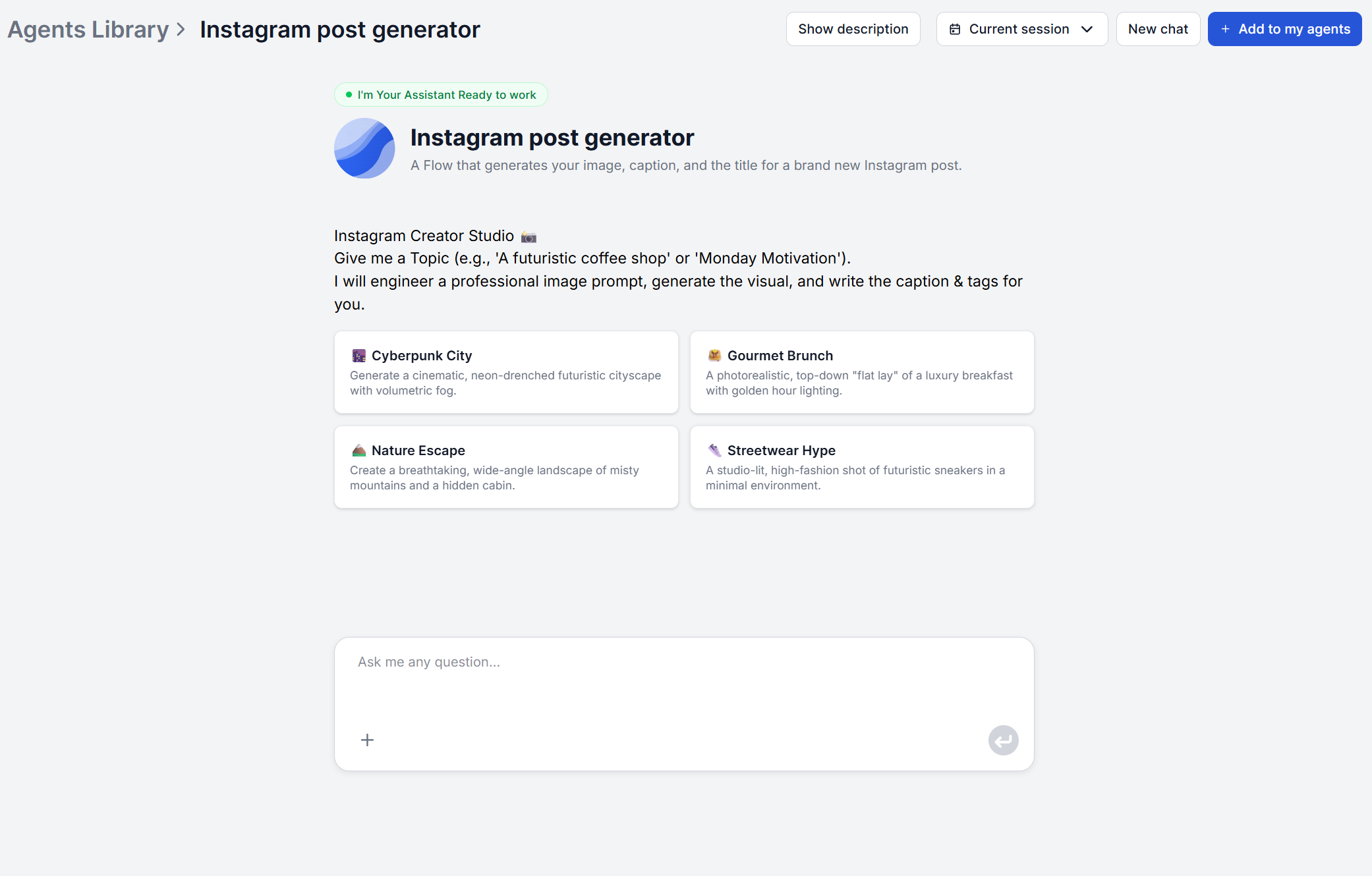
Åbn Instagram-opslagsgeneratoren og skriv dit første emne ind i chatgrænsefladen. Prøv at være så specifik som muligt. Ud fra det ene input kører værktøjet to spor samtidigt. Det konstruerer en detaljeret billedprompt (motiv, visuel stil, lys, komposition) og sender den til billedgeneratoren, mens det samtidig skriver den endelige billedtekst.
Hvis et specifikt resultat ikke rammer plet, kan du spørge igen i samme chat for at få en anden vinkel, før du går videre til dit næste emne — på samme måde som du ville styre ethvert andet chatbaseret FlowHunt-værktøj.
Trin 3: Gennemgå og tilpas billedtekster
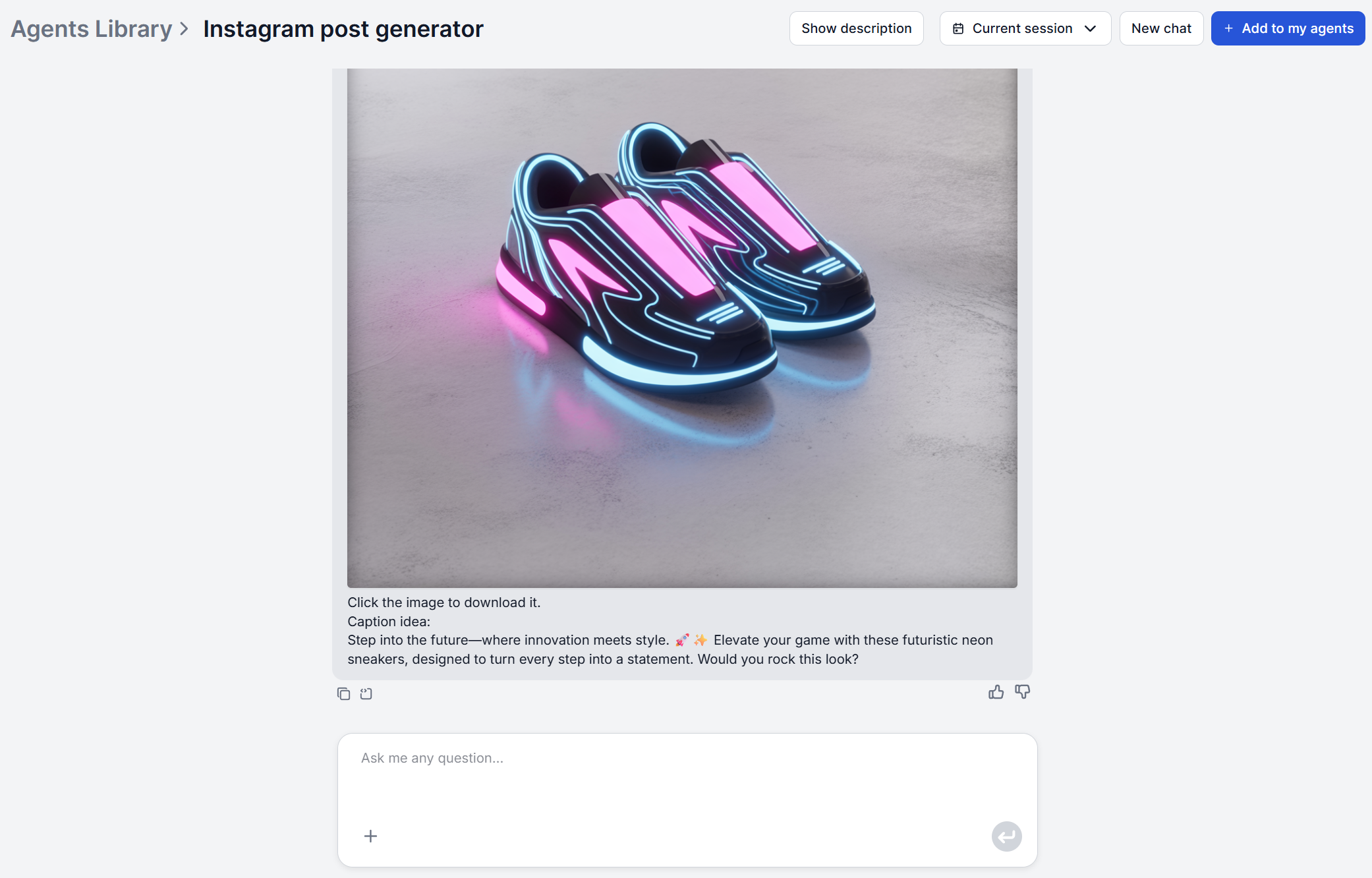
Hver kørsel returnerer en overskrift som hook, 2-3 afsnit brødtekst med emojis, et genereret billede, et sæt hashtags og en kort note, der beskriver den anvendte visuelle stil. Læs billedteksten, før du går videre. Behandl den som et stærkt første udkast, ikke som et færdigt output. Erstat formuleringer, der lyder generiske, med måden, du faktisk ville sige det på, og gem noten om den visuelle stil, så dit næste emne bevidst kan matche den eller bevidst bryde med den, i stedet for ved et uheld at gentage det samme udtryk.
Tilmeld dig vores nyhedsbrev
Få de seneste tips, trends og tilbud gratis.
Trin 4: Tilføj hashtag-sæt til hvert opslag
Hashtags er allerede en del af det output, der genereres sammen med billedteksten. Værktøjet giver dig 15-20 relevante hashtags med høj trafik pr. opslag. Din opgave her er at skære det ned til maksimalt 5. Instagram håndhæver en hård grænse på 5 hashtags pr. opslag eller Reel, så behandl den genererede liste som en bruttoliste og vælg de 3-5 mest specifikke for netop det opslag i stedet for at indsætte hele sættet.
Trin 5: Eksportér til dit planlægningsværktøj
Der er ingen eksportknap indbygget i selve Post Generator’ens chatgrænseflade, men du har tre reelle måder at få færdige opslag ud på. Den enkleste: kopiér billedet, billedteksten og de valgte hashtags ind i det planlægningsværktøj, du allerede bruger. Hvis du helst helt vil undgå en separat planlægger, kan FlowHunts egen Instagram-integration publicere fotoopslag, karouseller og reels direkte fra et flow. Og hvis du vil have flowet til at overdrage direkte til en dedikeret planlægningsplatform, forbinder FlowHunts MCP-servere til rigtige tredjepartsværktøjer — Metricool MCP Server kobler for eksempel op til Metricools bulk-planlægning på tværs af Instagram, Facebook, TikTok og LinkedIn — hvilket kræver noget opsætning af flowet, men helt fjerner copy-paste-trinnet.
Tips til at få mere varieret og brandtro output
- Skriv specifikke emner, ikke generiske. Et vagt emne giver den konstruerede billedprompt mindre at arbejde med, og outputtet har tendens til at falde tilbage på generiske valg, når inputtet ikke giver det meget at gå efter.
- Hold øje med noten om visuel stil gennem hele sessionen. Det er den eneste registrering af, hvilken æstetik du allerede har brugt. Tjek den, før du går videre til næste emne, hvis du vil have bevidst variation frem for tilfældig gentagelse.
- Vær opmærksom på din brandstemme, overlad den ikke bare til prompten. Værktøjet gør sit bedste for at følge dine brandnoter, men kan stadig falde tilbage på generiske eller tonedøve valg. Det er altid værd at redigere for brandstemmen.
- Hent emner fra rigtige samtaler i stedet for at gætte. FlowHunts AI Content Repurposing Tool kan omdanne et eksisterende blogopslag til emner, der er klar til karouseller, så ikke hver post på din liste behøver at være opfundet fra bunden.
Generér din første måned med Instagram-indhold — start med den emneliste, du allerede har, og se, hvor langt du kommer igennem den på én omgang. For flere gennemgange som denne kan du browse FlowHunt Academy .