


Trettio Instagraminlägg betyder vanligtvis trettio separata sessioner av att stirra på en tom bildtextruta och undra hur bilden ens borde se ut. Den här handledningen komprimerar det till en enda sittning och leder dig genom FlowHunts Instagram Post Generator från början till slut, med bara det verktyget faktiskt gör — ett ämne in, en bild och en bildtext ut. För det bredare argumentet för att batcha en månads innehåll och resonemanget bakom det, se hur du batchskapar en månads Instagraminnehåll med AI .
Vad du behöver innan du börjar
Innan din första session, ha två saker redo:
- En lista med ämnen, inte bara ett. Eftersom varje körning av verktyget utgår från ett enda ämne innebär det att generera en månads inlägg att först generera en månads ämnen. Hämtade från dina innehållspelare, en kalender eller vad du nu redan använder.
- En kort skriftlig känsla av din varumärkesröst, till och med några punkter räcker. Du kan ställa in detta en gång inne i själva flödet så att det tillämpas automatiskt i varje framtida session (steg 1 förklarar hur) — men även för en enskild session innebär det att ha det nedskrivet att du inte bestämmer tonen från scratch för varje inlägg.
Ingen kontouppsättning utöver FlowHunt självt, och inget separat bildverktyg att konfigurera. Instagram Post Generator hanterar bilden och texten från samma input.
Steg 1: Definiera dina innehållspelare och din varumärkesröst
Det här steget sker innan du öppnar verktyget, inte inuti det — få båda delarna på plats först, eftersom kvaliteten på det du genererar i steg 2 helt beror på vad du matar in här.
Gör om varje pelare till specifika ämnen. En pelare som “utbildande” är inget ämne som verktyget kan generera från. Den är för bred för att konstruera en användbar bildprompt eller bildtext kring. Bryt ner varje pelare i enskilda, konkreta ämnen innan din session. “Utbildande” kan bli “3 tips för X”, “misstaget de flesta nybörjare gör med Y” och “hur du väljer mellan A och B”. Gör detta för varje pelare du täcker, och när du sätter dig ner för att generera bör du ha en fullständig skriftlig lista med specifika ämnen.
Ställ in din varumärkesröst — för en session, eller permanent. För en enskild session är det snabbaste alternativet att väva in en tondeskriptor direkt i hur du formulerar varje ämne. För en uppsättning som tillämpas automatiskt i varje framtida session i stället för att upprepas varje gång, redigera antingen AI-agentens prompt direkt för att inkludera dina anteckningar om varumärkesrösten, eller bifoga ett Knowledge Source-dokument med dina skriftliga varumärkesriktlinjer och instruera agenten att följa det. Spara flödet, och varje framtida körning genom det tillämpar din röst automatiskt, utan att du anger något igen.

Redo att växa ditt företag?
Starta din kostnadsfria provperiod idag och se resultat inom några dagar.
Steg 2: Ange dina ämnen och generera inläggsvariationer
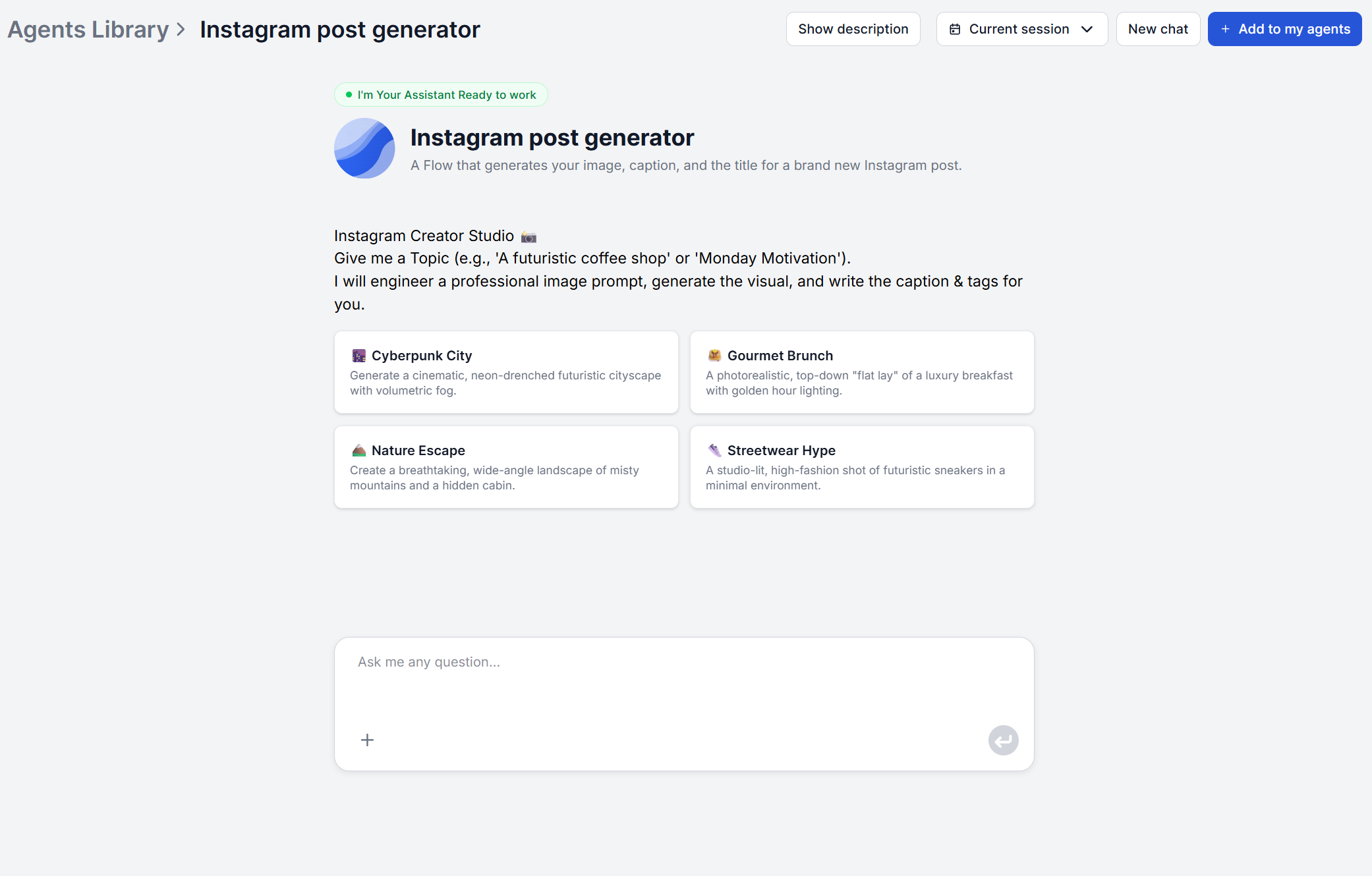
Öppna Instagram Post Generator och skriv in ditt första ämne i chattgränssnittet. Försök att vara så specifik som möjligt. Från den enda inputen kör verktyget två spår samtidigt. Det konstruerar en detaljerad bildprompt (motiv, visuell stil, ljussättning, komposition) och skickar den till bildgeneratorn, medan det skriver den slutliga bildtexten parallellt.
Om ett specifikt resultat inte landar kan du fråga igen i samma chatt efter en annan vinkel innan du går vidare till nästa ämne, på samma sätt som du skulle styra vilket chattbaserat FlowHunt-verktyg som helst.
Steg 3: Granska och anpassa bildtexter
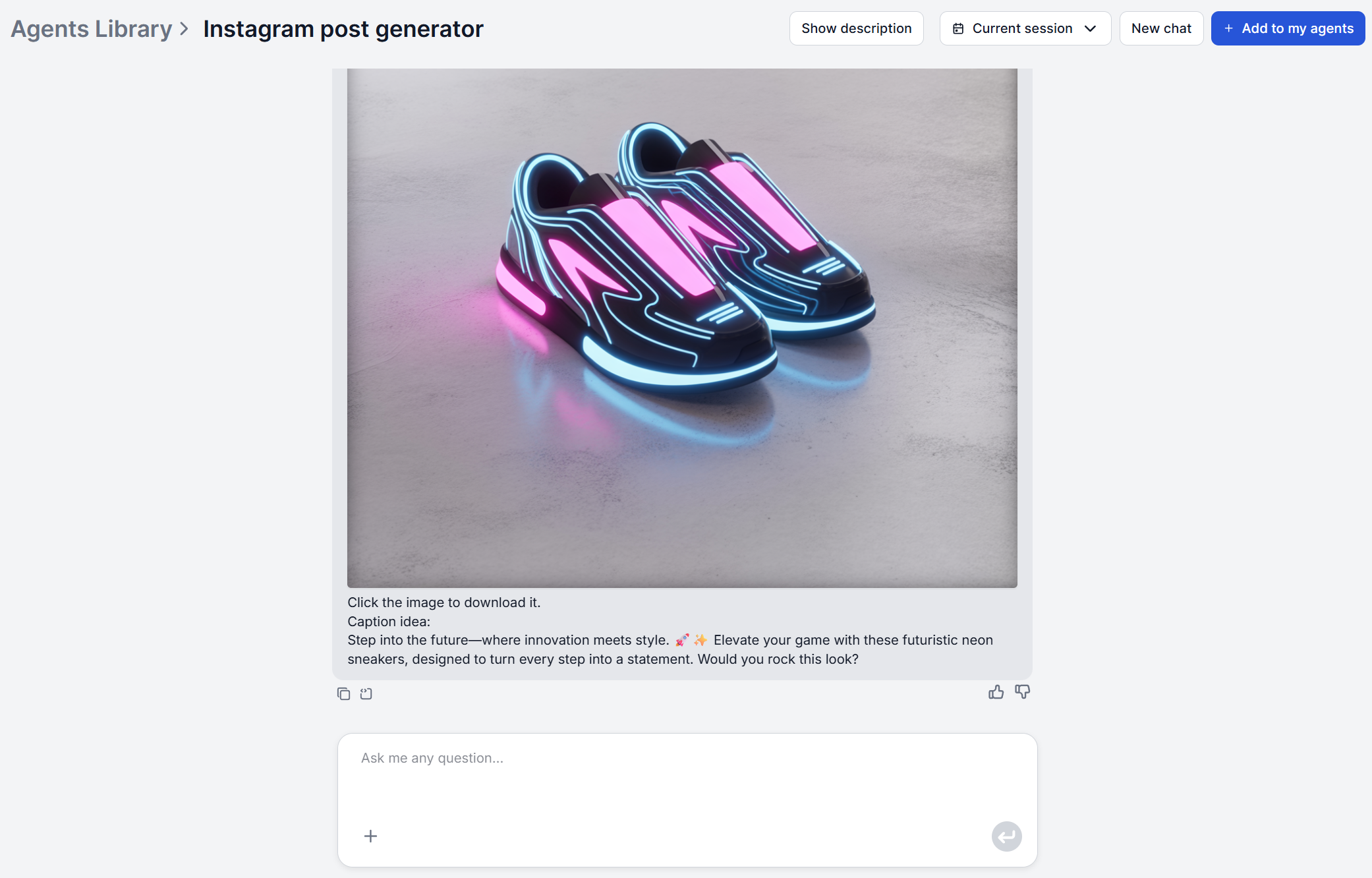
Varje körning returnerar en rubrikkrok, 2–3 stycken brödtext med emojis, en genererad bild, en uppsättning hashtags och en kort notis som beskriver den visuella stil som använts. Läs bildtexten innan du går vidare. Behandla den som ett starkt första utkast, inte som ett färdigt resultat. Byt ut formuleringar som låter generiska mot hur du faktiskt skulle säga det, och behåll notisen om visuell stil så att ditt nästa ämne medvetet kan matcha eller avsiktligt bryta mot den, i stället för att råka upprepa samma utseende.
Gå med i vårt nyhetsbrev
Få de senaste tipsen, trenderna och erbjudandena gratis.
Steg 4: Lägg till hashtag-uppsättningar för varje inlägg
Hashtags är redan en del av resultatet som genereras tillsammans med bildtexten. Verktyget ger dig 15–20 relevanta taggar med hög trafik per inlägg. Din uppgift här är att begränsa det till maximalt 5. Instagram tillämpar en hård gräns på 5 hashtags per inlägg eller Reel, så behandla den genererade listan som en urvalslista och välj de 3–5 mest specifika för just det inlägget i stället för att klistra in hela uppsättningen.
Steg 5: Exportera till ditt schemaläggningsverktyg
Det finns ingen exportknapp inbyggd i Post Generators chattgränssnitt, men du har tre verkliga sätt att få ut färdiga inlägg. Det enklaste: kopiera bilden, bildtexten och de valda hashtaggarna till vilket schemaläggningsverktyg du redan använder. Om du helst inte vill lägga till ett separat schemaläggningsverktyg alls kan FlowHunts egen Instagram-integration publicera fotolägg, karuseller och reels direkt från ett flöde. Och om du vill att flödet ska lämna över direkt till en dedikerad schemaläggningsplattform ansluter FlowHunts MCP-servrar till riktiga tredjepartsverktyg — Metricool MCP Server kopplas till exempel in i Metricools bulk-schemaläggning för Instagram, Facebook, TikTok och LinkedIn — vilket kräver viss flödeskonfiguration men tar bort kopiera-klistra-in-steget helt.
Tips för mer varierat och varumärkesenligt resultat
- Skriv specifika ämnen, inte generiska. Ett vagt ämne ger den konstruerade bildprompten mindre att arbeta med, och resultatet tenderar att falla tillbaka på generiska val när inputen inte ger det mycket att gå på.
- Följ notisen om visuell stil genom hela sessionen. Den är den enda dokumentationen av vilken estetik du redan använt. Kolla den innan ditt nästa ämne om du vill ha avsiktlig variation i stället för oavsiktlig upprepning.
- Håll koll på din varumärkesröst, lämna den inte bara till prompten. Verktyget gör sitt bästa för att följa dina varumärkesanteckningar, men kan ändå falla tillbaka på generiska eller tondöva val. Att redigera för varumärkesröst är alltid värt det.
- Hämta ämnen från verkliga samtal i stället för att gissa. FlowHunts AI Content Repurposing Tool kan förvandla ett befintligt blogginlägg till karusellklara ämnen, så varje post i din lista behöver inte hittas på från scratch.
Generera din första månad med Instagraminnehåll — börja med ämneslistan du redan har och se hur långt du kommer igenom den på en sittning. För fler genomgångar som den här, bläddra i FlowHunt Academy .