


GibsonAI MCP
Integrieren Sie FlowHunt mit dem Model Context Protocol (MCP) Server von GibsonAI, um Projektmanagement, Datenbankschema-Design, SQL-Abfragen und Deployment-Wor...
4 Min. Lesezeit
AI
GibsonAI
+4

Überbrücken Sie Ihre KI-Tools und GibsonAI-Projekte mit dem GibsonAI MCP Server – verwalten Sie Datenbanken, Schemata und Deployments per natürlicher Sprache in Ihrer gewohnten Entwicklungsumgebung.
Der GibsonAI MCP (Model Context Protocol) Server fungiert als Brücke zwischen KI-Assistenten und Ihren GibsonAI-Projekten sowie -Datenbanken. Er ermöglicht MCP-kompatiblen Clients – wie Cursor, Windsurf, Claude Desktop und weiteren – eine Vielzahl von Projekt- und Datenbankverwaltungsaufgaben per natürlicher Sprache. Mit dem GibsonAI MCP Server können Nutzer neue Projekte anlegen, Datenbankschemata entwerfen und anpassen, SQL-Abfragen ausführen, Deployments steuern, Tabellen mit Mockdaten befüllen und vieles mehr – direkt aus ihrer bevorzugten Entwicklungsumgebung. Diese Integration vereinfacht den Entwicklungsprozess und ermöglicht die nahtlose Interaktion mit Datenbanken und Projektressourcen mittels KI-Konversation.

Starten Sie heute Ihre kostenlose Testversion und sehen Sie innerhalb weniger Tage Ergebnisse.
Erhalten Sie die neuesten Tipps, Trends und Angebote kostenlos.
Windsurf → Einstellungen → Windsurf Einstellungen → CascadeServer hinzufügen im Bereich Model Context Protocol (MCP) Servers.Benutzerdefinierten Server hinzufügen.{
"mcpServers": {
"gibson": {
"command": "uvx",
"args": ["--from", "gibson-cli@latest", "gibson", "mcp", "run"]
}
}
}
Hinweis: Sichern Sie API-Schlüssel und sensible Umgebungsvariablen über die Systemumgebung.
Claude → Einstellungen → Entwickler und klicken Sie auf Konfig bearbeiten.claude_desktop_config.json.{
"mcpServers": {
"gibson": {
"command": "uvx",
"args": ["--from", "gibson-cli@latest", "gibson", "mcp", "run"]
}
}
}
Hinweis: API-Schlüssel sollten über Umgebungsvariablen bereitgestellt werden.
Cursor → Einstellungen → Cursor Einstellungen → MCP Tools.Neuen MCP Server.{
"mcpServers": {
"gibson": {
"command": "uvx",
"args": ["--from", "gibson-cli@latest", "gibson", "mcp", "run"]
}
}
}
Hinweis: API-Schlüssel sollten als Umgebungsvariablen gesichert werden.
.vscode/mcp.json um:{
"inputs": [],
"servers": {
"gibson": {
"type": "stdio",
"command": "uvx",
"args": ["--from", "gibson-cli@latest", "gibson", "mcp", "run"]
}
}
}
Hinweis: API-Schlüssel sollten per Umgebungsvariablen gesichert werden.
{
  "mcpServers": {
    "gibson": {
      "command": "uvx",
      "args": ["--from", "gibson-cli@latest", "gibson", "mcp", "run"],
      "env": {
        "GIBSON_API_KEY": "${GIBSON_API_KEY}"
      },
      "inputs": []
    }
  }
}
MCP in FlowHunt verwenden
Um MCP-Server in Ihren FlowHunt-Workflow zu integrieren, fügen Sie zunächst die MCP-Komponente zu Ihrem Flow hinzu und verbinden Sie sie mit Ihrem KI-Agenten:
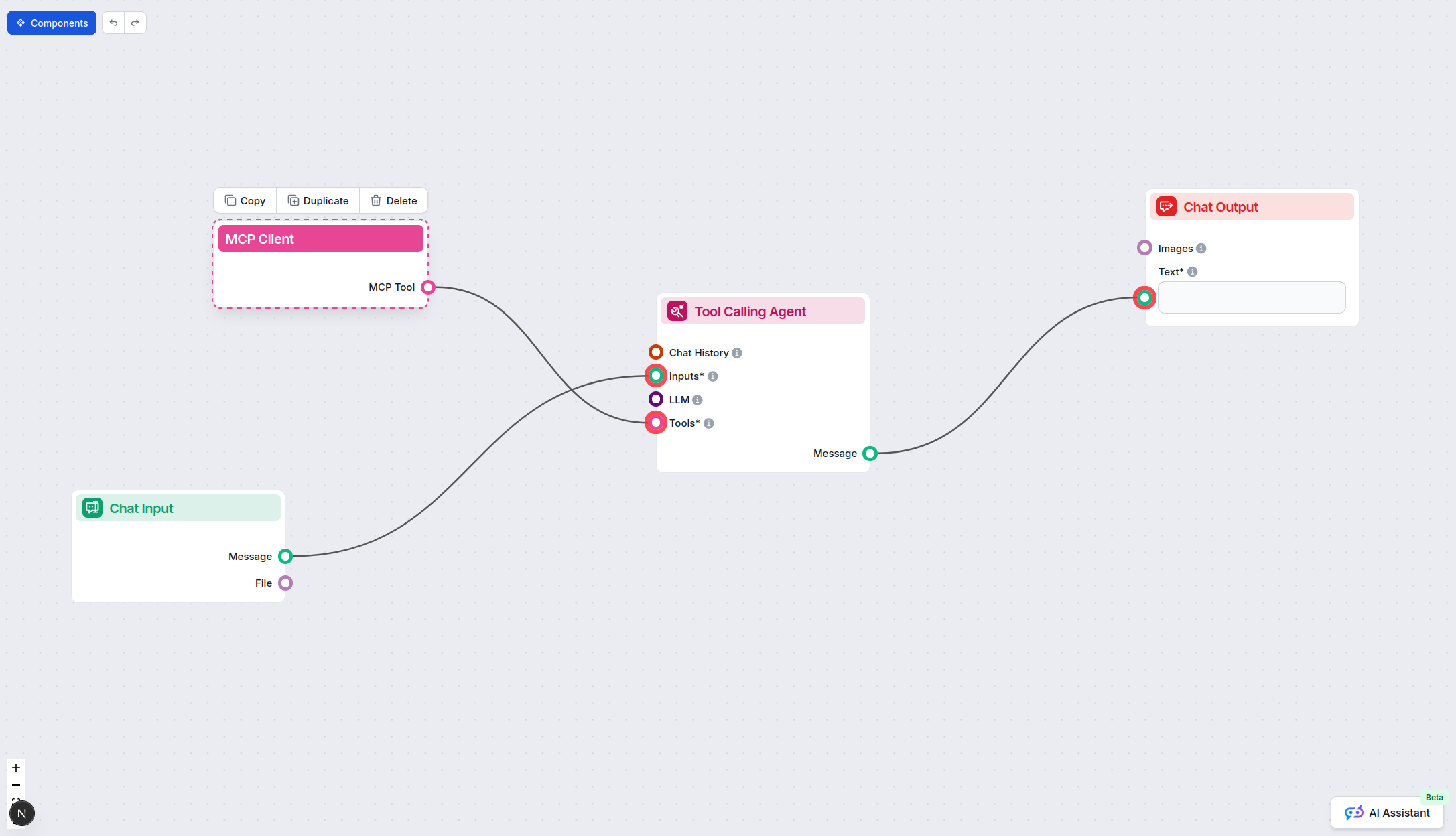
Klicken Sie auf die MCP-Komponente, um das Konfigurationspanel zu öffnen. Im Abschnitt System-MCP-Konfiguration fügen Sie Ihre MCP-Server-Details in folgendem JSON-Format ein:
{
  "gibson": {
    "transport": "streamable_http",
    "url": "https://yourmcpserver.example/pathtothemcp/url"
  }
}
Nach der Konfiguration kann der KI-Agent diesen MCP als Tool mit all seinen Funktionen nutzen. Denken Sie daran, „gibson“ gegebenenfalls durch den tatsächlichen Namen Ihres MCP-Servers zu ersetzen und die URL entsprechend Ihrer Umgebung anzupassen.
| Abschnitt | Verfügbar | Details/Anmerkungen |
|---|---|---|
| Übersicht | ✅ | Beschreibung des GibsonAI MCP Servers vorhanden. |
| Liste von Prompts | ✅ | Prompt-Vorlagen als Beispiele in README bereitgestellt. |
| Liste von Ressourcen | ✅ | Aus Features und Aufgaben abgeleitete Beschreibungen. |
| Liste von Tools | ✅ | Tool-Funktionen in der README-Featureliste beschrieben. |
| Sicherung von API-Schlüsseln | ✅ | Beispiel-JSON mit env-Abschnitt vorhanden. |
| Sampling-Unterstützung (weniger wichtig hier) | ⛔ | Keine Erwähnung von Sampling-Unterstützung. |
Basierend auf der obigen Tabelle erhält der GibsonAI MCP Server hohe Punktzahlen in Bezug auf Dokumentation und Feature-Transparenz, es fehlen jedoch explizite Hinweise auf fortgeschrittene MCP-Funktionen wie Sampling und Roots. Die Einrichtung ist praxisnah beschrieben und es stehen ausreichend Tools/Ressourcen für gängige Entwicklungs-Workflows zur Verfügung.
Der GibsonAI MCP Server ist gut dokumentiert und für mehrere beliebte KI-Entwicklungsplattformen leicht einzurichten. Während die wichtigsten Anwendungsfälle für Projekt- und Datenbankverwaltung abgedeckt werden, fehlen Hinweise auf fortgeschrittene MCP-Features wie Sampling oder Roots, was manche agentische oder grenzbewusste Workflows einschränken könnte. Insgesamt handelt es sich um einen soliden und praxisorientierten MCP-Server für Entwickler von GibsonAI-Projekten.
| Hat eine LICENSE | ⛔ |
|---|---|
| Mindestens ein Tool | ✅ |
| Anzahl Forks | 4 |
| Anzahl Sterne | 9 |
Optimieren Sie Ihren KI-gestützten Entwicklungs-Workflow: Verbinden Sie Ihre GibsonAI-Projekte und -Datenbanken mit FlowHunt und anderen beliebten KI-Assistenten mithilfe des GibsonAI MCP Servers.
Integrieren Sie FlowHunt mit dem Model Context Protocol (MCP) Server von GibsonAI, um Projektmanagement, Datenbankschema-Design, SQL-Abfragen und Deployment-Wor...
Der YugabyteDB MCP Server verbindet KI-Assistenten und YugabyteDB-Datenbanken und ermöglicht eine sichere, schreibgeschützte Datenexploration sowie Schema-Analy...
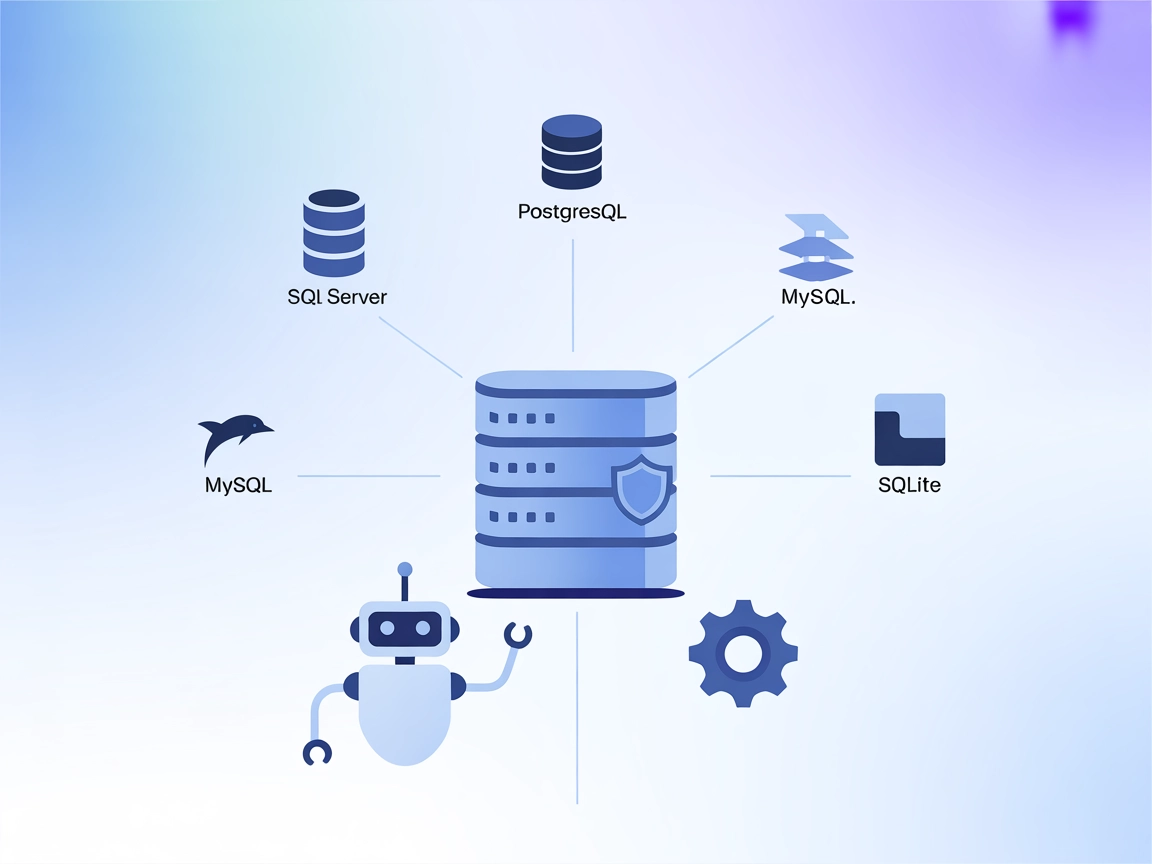
Der MCP-Datenbankserver ermöglicht sicheren, programmatischen Zugriff auf beliebte Datenbanken wie SQLite, SQL Server, PostgreSQL und MySQL für KI-Assistenten u...
Cookie-Zustimmung
Wir verwenden Cookies, um Ihr Surferlebnis zu verbessern und unseren Datenverkehr zu analysieren. See our privacy policy.