


GibsonAI MCP
FlowHunt를 GibsonAI의 Model Context Protocol(MCP) 서버와 통합하여 선호하는 IDE에서 자연어와 AI 자동화를 활용해 프로젝트 관리, 데이터베이스 스키마 설계, SQL 쿼리, 배포 워크플로우를 간소화하세요....
4 분 읽기
AI
GibsonAI
+4
GibsonAI MCP(Model Context Protocol) 서버는 AI 어시스턴트와 GibsonAI 프로젝트 및 데이터베이스 간의 다리 역할을 합니다. MCP 호환 클라이언트(예: Cursor, Windsurf, Claude Desktop 등)는 자연어 지시를 통해 다양한 프로젝트 및 데이터베이스 관리 작업을 수행할 수 있습니다. GibsonAI MCP 서버를 활용하면 사용자는 선호하는 개발 환경 내에서 새로운 프로젝트 생성, 데이터베이스 스키마 설계 및 수정, SQL 쿼리 실행, 배포 관리, 테이블에 모의 데이터 입력 등 다양한 작업을 자연스럽게 할 수 있습니다. 이 통합으로 개발 워크플로우가 간소화되고, 대화형 AI를 통해 데이터베이스 및 프로젝트 리소스와 원활하게 상호작용할 수 있습니다.

최신 팁, 트렌드 및 특가 정보를 무료로 받아보세요.
Windsurf → 설정 → Windsurf 설정 → Cascade로 이동Model Context Protocol (MCP) Servers 섹션에서 Add server 클릭Add custom server 클릭{
"mcpServers": {
"gibson": {
"command": "uvx",
"args": ["--from", "gibson-cli@latest", "gibson", "mcp", "run"]
}
}
}
참고: API 키와 민감한 환경 변수는 시스템 환경설정을 통해 안전하게 관리하세요.
Claude → 설정 → Developer에서 Edit Config 클릭claude_desktop_config.json 파일 열기{
"mcpServers": {
"gibson": {
"command": "uvx",
"args": ["--from", "gibson-cli@latest", "gibson", "mcp", "run"]
}
}
}
참고: 환경 변수를 통해 API 키를 안전하게 관리하세요.
Cursor → 설정 → Cursor Settings → MCP Tools로 이동New MCP Server 클릭{
"mcpServers": {
"gibson": {
"command": "uvx",
"args": ["--from", "gibson-cli@latest", "gibson", "mcp", "run"]
}
}
}
참고: 환경 변수를 통해 API 키를 안전하게 관리하세요.
.vscode/mcp.json 파일에 아래 추가:{
"inputs": [],
"servers": {
"gibson": {
"type": "stdio",
"command": "uvx",
"args": ["--from", "gibson-cli@latest", "gibson", "mcp", "run"]
}
}
}
참고: 환경 변수를 사용해 API 키를 안전하게 관리하세요.
{
  "mcpServers": {
    "gibson": {
      "command": "uvx",
      "args": ["--from", "gibson-cli@latest", "gibson", "mcp", "run"],
      "env": {
        "GIBSON_API_KEY": "${GIBSON_API_KEY}"
      },
      "inputs": []
    }
  }
}
FlowHunt에서 MCP 사용하기
FlowHunt 워크플로우에 MCP 서버를 통합하려면, 우선 플로우에 MCP 컴포넌트를 추가하고 AI 에이전트와 연결하세요:

MCP 컴포넌트를 클릭해 구성 패널을 엽니다. 시스템 MCP 구성 섹션에 아래와 같은 JSON 형식으로 MCP 서버 정보를 입력하세요:
{
  "gibson": {
    "transport": "streamable_http",
    "url": "https://yourmcpserver.example/pathtothemcp/url"
  }
}
구성이 완료되면, AI 에이전트는 이 MCP를 도구로 활용하여 모든 기능과 역량을 사용할 수 있습니다. “gibson"을 실제 MCP 서버 이름으로, URL도 본인의 MCP 서버 주소로 변경하세요.
| 섹션 | 지원 여부 | 상세/비고 |
|---|---|---|
| 개요 | ✅ | GibsonAI MCP 서버에 대한 설명 있음. |
| 프롬프트 목록 | ✅ | README에 예시 프롬프트 템플릿 제공. |
| 리소스 목록 | ✅ | 기능 및 작업 목록에서 설명 추론 가능. |
| 도구 목록 | ✅ | README 기능 목록에 도구 설명 있음. |
| API 키 보안 | ✅ | env 섹션이 포함된 JSON 예시 제공. |
| 샘플링 지원(평가상 덜 중요) | ⛔ | 샘플링 지원 언급 없음. |
위 표에 따르면 GibsonAI MCP 서버는 문서화 및 기능 명확성이 높지만, 샘플링이나 roots 등 고급 MCP 기능에 대한 명시적 언급은 부족합니다. 대부분의 개발 워크플로우에 실용적인 설정 가이드와 도구/리소스를 제공합니다.
GibsonAI MCP 서버는 여러 인기 AI 개발 플랫폼에서 쉽게 설정할 수 있을 만큼 문서화가 잘 되어 있습니다. 필수적인 프로젝트 및 데이터베이스 관리 사례를 충실히 지원하지만, 샘플링이나 roots 등 고급 MCP 기능은 언급되지 않아 일부 에이전트 기반 혹은 경계 인식 워크플로우에는 제한이 있을 수 있습니다. 전반적으로 GibsonAI 프로젝트를 다루는 개발자에게 실용적이고 탄탄한 MCP 서버입니다.
| 라이선스 유무 | ⛔ |
|---|---|
| 도구 1개 이상 보유 | ✅ |
| 포크 수 | 4 |
| 별점 수 | 9 |
FlowHunt를 GibsonAI의 Model Context Protocol(MCP) 서버와 통합하여 선호하는 IDE에서 자연어와 AI 자동화를 활용해 프로젝트 관리, 데이터베이스 스키마 설계, SQL 쿼리, 배포 워크플로우를 간소화하세요....
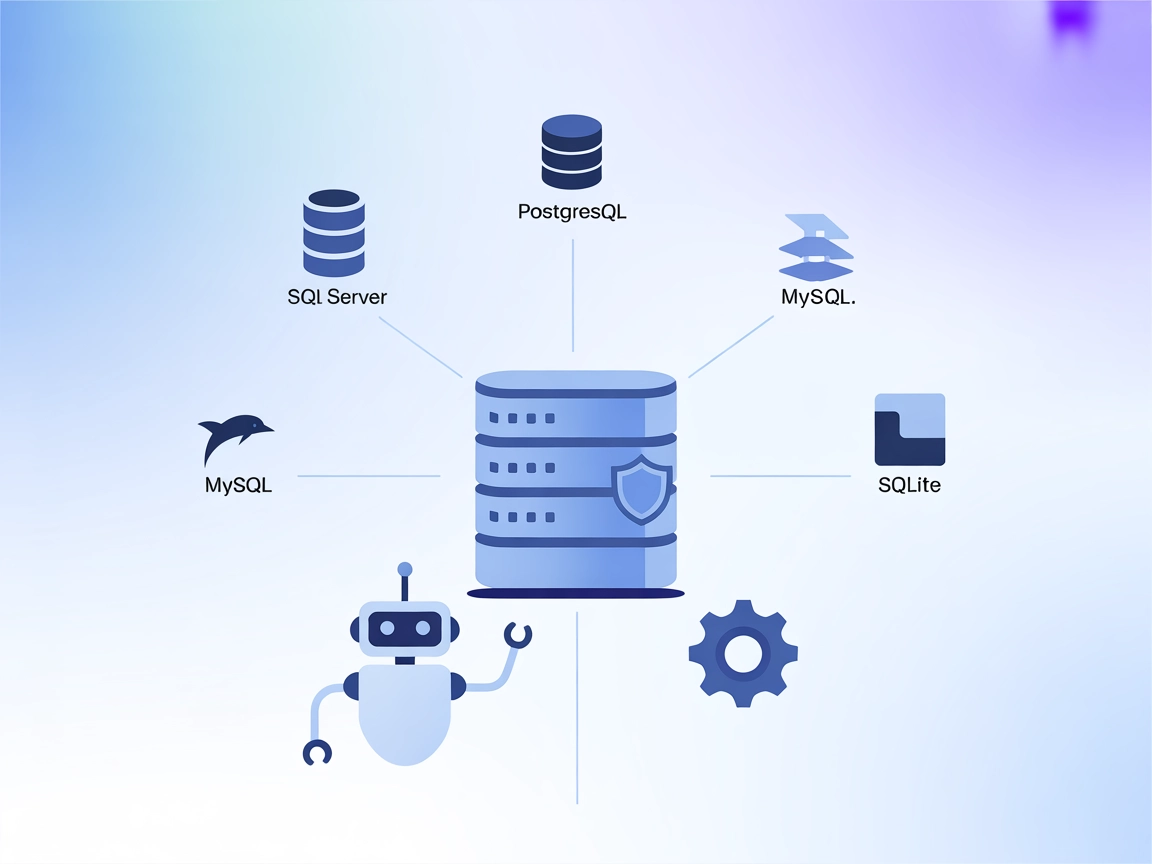
MCP 데이터베이스 서버는 SQLite, SQL Server, PostgreSQL, MySQL 등과 같은 인기 있는 데이터베이스에 AI 어시스턴트와 자동화 도구가 안전하게 프로그래밍 방식으로 접근할 수 있도록 해줍니다. 이는 브리지 역할을 하여, 컨텍스트 인식 워크플로우 및 AI 기반 ...
YugabyteDB MCP 서버는 AI 어시스턴트와 YugabyteDB 데이터베이스를 연결하여, 표준화된 Model Context Protocol(MCP) 인터페이스를 통한 안전한 읽기 전용 데이터 탐색과 스키마 분석을 가능하게 합니다. 간단하고 안전하며 강력한 AI 기반 데이터베이스 ...
쿠키 동의
당사는 귀하의 브라우징 경험을 향상시키고 트래픽을 분석하기 위해 쿠키를 사용합니다. See our privacy policy.