



ModelContextProtocol (MCP) Server-Integration
Der ModelContextProtocol (MCP) Server fungiert als Brücke zwischen KI-Agenten und externen Datenquellen, APIs und Diensten und ermöglicht FlowHunt-Nutzern den A...
3 Min. Lesezeit
AI
Integration
+4
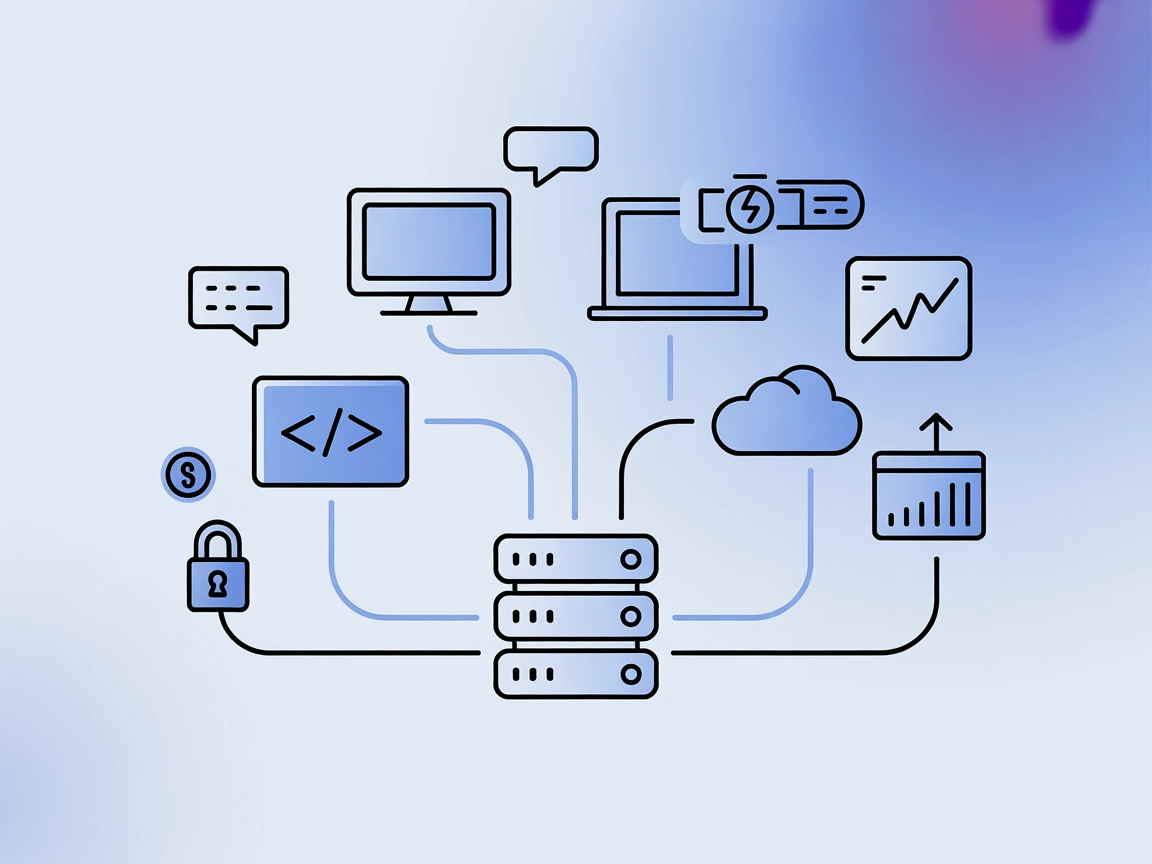
Integrieren Sie das Qwen Max Sprachmodell in Ihre Workflows mit diesem stabilen, skalierbaren MCP-Server auf Node.js/TypeScript – für Claude Desktop und mehr.
Der Qwen Max MCP Server ist eine Implementierung des Model Context Protocol (MCP), entwickelt, um das Qwen Max Sprachmodell mit externen Clients wie KI-Assistenten und Entwicklungstools zu verbinden. Als Brücke ermöglicht der Server die nahtlose Integration der Qwen-Modellreihe in Workflows, die fortschrittliche Sprachverarbeitung und -generierung erfordern. Er verbessert die Entwicklung, indem Aufgaben wie Inferenz mit großem Kontext, mehrstufiges Schließen und komplexe Prompt-Interaktionen ermöglicht werden. Aufgebaut auf Node.js/TypeScript für maximale Stabilität und Kompatibilität, ist der Server besonders geeignet für den Einsatz mit Claude Desktop und unterstützt sichere, skalierbare Deployments. Mit Unterstützung für verschiedene Qwen-Modelle optimiert er sowohl Leistung als auch Kosten und ist eine vielseitige Lösung für Projekte, die robuste Sprachmodellfähigkeiten benötigen.
Im Repository werden keine expliziten Prompt-Vorlagen erwähnt oder beschrieben.

Starten Sie heute Ihre kostenlose Testversion und sehen Sie innerhalb weniger Tage Ergebnisse.
Im Repository sind keine expliziten MCP-Ressourcen dokumentiert.
Im Repository sind keine expliziten Tools oder eine „server.py“ (oder eine vergleichbare Datei mit ausführbaren Tools) vorhanden oder beschrieben.
Erhalten Sie die neuesten Tipps, Trends und Angebote kostenlos.
npx -y @smithery/cli install @66julienmartin/mcp-server-qwen_max --client windsurf
{
  "mcpServers": [
    {
      "command": "npx",
      "args": ["@66julienmartin/mcp-server-qwen_max", "start"]
    }
  ]
}
{
  "env": {
    "DASHSCOPE_API_KEY": "<your_api_key>"
  }
}
npx -y @smithery/cli install @66julienmartin/mcp-server-qwen_max --client claude
{
  "mcpServers": [
    {
      "command": "npx",
      "args": ["@66julienmartin/mcp-server-qwen_max", "start"]
    }
  ]
}
{
  "env": {
    "DASHSCOPE_API_KEY": "<your_api_key>"
  }
}
npx -y @smithery/cli install @66julienmartin/mcp-server-qwen_max --client cursor
{
  "mcpServers": [
    {
      "command": "npx",
      "args": ["@66julienmartin/mcp-server-qwen_max", "start"]
    }
  ]
}
{
  "env": {
    "DASHSCOPE_API_KEY": "<your_api_key>"
  }
}
npx -y @smithery/cli install @66julienmartin/mcp-server-qwen_max --client cline
{
  "mcpServers": [
    {
      "command": "npx",
      "args": ["@66julienmartin/mcp-server-qwen_max", "start"]
    }
  ]
}
{
  "env": {
    "DASHSCOPE_API_KEY": "<your_api_key>"
  }
}
MCP in FlowHunt verwenden
Um MCP-Server in Ihren FlowHunt-Workflow zu integrieren, fügen Sie zunächst die MCP-Komponente zu Ihrem Flow hinzu und verbinden Sie sie mit Ihrem KI-Agenten:

Klicken Sie auf die MCP-Komponente, um das Konfigurationspanel zu öffnen. Im Abschnitt zur systemweiten MCP-Konfiguration tragen Sie Ihre MCP-Serverdaten in folgendem JSON-Format ein:
{
  "qwen-max": {
    "transport": "streamable_http",
    "url": "https://yourmcpserver.example/pathtothemcp/url"
  }
}
Nach der Konfiguration kann der KI-Agent diesen MCP als Tool mit Zugriff auf alle Funktionen nutzen. Denken Sie daran, “qwen-max” durch den tatsächlichen Namen Ihres MCP-Servers zu ersetzen (z. B. “github-mcp”, “weather-api” usw.) und die URL entsprechend Ihrem eigenen MCP-Server anzupassen.
| Abschnitt | Verfügbarkeit | Details/Anmerkungen |
|---|---|---|
| Übersicht | ✅ | Vollständige Übersicht und Modellinfos enthalten |
| Liste der Prompts | ⛔ | Keine Prompt-Vorlagen dokumentiert |
| Liste der Ressourcen | ⛔ | Keine expliziten MCP-Ressourcen gefunden |
| Liste der Tools | ⛔ | Keine Tools explizit gelistet |
| API-Schlüssel absichern | ✅ | Verwendung von Umgebungsvariablen dokumentiert |
| Sampling-Unterstützung (weniger wichtig) | ⛔ | Nicht erwähnt |
Basierend auf den bereitgestellten Informationen ist der Qwen Max MCP Server gut dokumentiert bezüglich Installation und Modelldetails, es fehlen jedoch explizite Dokumentation oder Implementierung von MCP-Ressourcen, Tools oder Prompt-Vorlagen im öffentlichen Repository. Das begrenzt seine Erweiterbarkeit und den direkten Nutzen für fortgeschrittene MCP-Funktionen.
Wir bewerten diesen MCP-Server mit 5/10. Die Installation und Modellsupport sind klar, das Projekt ist Open Source mit einer permissiven Lizenz, aber das Fehlen von dokumentierten Tools, Ressourcen und Prompt-Vorlagen verringert den unmittelbaren Wert für Workflows, die auf den vollen Funktionsumfang von MCP angewiesen sind.
| Hat eine LICENSE | ✅ |
|---|---|
| Mindestens ein Tool | ⛔ |
| Anzahl der Forks | 6 |
| Anzahl der Sterne | 19 |
Schalten Sie KI-Fähigkeiten mit großem Kontext frei und integrieren Sie sie nahtlos mit dem Qwen Max MCP Server. Beginnen Sie jetzt mit der Entwicklung auf Basis fortschrittlicher Sprachmodelle.
Der ModelContextProtocol (MCP) Server fungiert als Brücke zwischen KI-Agenten und externen Datenquellen, APIs und Diensten und ermöglicht FlowHunt-Nutzern den A...
Der Cognee MCP (Model Context Protocol) Server verbindet KI-Assistenten mit externen Datenquellen, APIs und Diensten – und ermöglicht dadurch optimierte Workflo...
Der JavaFX MCP-Server verbindet KI-Assistenten mit JavaFX-basierten Anwendungen und ermöglicht LLM-gesteuerten Workflows die Interaktion mit JavaFX-UI-Komponent...
Cookie-Zustimmung
Wir verwenden Cookies, um Ihr Surferlebnis zu verbessern und unseren Datenverkehr zu analysieren. See our privacy policy.