



Integracja serwera ModelContextProtocol (MCP)
Serwer ModelContextProtocol (MCP) działa jako most między agentami AI a zewnętrznymi źródłami danych, API i usługami, umożliwiając użytkownikom FlowHunt budowan...
3 min czytania
AI
Integration
+4
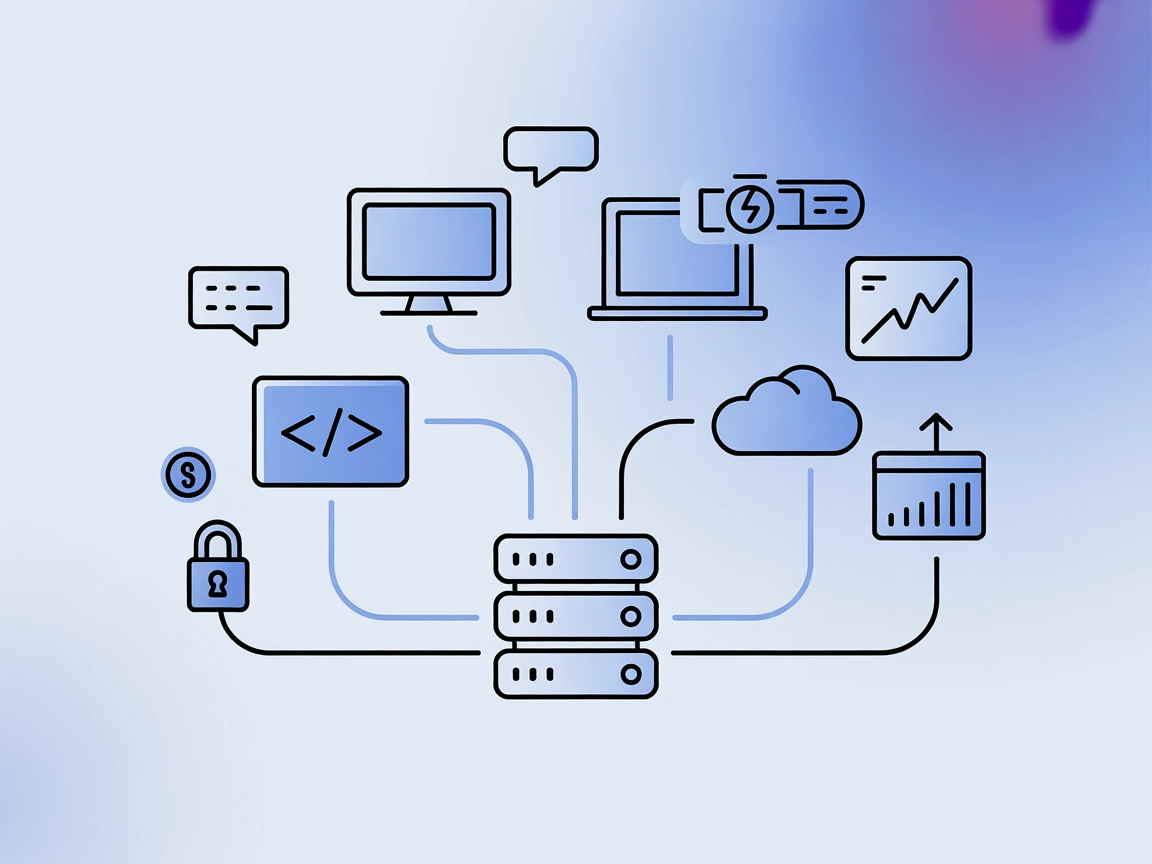
Zintegruj model językowy Qwen Max w swoich przepływach pracy z tym stabilnym, skalowalnym serwerem MCP opartym na Node.js/TypeScript dla Claude Desktop i nie tylko.
Qwen Max MCP Server to implementacja Model Context Protocol (MCP) zaprojektowana do połączenia modelu językowego Qwen Max z zewnętrznymi klientami, takimi jak asystenci AI i narzędzia deweloperskie. Działając jako most, serwer umożliwia płynną integrację modeli serii Qwen w przepływy pracy wymagające zaawansowanego rozumienia i generowania języka. Ułatwia rozwój poprzez umożliwienie takich zadań jak wnioskowanie na dużych kontekstach, wieloetapowe rozumowanie i złożone interakcje z promptami. Zbudowany na Node.js/TypeScript dla maksymalnej stabilności i kompatybilności, serwer jest szczególnie polecany do użycia z Claude Desktop i obsługuje bezpieczne, skalowalne wdrożenia. Dzięki wsparciu dla różnych wariantów modeli Qwen, optymalizuje zarówno wydajność, jak i koszty, co czyni go uniwersalnym rozwiązaniem dla projektów wymagających solidnych możliwości modelu językowego.
W repozytorium nie są wymienione ani opisane żadne jawne szablony promptów.

Rozpocznij bezpłatny okres próbny już dziś i zobacz rezultaty w ciągu kilku dni.
W repozytorium nie są udokumentowane żadne jawne prymitywy zasobów MCP.
W repozytorium nie występują ani nie są opisane żadne jawne narzędzia ani plik „server.py” (lub odpowiednik z listą narzędzi wykonywalnych).
Otrzymuj najnowsze wskazówki, trendy i oferty za darmo.
npx -y @smithery/cli install @66julienmartin/mcp-server-qwen_max --client windsurf
{
  "mcpServers": [
    {
      "command": "npx",
      "args": ["@66julienmartin/mcp-server-qwen_max", "start"]
    }
  ]
}
{
  "env": {
    "DASHSCOPE_API_KEY": "<your_api_key>"
  }
}
npx -y @smithery/cli install @66julienmartin/mcp-server-qwen_max --client claude
{
  "mcpServers": [
    {
      "command": "npx",
      "args": ["@66julienmartin/mcp-server-qwen_max", "start"]
    }
  ]
}
{
  "env": {
    "DASHSCOPE_API_KEY": "<your_api_key>"
  }
}
npx -y @smithery/cli install @66julienmartin/mcp-server-qwen_max --client cursor
{
  "mcpServers": [
    {
      "command": "npx",
      "args": ["@66julienmartin/mcp-server-qwen_max", "start"]
    }
  ]
}
{
  "env": {
    "DASHSCOPE_API_KEY": "<your_api_key>"
  }
}
npx -y @smithery/cli install @66julienmartin/mcp-server-qwen_max --client cline
{
  "mcpServers": [
    {
      "command": "npx",
      "args": ["@66julienmartin/mcp-server-qwen_max", "start"]
    }
  ]
}
{
  "env": {
    "DASHSCOPE_API_KEY": "<your_api_key>"
  }
}
Użycie MCP w FlowHunt
Aby zintegrować serwery MCP w swoim przepływie pracy FlowHunt, zacznij od dodania komponentu MCP do swojego przepływu i podłącz go do swojego agenta AI:

Kliknij komponent MCP, aby otworzyć panel konfiguracji. W sekcji konfiguracji systemowego MCP wklej dane swojego serwera MCP w tym formacie JSON:
{
  "qwen-max": {
    "transport": "streamable_http",
    "url": "https://yourmcpserver.example/pathtothemcp/url"
  }
}
Po zapisaniu konfiguracji agent AI może teraz korzystać z tego MCP jako narzędzia z dostępem do wszystkich jego funkcji i możliwości. Pamiętaj, aby zamienić „qwen-max” na rzeczywistą nazwę swojego serwera MCP (np. „github-mcp”, „weather-api” itd.) i podać swój własny adres URL serwera MCP.
| Sekcja | Dostępność | Szczegóły/Uwagi |
|---|---|---|
| Podsumowanie | ✅ | Pełny opis i informacje o modelu |
| Lista promptów | ⛔ | Brak udokumentowanych szablonów promptów |
| Lista zasobów | ⛔ | Brak jawnych prymitywów zasobów MCP |
| Lista narzędzi | ⛔ | Brak jawnie wymienionych narzędzi |
| Zabezpieczenie kluczy API | ✅ | Użycie zmiennych środowiskowych opisane w setupie |
| Obsługa sampling (mniej istotne w ocenie) | ⛔ | Nie wspomniano |
Na podstawie powyższych informacji Qwen Max MCP Server jest dobrze udokumentowany pod kątem instalacji i szczegółów modelu, ale w publicznym repozytorium brakuje jawnej dokumentacji lub implementacji zasobów MCP, narzędzi czy szablonów promptów. Ogranicza to jego rozszerzalność i użyteczność „out-of-the-box” dla zaawansowanych funkcji MCP.
Oceniamy ten serwer MCP na 5/10. Mimo że instalacja i wsparcie dla modeli są czytelne, a projekt jest open source z liberalną licencją, brak udokumentowanych narzędzi, zasobów i szablonów promptów obniża jego wartość w przepływach wymagających pełnych możliwości MCP.
| Ma LICENCJĘ | ✅ |
|---|---|
| Ma przynajmniej jedno narzędzie | ⛔ |
| Liczba forków | 6 |
| Liczba gwiazdek | 19 |
Odblokuj możliwości AI z dużym kontekstem oraz płynną integrację dzięki Qwen Max MCP Server. Zacznij budować z zaawansowanymi modelami językowymi już teraz.
Serwer ModelContextProtocol (MCP) działa jako most między agentami AI a zewnętrznymi źródłami danych, API i usługami, umożliwiając użytkownikom FlowHunt budowan...
Mesh Agent MCP Server łączy asystentów AI z zewnętrznymi źródłami danych, API i usługami, tworząc pomost między dużymi modelami językowymi (LLM) a rzeczywistymi...

Zintegruj zarządzanie projektami ClickUp z asystentami AI za pomocą ClickUp MCP Server. To połączenie umożliwia agentom AI dostęp do zadań, projektów i list w C...
Zgoda na Pliki Cookie
Używamy plików cookie, aby poprawić jakość przeglądania i analizować nasz ruch. See our privacy policy.