


RabbitMQ
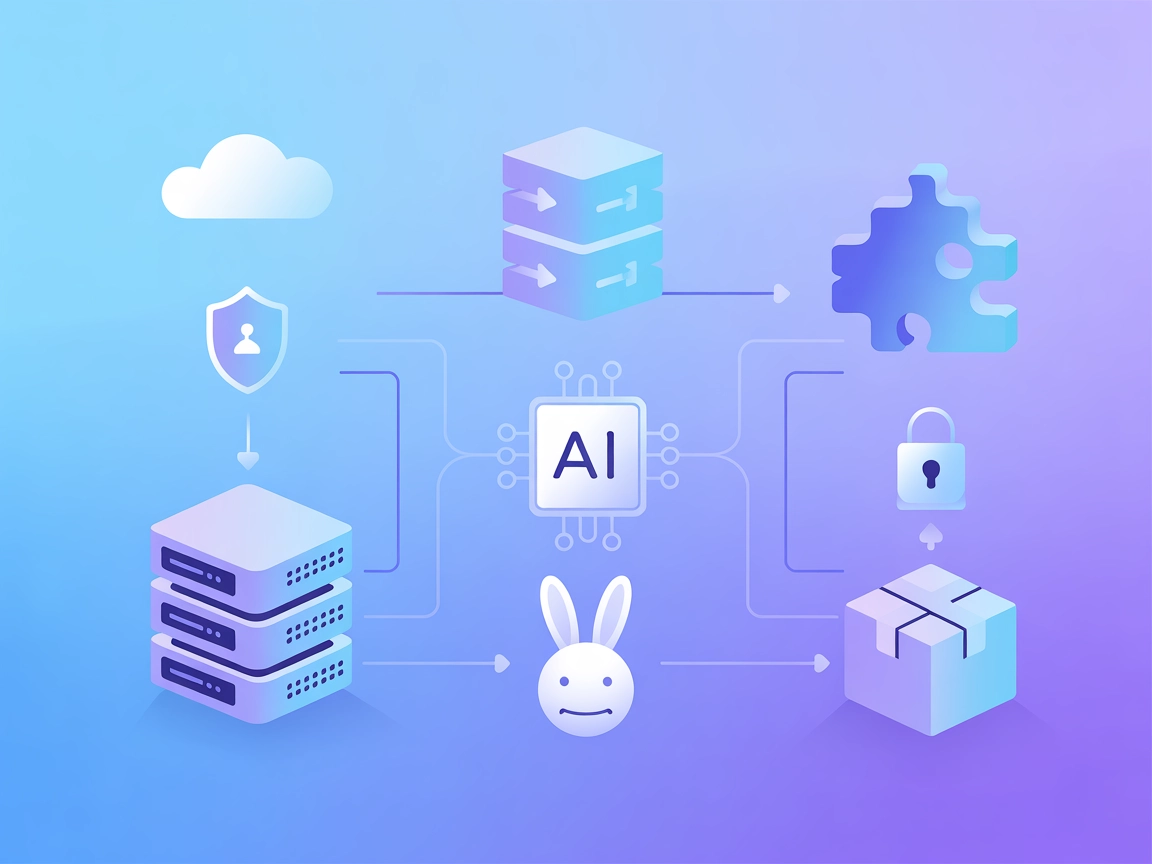
Integrieren Sie FlowHunt mit dem RabbitMQ MCP Server, um die Broker-Administration zu automatisieren, das Nachrichtenmanagement zu optimieren und sichere Remote...
3 Min. Lesezeit
AI
RabbitMQ
+3
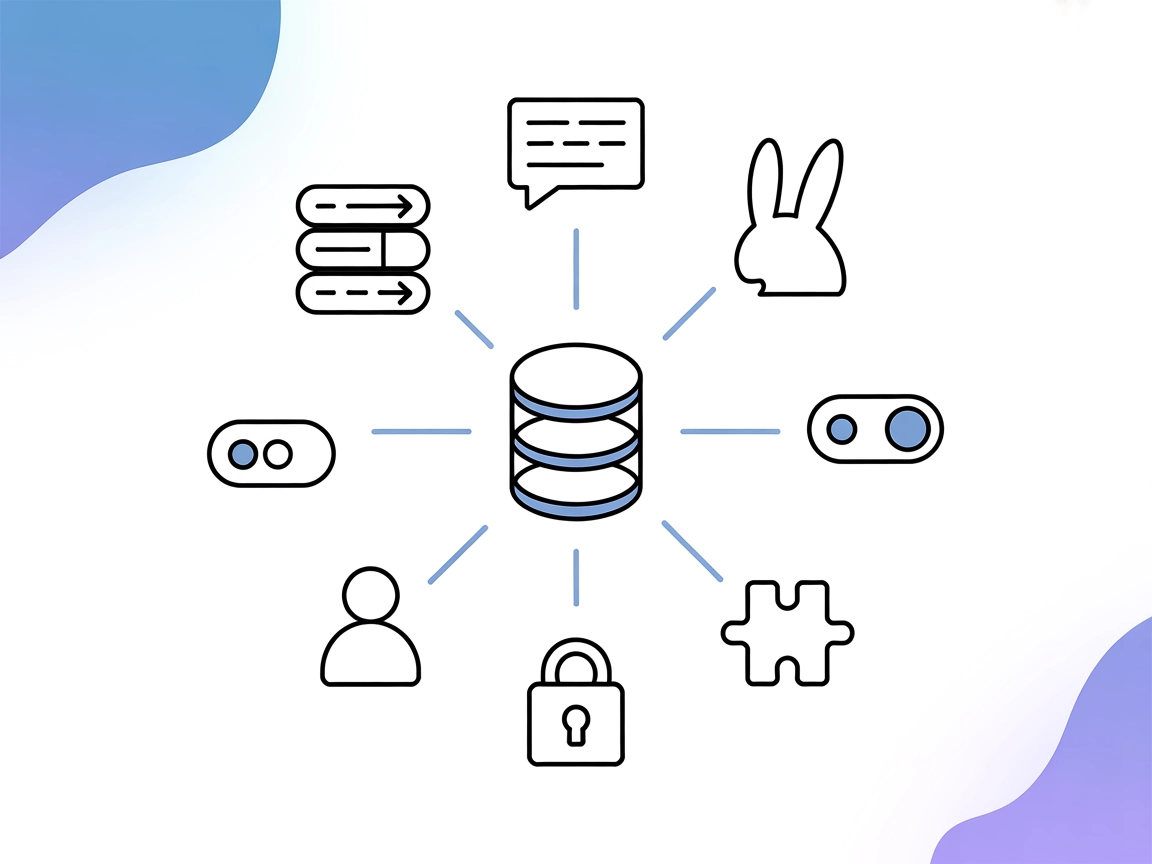
Statten Sie Ihre KI-Agenten mit automatisiertem RabbitMQ-Queue-Management, Monitoring und Broker-Administration aus – mit dem RabbitMQ MCP Server für FlowHunt.
Der RabbitMQ MCP Server ist eine Implementation des Model Context Protocol (MCP), die es KI-Assistenten ermöglicht, RabbitMQ-Nachrichtenbroker zu verwalten und mit ihnen zu interagieren. Durch die Kapselung der Admin-APIs eines RabbitMQ-Brokers als MCP-Tools und die Nutzung der Pika-Bibliothek für Message-Level-Interaktionen können KI-Agenten Aufgaben wie Queue-Management, Nachrichtenversand und -empfang sowie die Überwachung des Broker-Status ausführen. Der RabbitMQ MCP Server unterstützt die nahtlose Integration mit MCP-Clients, bietet streambares HTTP über FastMCPs BearerAuthProvider und ermöglicht Nutzern, während eines Gesprächs mit unterschiedlichen RabbitMQ-Brokern zu arbeiten. Er optimiert Entwicklungs-Workflows, indem er KI-Agenten befähigt, Nachrichten-Queue-Operationen zu automatisieren – so wird es Entwicklern erleichtert, robuste verteilte Systeme zu erstellen und zu verwalten.
In diesem Repository wurden keine dokumentierten Prompt-Vorlagen gefunden.

Starten Sie heute Ihre kostenlose Testversion und sehen Sie innerhalb weniger Tage Ergebnisse.
Keine expliziten Ressourcendefinitionen im Repository gefunden.
Erhalten Sie die neuesten Tipps, Trends und Angebote kostenlos.
uvx auf Ihrem System installiert sind.mcpServers-Konfigurationsblock hinzu.JSON-Beispiel:
{
  "mcpServers": {
    "rabbitmq": {
      "command": "uvx",
      "args": [
        "mcp-server-rabbitmq@latest",
        "--rabbitmq-host", "<hostname>",
        "--port", "<port number>",
        "--username", "<rabbitmq username>",
        "--password", "<rabbitmq password>",
        "--use-tls", "<true|false>"
      ]
    }
  }
}
API-Schlüssel absichern (Umgebungsvariablen-Beispiel):
{
  "env": {
    "RABBITMQ_USERNAME": "<rabbitmq username>",
    "RABBITMQ_PASSWORD": "<rabbitmq password>"
  },
  "inputs": {
    "username": "${RABBITMQ_USERNAME}",
    "password": "${RABBITMQ_PASSWORD}"
  }
}
uvx und stellen Sie sicher, dass Claude aktuell ist.mcpServers ein.JSON-Beispiel:
{
  "mcpServers": {
    "rabbitmq": {
      "command": "uvx",
      "args": [
        "mcp-server-rabbitmq@latest",
        "--rabbitmq-host", "<hostname>",
        "--port", "<port number>",
        "--username", "<rabbitmq username>",
        "--password", "<rabbitmq password>",
        "--use-tls", "<true|false>"
      ]
    }
  }
}
Verwenden Sie Umgebungsvariablen wie oben zum Absichern der Zugangsdaten.
uvx verfügbar ist.mcpServers hinzu.JSON-Beispiel:
{
  "mcpServers": {
    "rabbitmq": {
      "command": "uvx",
      "args": [
        "mcp-server-rabbitmq@latest",
        "--rabbitmq-host", "<hostname>",
        "--port", "<port number>",
        "--username", "<rabbitmq username>",
        "--password", "<rabbitmq password>",
        "--use-tls", "<true|false>"
      ]
    }
  }
}
Nutzen Sie wie zuvor Umgebungsvariablen, um sensible Informationen abzusichern.
uvx installiert sind.mcpServers.JSON-Beispiel:
{
  "mcpServers": {
    "rabbitmq": {
      "command": "uvx",
      "args": [
        "mcp-server-rabbitmq@latest",
        "--rabbitmq-host", "<hostname>",
        "--port", "<port number>",
        "--username", "<rabbitmq username>",
        "--password", "<rabbitmq password>",
        "--use-tls", "<true|false>"
      ]
    }
  }
}
Binden Sie die Umgebungsvariablen wie oben beschrieben ein.
MCP in FlowHunt verwenden
Um MCP-Server in Ihren FlowHunt-Workflow zu integrieren, fügen Sie die MCP-Komponente zu Ihrem Flow hinzu und verbinden Sie sie mit Ihrem KI-Agenten:

Klicken Sie auf die MCP-Komponente, um das Konfigurationspanel zu öffnen. Tragen Sie im System-MCP-Konfigurationsbereich die Details Ihres MCP-Servers in folgendem JSON-Format ein:
{
  "rabbitmq": {
    "transport": "streamable_http",
    "url": "https://yourmcpserver.example/pathtothemcp/url"
  }
}
Nach der Konfiguration kann der KI-Agent diesen MCP als Tool mit Zugriff auf alle Funktionen und Möglichkeiten nutzen. Denken Sie daran, „rabbitmq“ durch den tatsächlichen Namen Ihres MCP-Servers zu ersetzen und die URL durch Ihre eigene MCP-Server-URL.
| Abschnitt | Verfügbarkeit | Details/Hinweise |
|---|---|---|
| Übersicht | ✅ | Beschreibung im README gefunden |
| Liste der Prompts | ⛔ | Keine Prompt-Vorlagen gefunden |
| Liste der Ressourcen | ⛔ | Keine expliziten Ressourcendefinitionen gefunden |
| Liste der Tools | ✅ | Tool-Beschreibungen aus README abgeleitet |
| API-Key-Sicherung | ✅ | Nutzung von Umgebungsvariablen im README/Konfig-Beispiel |
| Sampling-Support (weniger relevant) | ⛔ | Kein Sampling-Support dokumentiert |
Basierend auf den obigen Punkten bietet der RabbitMQ MCP Server eine solide Integrations- und Setup-Dokumentation mit Fokus auf Tool-Nutzung und Sicherheit. Es fehlen jedoch explizite Prompt-Vorlagen und Ressourcendefinitionen in der öffentlichen Dokumentation. Roots und Sampling-Support sind nicht dokumentiert.
| Hat eine LICENSE | ✅ (Apache-2.0) |
|---|---|
| Mindestens ein Tool | ✅ |
| Anzahl Forks | 8 |
| Anzahl Sterne | 28 |
Bewertung:
Ich bewerte diesen MCP Server mit 7/10. Er ist gut dokumentiert und für Tool-basierte RabbitMQ-Integration funktional, könnte aber durch explizite Prompt-Vorlagen, Ressourcendefinitionen sowie dokumentierten Support für Roots und Sampling verbessert werden.
Integrieren Sie RabbitMQ-Automatisierung nahtlos in Ihre KI-Workflows. Lassen Sie Ihre Agenten Queues verwalten, Nachrichten überwachen und Broker-Operationen automatisieren – ganz ohne manuellen Aufwand.
Integrieren Sie FlowHunt mit dem RabbitMQ MCP Server, um die Broker-Administration zu automatisieren, das Nachrichtenmanagement zu optimieren und sichere Remote...

Der Model Context Protocol (MCP) Server verbindet KI-Assistenten mit externen Datenquellen, APIs und Diensten und ermöglicht so eine optimierte Integration komp...
Der mcp-teams-server bringt Microsoft Teams-Funktionalität über das Model Context Protocol (MCP) zu FlowHunt und ermöglicht KI-Assistenten das Lesen, Erstellen ...
Cookie-Zustimmung
Wir verwenden Cookies, um Ihr Surferlebnis zu verbessern und unseren Datenverkehr zu analysieren. See our privacy policy.