


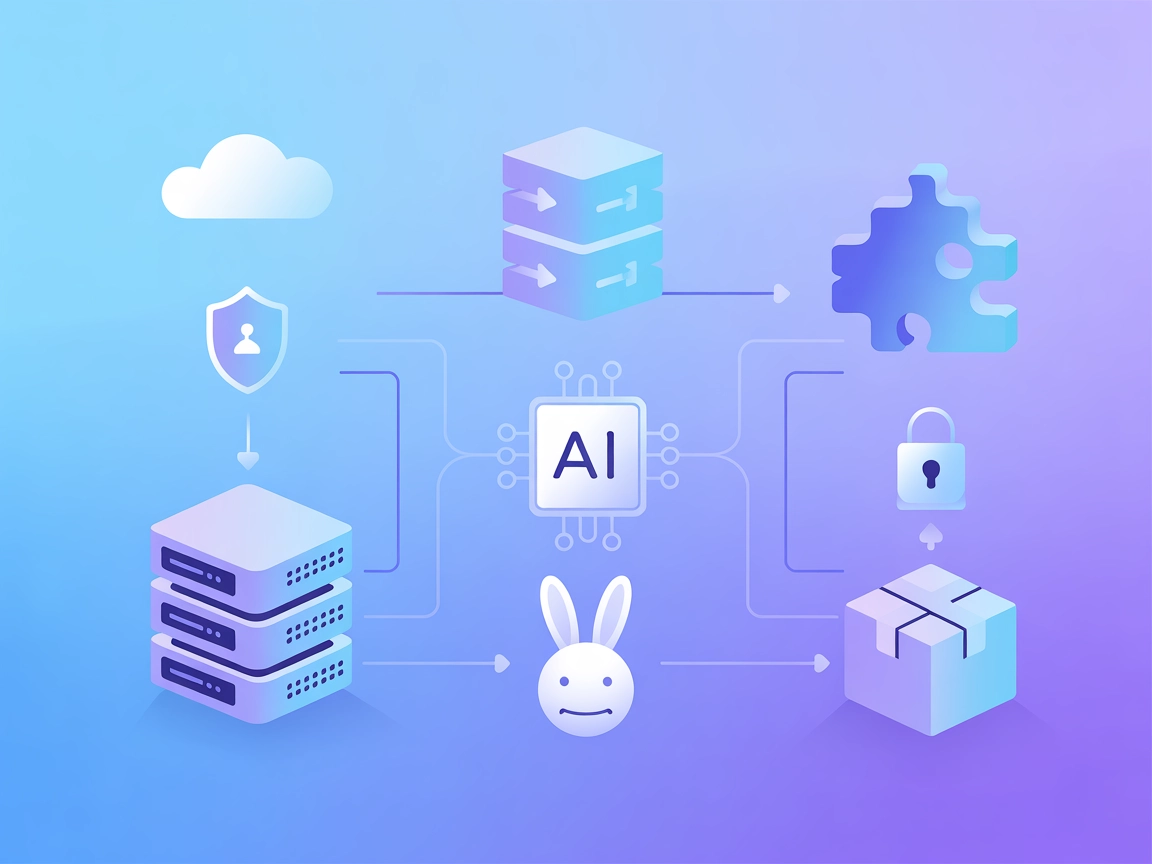
RabbitMQ
Intégrez FlowHunt au serveur MCP RabbitMQ pour automatiser l'administration du broker, simplifier la gestion des messages et permettre des opérations à distance...
4 min de lecture
AI
RabbitMQ
+3
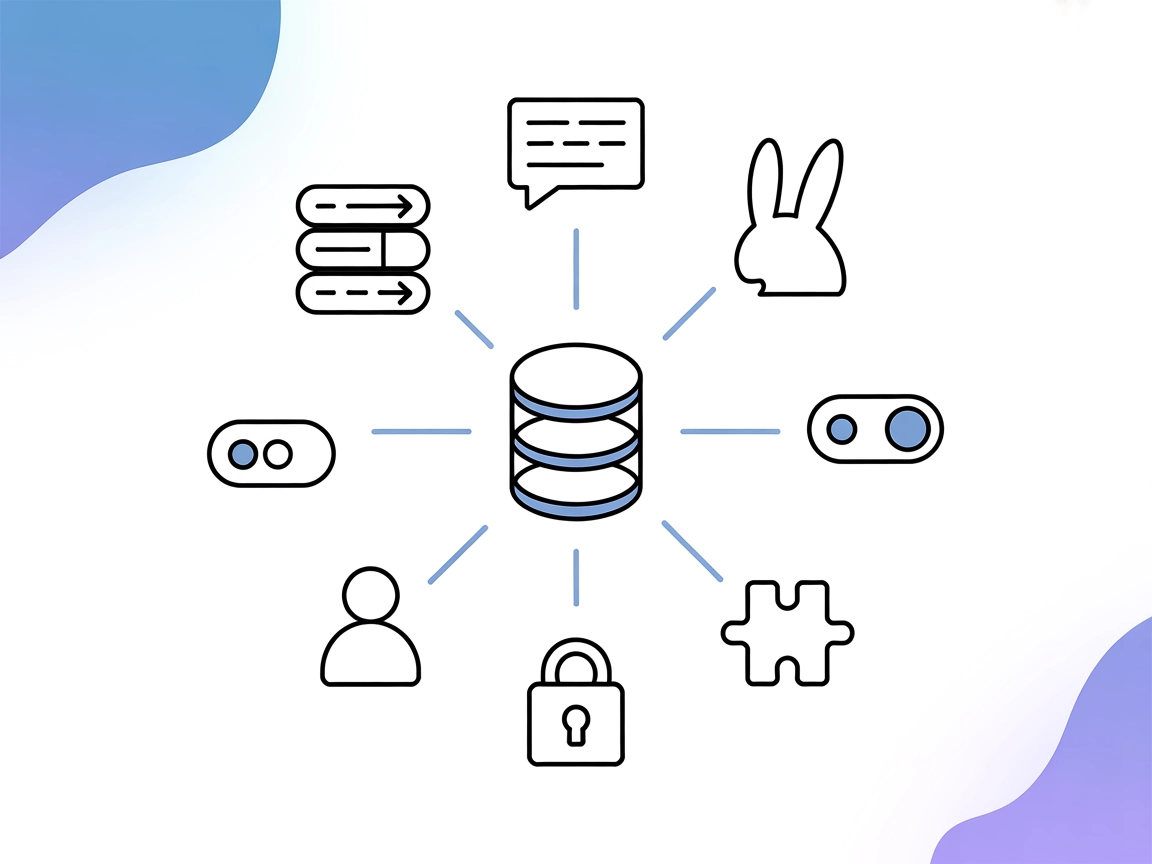
Offrez à vos agents IA la gestion automatisée des files d’attente RabbitMQ, la surveillance et l’administration des brokers grâce au serveur RabbitMQ MCP pour FlowHunt.
Le serveur RabbitMQ MCP est une implémentation du Model Context Protocol (MCP) conçue pour permettre aux assistants IA de gérer et d’interagir avec des brokers de messages RabbitMQ. En encapsulant les API d’administration d’un broker RabbitMQ sous forme d’outils MCP et en utilisant la bibliothèque Pika pour les interactions au niveau des messages, ce serveur permet aux agents IA d’effectuer des tâches telles que la gestion des files d’attente, l’envoi et la réception de messages, et la surveillance de l’état du broker. RabbitMQ MCP Server prend en charge l’intégration transparente avec les clients MCP, propose le HTTP streamable avec le BearerAuthProvider de FastMCP, et permet aux utilisateurs de se connecter à différents brokers RabbitMQ en cours de conversation. Il facilite les workflows de développement en permettant aux agents IA d’automatiser les opérations de files de messages, rendant plus simple la création et la gestion de systèmes distribués robustes pour les développeurs.
Aucun modèle de prompt documenté trouvé dans le dépôt.

Commencez votre essai gratuit aujourd'hui et voyez les résultats en quelques jours.
Aucune définition explicite de ressource trouvée dans le dépôt.
Recevez gratuitement les derniers conseils, tendances et offres.
uvx sont installés sur votre système.mcpServers.Exemple JSON :
{
  "mcpServers": {
    "rabbitmq": {
      "command": "uvx",
      "args": [
        "mcp-server-rabbitmq@latest",
        "--rabbitmq-host", "<hostname>",
        "--port", "<port number>",
        "--username", "<rabbitmq username>",
        "--password", "<rabbitmq password>",
        "--use-tls", "<true|false>"
      ]
    }
  }
}
Sécurisation des clés API (exemple variables d’environnement) :
{
  "env": {
    "RABBITMQ_USERNAME": "<rabbitmq username>",
    "RABBITMQ_PASSWORD": "<rabbitmq password>"
  },
  "inputs": {
    "username": "${RABBITMQ_USERNAME}",
    "password": "${RABBITMQ_PASSWORD}"
  }
}
uvx et assurez-vous que Claude est à jour.mcpServers.Exemple JSON :
{
  "mcpServers": {
    "rabbitmq": {
      "command": "uvx",
      "args": [
        "mcp-server-rabbitmq@latest",
        "--rabbitmq-host", "<hostname>",
        "--port", "<port number>",
        "--username", "<rabbitmq username>",
        "--password", "<rabbitmq password>",
        "--use-tls", "<true|false>"
      ]
    }
  }
}
Reportez-vous à l’exemple de variables d’environnement ci-dessus pour sécuriser les identifiants.
uvx est disponible.mcpServers.Exemple JSON :
{
  "mcpServers": {
    "rabbitmq": {
      "command": "uvx",
      "args": [
        "mcp-server-rabbitmq@latest",
        "--rabbitmq-host", "<hostname>",
        "--port", "<port number>",
        "--username", "<rabbitmq username>",
        "--password", "<rabbitmq password>",
        "--use-tls", "<true|false>"
      ]
    }
  }
}
Utilisez les variables d’environnement comme montré précédemment pour sécuriser les informations sensibles.
uvx sont installés.mcpServers.Exemple JSON :
{
  "mcpServers": {
    "rabbitmq": {
      "command": "uvx",
      "args": [
        "mcp-server-rabbitmq@latest",
        "--rabbitmq-host", "<hostname>",
        "--port", "<port number>",
        "--username", "<rabbitmq username>",
        "--password", "<rabbitmq password>",
        "--use-tls", "<true|false>"
      ]
    }
  }
}
Incluez la configuration des variables d’environnement comme décrit ci-dessus.
Utiliser MCP dans FlowHunt
Pour intégrer des serveurs MCP dans votre workflow FlowHunt, commencez par ajouter le composant MCP à votre flow et connectez-le à votre agent IA :

Cliquez sur le composant MCP pour ouvrir le panneau de configuration. Dans la section de configuration système MCP, saisissez les détails de votre serveur MCP sous ce format JSON :
{
  "rabbitmq": {
    "transport": "streamable_http",
    "url": "https://yourmcpserver.example/pathtothemcp/url"
  }
}
Une fois configuré, l’agent IA pourra utiliser ce MCP comme un outil avec accès à toutes ses fonctions et capacités. N’oubliez pas de remplacer “rabbitmq” par le nom réel de votre serveur MCP et d’indiquer l’URL de votre propre serveur MCP.
| Section | Disponibilité | Détails/Remarques |
|---|---|---|
| Vue d’ensemble | ✅ | Description trouvée dans le README |
| Liste des prompts | ⛔ | Aucun modèle de prompt trouvé |
| Liste des ressources | ⛔ | Aucune définition de ressource explicite trouvée |
| Liste des outils | ✅ | Descriptions des outils déduites du README |
| Sécurisation des clés API | ✅ | Utilisation de variables d’environnement décrite dans README |
| Prise en charge du sampling (moins important) | ⛔ | Aucune mention du support du sampling |
D’après ce qui précède, le serveur RabbitMQ MCP offre une intégration et une documentation d’installation solides, avec un accent sur l’utilisation des outils et la sécurité. Cependant, il manque des modèles de prompts explicites et des définitions de ressources dans la documentation publique. Les roots et la prise en charge du sampling ne sont pas documentés.
| Dispose d’une LICENSE | ✅ (Apache-2.0) |
|---|---|
| Au moins un outil | ✅ |
| Nombre de forks | 8 |
| Nombre d’étoiles | 28 |
Note :
Je donnerais à ce serveur MCP une note de 7/10. Il est bien documenté et fonctionnel pour une intégration RabbitMQ basée sur les outils, mais pourrait être amélioré en fournissant des modèles de prompts explicites, des définitions de ressources, et une documentation sur le support des Roots et du Sampling.
Intégrez sans effort l’automatisation RabbitMQ à vos workflows IA. Laissez vos agents gérer les files, surveiller les messages et automatiser les opérations de broker—plus besoin d’intervention manuelle.
Intégrez FlowHunt au serveur MCP RabbitMQ pour automatiser l'administration du broker, simplifier la gestion des messages et permettre des opérations à distance...

Le serveur Model Context Protocol (MCP) fait le lien entre les assistants IA et des sources de données externes, des API et des services, permettant une intégra...

Le serveur MCP browser-use permet aux agents IA de contrôler les navigateurs web de manière programmatique en utilisant la bibliothèque browser-use. Il permet l...
Consentement aux Cookies
Nous utilisons des cookies pour améliorer votre expérience de navigation et analyser notre trafic. See our privacy policy.