


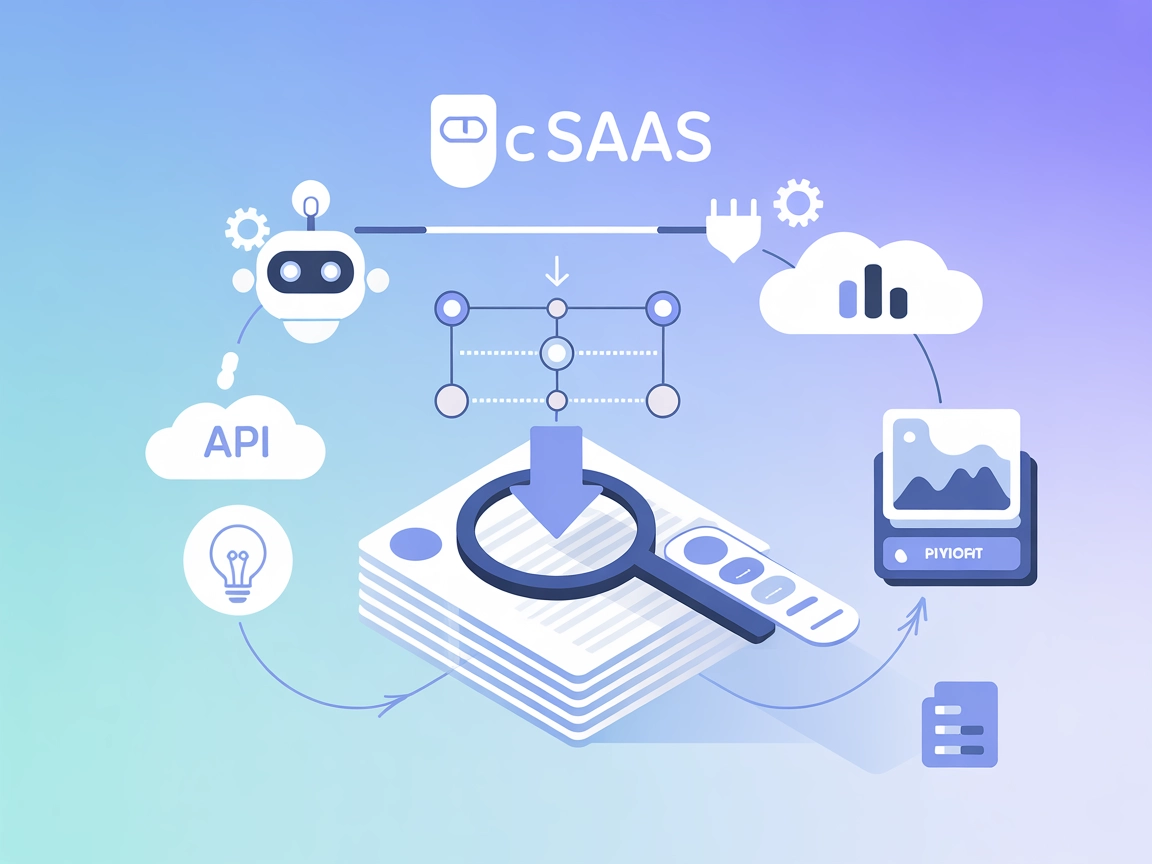
Vectorize MCP
Integrieren Sie FlowHunt mit dem Vectorize MCP Server, um fortschrittliche Vektorsuche, Dokumentenabruf und intelligente Textextraktion zu ermöglichen. Bringen ...
4 Min. Lesezeit
AI
Vectorize
+4

Verbinden Sie FlowHunt mit dem Vectorize MCP Server für nahtlose Vektor-basierte Suche, verbesserte Textextraktion und effizientes Datenmanagement in Ihren KI-Anwendungen.
Der Vectorize MCP Server ist eine Implementierung des Model Context Protocol (MCP), die für die Integration mit Vectorize zur erweiterten Vektorabruf- und Textextraktion entwickelt wurde. Durch die Anbindung von KI-Assistenten an die Vectorize-Plattform ermöglicht der Server verbesserte Entwicklungs-Workflows, wie das Abrufen von Vektorrepräsentationen von Daten und das Extrahieren bedeutungsvoller Textinformationen. Dies erlaubt es KI-Clients und Entwicklern, externe Datenquellen effizient zu nutzen, anspruchsvolle vektorbasierte Abfragen durchzuführen und Inhalte für nachgelagerte LLM-Interaktionen zu verwalten. Der Server ist insbesondere für Aufgaben wie semantische Suche, intelligente Kontextabfrage und groß angelegtes Datenmanagement nützlich und erleichtert sowie erweitert KI-gestützte Anwendungen und Workflows.
Im Repository werden keine Prompt-Vorlagen erwähnt.

Starten Sie heute Ihre kostenlose Testversion und sehen Sie innerhalb weniger Tage Ergebnisse.
Es sind keine expliziten Ressourcen im Repository aufgeführt oder beschrieben.
In den verfügbaren Repository-Dateien, einschließlich server.py (das Repository verwendet ein src-Verzeichnis, dessen Inhalte nicht angezeigt werden), sind keine spezifischen Tool-Definitionen aufgelistet.
Erhalten Sie die neuesten Tipps, Trends und Angebote kostenlos.
VECTORIZE_ORG_IDVECTORIZE_TOKENVECTORIZE_PIPELINE_ID{
"mcpServers": {
"vectorize": {
"command": "npx",
"args": ["-y", "@vectorize-io/vectorize-mcp-server@latest"],
"env": {
"VECTORIZE_ORG_ID": "${input:org_id}",
"VECTORIZE_TOKEN": "${input:token}",
"VECTORIZE_PIPELINE_ID": "${input:pipeline_id}"
},
"inputs": [
{ "type": "promptString", "id": "org_id", "description": "Vectorize Organization ID" },
{ "type": "promptString", "id": "token", "description": "Vectorize Token", "password": true },
{ "type": "promptString", "id": "pipeline_id", "description": "Vectorize Pipeline ID" }
]
}
}
}
{
  "mcpServers": {
    "vectorize": {
      "command": "npx",
      "args": ["-y", "@vectorize-io/vectorize-mcp-server@latest"],
      "env": {
        "VECTORIZE_ORG_ID": "${input:org_id}",
        "VECTORIZE_TOKEN": "${input:token}",
        "VECTORIZE_PIPELINE_ID": "${input:pipeline_id}"
      },
      "inputs": [
        { "type": "promptString", "id": "org_id", "description": "Vectorize Organization ID" },
        { "type": "promptString", "id": "token", "description": "Vectorize Token", "password": true },
        { "type": "promptString", "id": "pipeline_id", "description": "Vectorize Pipeline ID" }
      ]
    }
  }
}
{
  "mcpServers": {
    "vectorize": {
      "command": "npx",
      "args": ["-y", "@vectorize-io/vectorize-mcp-server@latest"],
      "env": {
        "VECTORIZE_ORG_ID": "${input:org_id}",
        "VECTORIZE_TOKEN": "${input:token}",
        "VECTORIZE_PIPELINE_ID": "${input:pipeline_id}"
      },
      "inputs": [
        { "type": "promptString", "id": "org_id", "description": "Vectorize Organization ID" },
        { "type": "promptString", "id": "token", "description": "Vectorize Token", "password": true },
        { "type": "promptString", "id": "pipeline_id", "description": "Vectorize Pipeline ID" }
      ]
    }
  }
}
{
  "mcpServers": {
    "vectorize": {
      "command": "npx",
      "args": ["-y", "@vectorize-io/vectorize-mcp-server@latest"],
      "env": {
        "VECTORIZE_ORG_ID": "${input:org_id}",
        "VECTORIZE_TOKEN": "${input:token}",
        "VECTORIZE_PIPELINE_ID": "${input:pipeline_id}"
      },
      "inputs": [
        { "type": "promptString", "id": "org_id", "description": "Vectorize Organization ID" },
        { "type": "promptString", "id": "token", "description": "Vectorize Token", "password": true },
        { "type": "promptString", "id": "pipeline_id", "description": "Vectorize Pipeline ID" }
      ]
    }
  }
}
API-Schlüssel absichern:
API-Schlüssel und sensible Zugangsdaten sollten über Umgebungsvariablen in Ihrer Konfiguration eingebunden werden.
Beispiel:
"env": {
  "VECTORIZE_ORG_ID": "${input:org_id}",
  "VECTORIZE_TOKEN": "${input:token}",
  "VECTORIZE_PIPELINE_ID": "${input:pipeline_id}"
}
Inputs können so konfiguriert werden, dass sie Benutzereingaben erfordern, mit password: true für sensible Felder.
Verwendung von MCP in FlowHunt
Um MCP-Server in Ihren FlowHunt-Workflow zu integrieren, fügen Sie zunächst die MCP-Komponente zu Ihrem Flow hinzu und verbinden Sie sie mit Ihrem KI-Agenten:

Klicken Sie auf die MCP-Komponente, um das Konfigurationspanel zu öffnen. Im Bereich der System-MCP-Konfiguration fügen Sie Ihre MCP-Server-Details im folgenden JSON-Format ein:
{
  "vectorize": {
    "transport": "streamable_http",
    "url": "https://yourmcpserver.example/pathtothemcp/url"
  }
}
Sobald konfiguriert, kann der KI-Agent diesen MCP als Tool mit Zugriff auf alle Funktionen und Möglichkeiten verwenden. Denken Sie daran, "vectorize" auf den tatsächlichen Namen Ihres MCP-Servers abzuändern und die URL durch Ihre eigene MCP-Server-URL zu ersetzen.
| Abschnitt | Verfügbarkeit | Details/Anmerkungen |
|---|---|---|
| Übersicht | ✅ | Übersicht verfügbar |
| Liste der Prompts | ⛔ | Keine Prompt-Vorlagen gefunden |
| Liste der Ressourcen | ⛔ | Keine expliziten Ressourcen gelistet |
| Liste der Tools | ⛔ | Keine Tool-Definitionen in den verfügbaren Dateien |
| API-Schlüssel-Absicherung | ✅ | Hinweise für Umgebungsvariablen/Eingabeaufforderungen |
| Sampling Support (weniger relevant) | ⛔ | Nicht erwähnt |
Das Vectorize MCP Server-Projekt ist in Bezug auf Einrichtung und Integration gut dokumentiert, es fehlen jedoch klare Dokumentationen oder Code zu Prompts, Ressourcen oder expliziten Tool-Definitionen im öffentlichen Repository. Das Setup für mehrere Plattformen ist solide, aber entwicklernahe Features und Code-Primitiven (wie Tools und Ressourcen) sind entweder nicht vorhanden oder nicht dokumentiert. Insgesamt ist dieser MCP praktisch für Nutzer von Vectorize, es fehlen jedoch Details für eine breitere MCP-Feature-Adoption.
| Lizenz vorhanden | ✅ MIT |
|---|---|
| Mindestens ein Tool | ⛔ |
| Anzahl Forks | 13 |
| Anzahl Sterne | 67 |
Schalten Sie erweiterte Vektorsuche und Datenextraktion frei, indem Sie den Vectorize MCP Server mit FlowHunt integrieren. Erweitern Sie die Fähigkeiten Ihres KI-Agenten durch kontextbewussten Echtzeit-Zugriff auf externe Datenquellen.
Integrieren Sie FlowHunt mit dem Vectorize MCP Server, um fortschrittliche Vektorsuche, Dokumentenabruf und intelligente Textextraktion zu ermöglichen. Bringen ...

Der Model Context Protocol (MCP) Server verbindet KI-Assistenten mit externen Datenquellen, APIs und Diensten und ermöglicht so eine optimierte Integration komp...
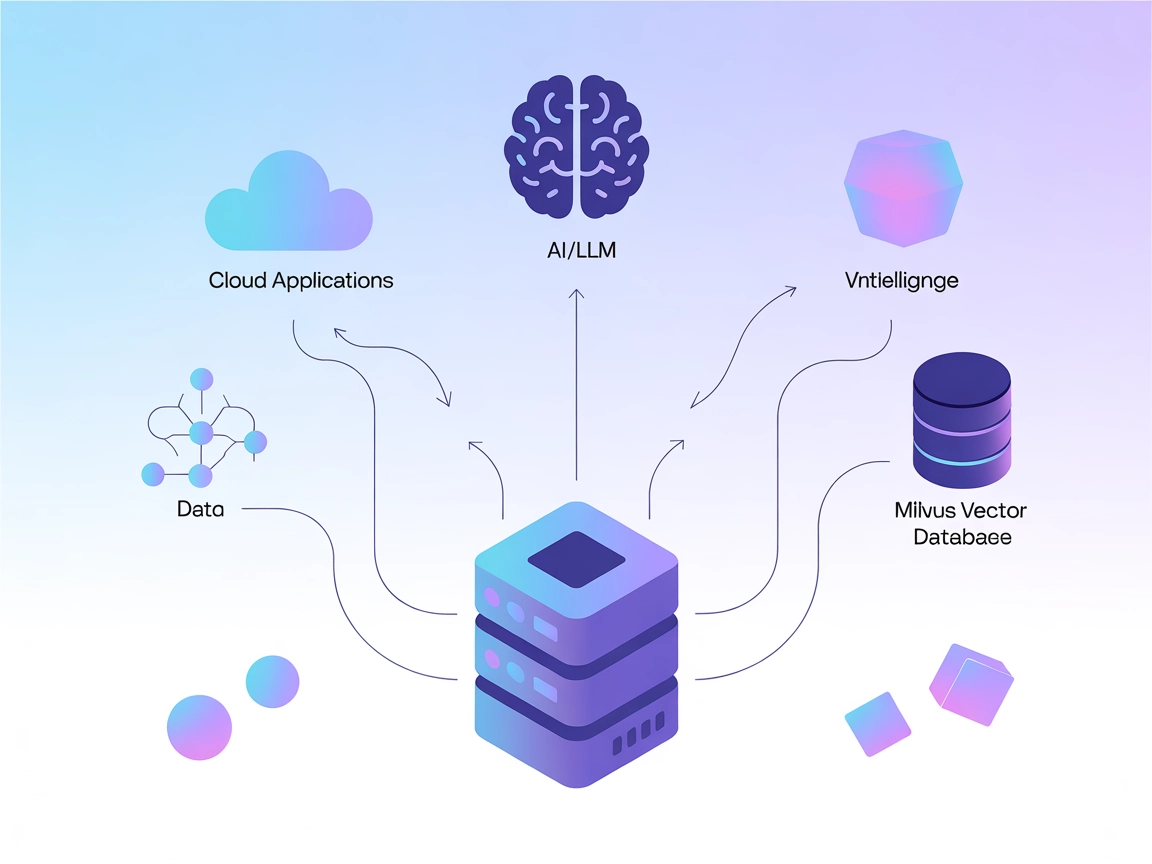
Der Milvus MCP Server verbindet KI-Assistenten und LLM-basierte Anwendungen mit der Milvus-Vektordatenbank und ermöglicht fortschrittliche Vektorsuche, Embeddin...
Cookie-Zustimmung
Wir verwenden Cookies, um Ihr Surferlebnis zu verbessern und unseren Datenverkehr zu analysieren. See our privacy policy.