


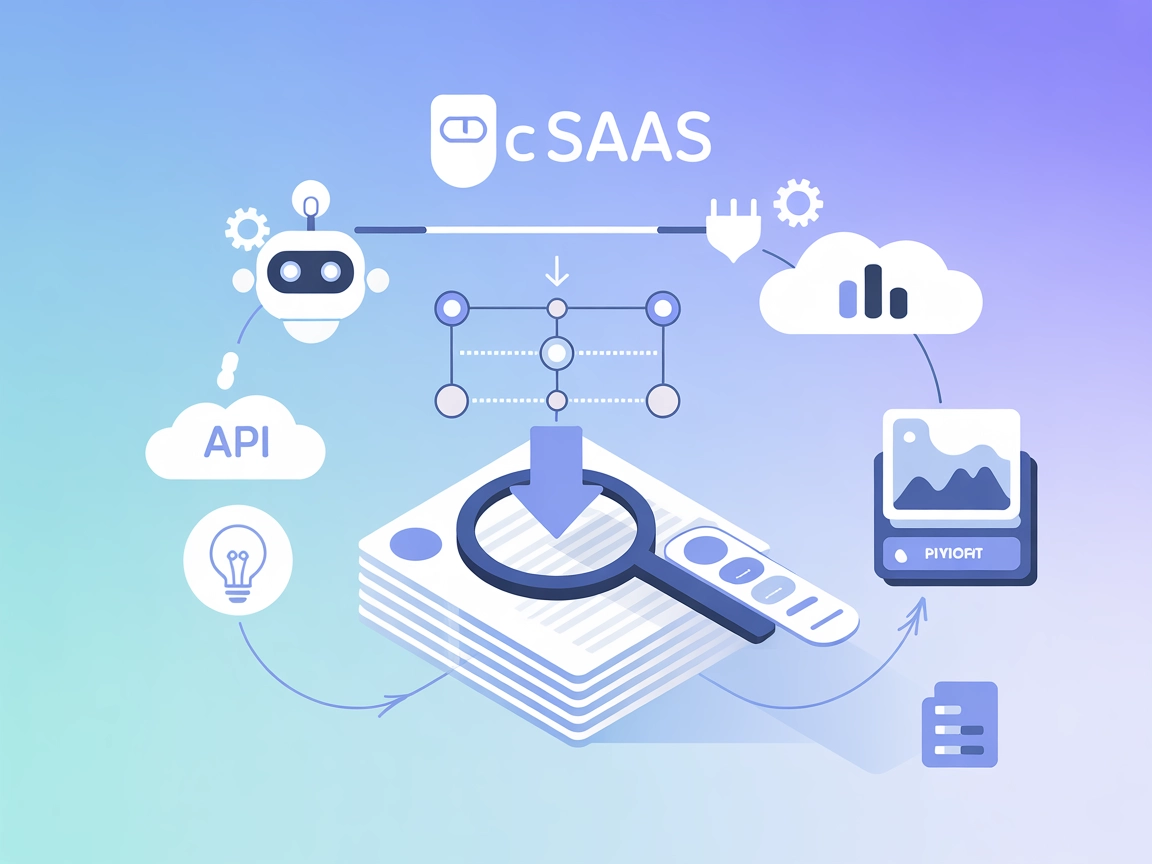
Vectorize MCP
Integrer FlowHunt med Vectorize MCP Server for å muliggjøre avansert vektorsøk, dokumenthenting og intelligent tekstekstraksjon. Superlad kunnskapsforvaltningen...
4 min lesing
AI
Vectorize
+4

Koble FlowHunt med Vectorize MCP Server for sømløst vektorbasert søk, forbedret tekstekstraksjon og effektiv databehandling i dine AI-applikasjoner.
Vectorize MCP Server er en implementasjon av Model Context Protocol (MCP) designet for å integreres med Vectorize for avansert vektorgjenfinning og tekstekstraksjon. Ved å koble AI-assistenter til Vectorize-plattformen muliggjør serveren forbedrede utviklingsarbeidsflyter, som å hente vektorrepresentasjoner av data og trekke ut meningsfull tekstinformasjon. Dette lar AI-klienter og utviklere effektivt benytte eksterne datakilder, utføre sofistikerte vektorbaserte søk og administrere innhold for nedstrøms LLM-interaksjoner. Serveren er spesielt nyttig for oppgaver som krever semantisk søk, intelligent kontekstgjenfinning og storskala databehandling, og strømlinjeformer og forbedrer dermed AI-drevne applikasjoner og arbeidsflyter.
Ingen prompt-maler er nevnt i repositoryet.

Start din gratis prøveperiode i dag og se resultater i løpet av få dager.
Ingen eksplisitte ressurser er oppført eller beskrevet i repository-filene.
Ingen spesifikke verktøydefinisjoner er oppført i de tilgjengelige repository-filene, inkludert server.py (repoet bruker en src-mappe, men innholdet vises ikke).
Få de siste tipsene, trendene og tilbudene gratis.
VECTORIZE_ORG_IDVECTORIZE_TOKENVECTORIZE_PIPELINE_ID{
"mcpServers": {
"vectorize": {
"command": "npx",
"args": ["-y", "@vectorize-io/vectorize-mcp-server@latest"],
"env": {
"VECTORIZE_ORG_ID": "${input:org_id}",
"VECTORIZE_TOKEN": "${input:token}",
"VECTORIZE_PIPELINE_ID": "${input:pipeline_id}"
},
"inputs": [
{ "type": "promptString", "id": "org_id", "description": "Vectorize Organization ID" },
{ "type": "promptString", "id": "token", "description": "Vectorize Token", "password": true },
{ "type": "promptString", "id": "pipeline_id", "description": "Vectorize Pipeline ID" }
]
}
}
}
{
  "mcpServers": {
    "vectorize": {
      "command": "npx",
      "args": ["-y", "@vectorize-io/vectorize-mcp-server@latest"],
      "env": {
        "VECTORIZE_ORG_ID": "${input:org_id}",
        "VECTORIZE_TOKEN": "${input:token}",
        "VECTORIZE_PIPELINE_ID": "${input:pipeline_id}"
      },
      "inputs": [
        { "type": "promptString", "id": "org_id", "description": "Vectorize Organization ID" },
        { "type": "promptString", "id": "token", "description": "Vectorize Token", "password": true },
        { "type": "promptString", "id": "pipeline_id", "description": "Vectorize Pipeline ID" }
      ]
    }
  }
}
{
  "mcpServers": {
    "vectorize": {
      "command": "npx",
      "args": ["-y", "@vectorize-io/vectorize-mcp-server@latest"],
      "env": {
        "VECTORIZE_ORG_ID": "${input:org_id}",
        "VECTORIZE_TOKEN": "${input:token}",
        "VECTORIZE_PIPELINE_ID": "${input:pipeline_id}"
      },
      "inputs": [
        { "type": "promptString", "id": "org_id", "description": "Vectorize Organization ID" },
        { "type": "promptString", "id": "token", "description": "Vectorize Token", "password": true },
        { "type": "promptString", "id": "pipeline_id", "description": "Vectorize Pipeline ID" }
      ]
    }
  }
}
{
  "mcpServers": {
    "vectorize": {
      "command": "npx",
      "args": ["-y", "@vectorize-io/vectorize-mcp-server@latest"],
      "env": {
        "VECTORIZE_ORG_ID": "${input:org_id}",
        "VECTORIZE_TOKEN": "${input:token}",
        "VECTORIZE_PIPELINE_ID": "${input:pipeline_id}"
      },
      "inputs": [
        { "type": "promptString", "id": "org_id", "description": "Vectorize Organization ID" },
        { "type": "promptString", "id": "token", "description": "Vectorize Token", "password": true },
        { "type": "promptString", "id": "pipeline_id", "description": "Vectorize Pipeline ID" }
      ]
    }
  }
}
Sikring av API-nøkler:
API-nøkler og sensitive legitimasjoner bør gis via miljøvariabler i konfigurasjonen din.
Eksempel:
"env": {
  "VECTORIZE_ORG_ID": "${input:org_id}",
  "VECTORIZE_TOKEN": "${input:token}",
  "VECTORIZE_PIPELINE_ID": "${input:pipeline_id}"
}
Inputs kan settes til å be brukeren om inntasting, med password: true for sensitive felt.
Bruke MCP i FlowHunt
For å integrere MCP-servere i FlowHunt-arbeidsflyten din, start med å legge til MCP-komponenten i flyten og koble den til AI-agenten din:

Klikk på MCP-komponenten for å åpne konfigurasjonspanelet. I systemets MCP-konfigurasjonsseksjon, legg inn MCP-serverdetaljene dine ved å bruke dette JSON-formatet:
{
  "vectorize": {
    "transport": "streamable_http",
    "url": "https://yourmcpserver.example/pathtothemcp/url"
  }
}
Når dette er konfigurert, vil AI-agenten kunne bruke denne MCP-en som et verktøy med tilgang til alle dens funksjoner og muligheter. Husk å endre "vectorize" til det faktiske navnet på din MCP-server og bytte ut URL-en med din egen MCP-server-URL.
| Seksjon | Tilgjengelig | Detaljer/Notater |
|---|---|---|
| Oversikt | ✅ | Oversikt tilgjengelig |
| Liste over Prompter | ⛔ | Ingen prompt-maler funnet |
| Liste over ressurser | ⛔ | Ingen eksplisitte ressurser oppført |
| Liste over verktøy | ⛔ | Ingen verktøydefinisjoner i tilgjengelige filer |
| Sikring av API-nøkler | ✅ | Instruksjoner gitt for miljøvariabler/inputfelt |
| Sampling-støtte (mindre viktig i vurdering) | ⛔ | Ikke nevnt |
Vectorize MCP Server-prosjektet er godt dokumentert når det gjelder oppsett og integrasjon, men mangler tydelig dokumentasjon eller kode om prompter, ressurser eller eksplisitte verktøydefinisjoner i det offentlige repositoryet. Oppsettet for flere plattformer er sterkt, men utviklerrettede funksjoner og kode-nivå-primitiver (som verktøy og ressurser) er enten ikke tilstede eller ikke dokumentert. Totalt sett er denne MCP-en praktisk for de som bruker Vectorize, men mangler detaljer for bredere MCP-funksjonsadopsjon.
| Har en LISENS | ✅ MIT |
|---|---|
| Har minst ett verktøy | ⛔ |
| Antall forks | 13 |
| Antall stjerner | 67 |
Lås opp avansert vektorsøk og datatrekking ved å integrere Vectorize MCP Server med FlowHunt. Øk dine AI-agenters evner med sanntids, kontekstbevisst tilgang til eksterne datakilder.
Integrer FlowHunt med Vectorize MCP Server for å muliggjøre avansert vektorsøk, dokumenthenting og intelligent tekstekstraksjon. Superlad kunnskapsforvaltningen...

Model Context Protocol (MCP) Server fungerer som en bro mellom AI-assistenter og eksterne datakilder, API-er og tjenester, og muliggjør sømløs integrasjon av ko...
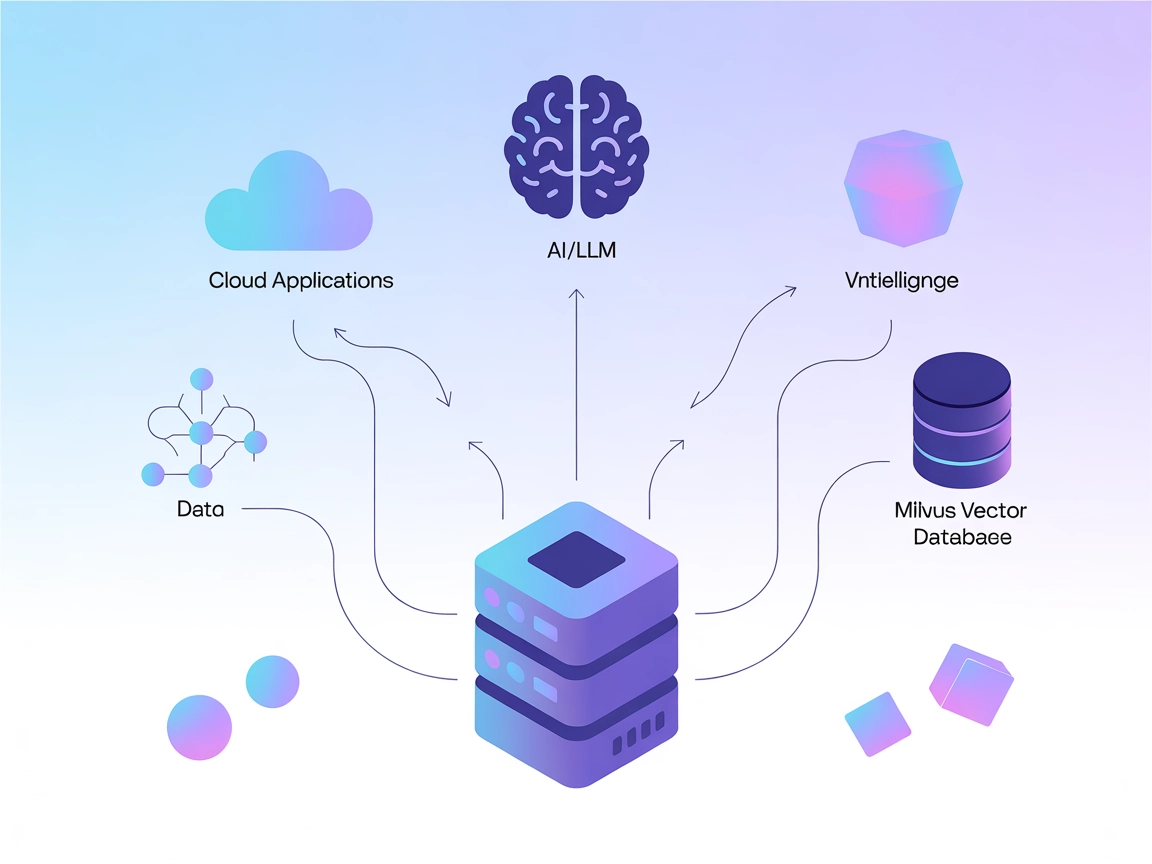
Milvus MCP Server kobler AI-assistenter og LLM-drevne applikasjoner med Milvus vektordatabase, og muliggjør avansert vektorsøk, embedding-håndtering og kontekst...
Informasjonskapselsamtykke
Vi bruker informasjonskapsler for å forbedre din surfeopplevelse og analysere vår trafikk. See our privacy policy.