



Vectorize MCP
Integrujte FlowHunt se serverem Vectorize MCP a umožněte pokročilé vektorové vyhledávání, získávání dokumentů a inteligentní extrakci textu. Zrychlete správu zn...
4 min čtení
AI
Vectorize
+4

Propojte FlowHunt s Vectorize MCP Serverem pro bezproblémové vyhledávání na základě vektorů, vylepšenou extrakci textu a efektivní správu dat ve vašich AI aplikacích.
Vectorize MCP Server je implementace Model Context Protocolu (MCP) navržená pro integraci s Vectorize za účelem pokročilého získávání vektorů a extrakce textu. Propojením AI asistentů s platformou Vectorize umožňuje server pokročilé vývojové workflow, jako je získávání vektorových reprezentací dat a extrakce smysluplných textových informací. Díky tomu mohou AI klienti i vývojáři efektivně využívat externí datové zdroje, provádět sofistikované dotazy na základě vektorů a spravovat obsah pro následné interakce s LLM. Server je obzvláště užitečný pro úlohy vyžadující sémantické vyhledávání, inteligentní získávání kontextu a správu rozsáhlých dat, čímž zjednodušuje a rozšiřuje AI aplikace a pracovní postupy.
V repozitáři nejsou uvedeny žádné šablony promptů.

Začněte svou bezplatnou zkušební verzi ještě dnes a viďte výsledky během několika dní.
V repozitáři nejsou výslovně uvedeny žádné zdroje.
V dostupných souborech repozitáře nejsou uvedeny žádné konkrétní definice nástrojů, včetně server.py (repo používá adresář src, ale jeho obsah není zobrazen).
Získejte nejnovější tipy, trendy a nabídky zdarma.
VECTORIZE_ORG_IDVECTORIZE_TOKENVECTORIZE_PIPELINE_ID{
"mcpServers": {
"vectorize": {
"command": "npx",
"args": ["-y", "@vectorize-io/vectorize-mcp-server@latest"],
"env": {
"VECTORIZE_ORG_ID": "${input:org_id}",
"VECTORIZE_TOKEN": "${input:token}",
"VECTORIZE_PIPELINE_ID": "${input:pipeline_id}"
},
"inputs": [
{ "type": "promptString", "id": "org_id", "description": "Vectorize Organization ID" },
{ "type": "promptString", "id": "token", "description": "Vectorize Token", "password": true },
{ "type": "promptString", "id": "pipeline_id", "description": "Vectorize Pipeline ID" }
]
}
}
}
{
  "mcpServers": {
    "vectorize": {
      "command": "npx",
      "args": ["-y", "@vectorize-io/vectorize-mcp-server@latest"],
      "env": {
        "VECTORIZE_ORG_ID": "${input:org_id}",
        "VECTORIZE_TOKEN": "${input:token}",
        "VECTORIZE_PIPELINE_ID": "${input:pipeline_id}"
      },
      "inputs": [
        { "type": "promptString", "id": "org_id", "description": "Vectorize Organization ID" },
        { "type": "promptString", "id": "token", "description": "Vectorize Token", "password": true },
        { "type": "promptString", "id": "pipeline_id", "description": "Vectorize Pipeline ID" }
      ]
    }
  }
}
{
  "mcpServers": {
    "vectorize": {
      "command": "npx",
      "args": ["-y", "@vectorize-io/vectorize-mcp-server@latest"],
      "env": {
        "VECTORIZE_ORG_ID": "${input:org_id}",
        "VECTORIZE_TOKEN": "${input:token}",
        "VECTORIZE_PIPELINE_ID": "${input:pipeline_id}"
      },
      "inputs": [
        { "type": "promptString", "id": "org_id", "description": "Vectorize Organization ID" },
        { "type": "promptString", "id": "token", "description": "Vectorize Token", "password": true },
        { "type": "promptString", "id": "pipeline_id", "description": "Vectorize Pipeline ID" }
      ]
    }
  }
}
{
  "mcpServers": {
    "vectorize": {
      "command": "npx",
      "args": ["-y", "@vectorize-io/vectorize-mcp-server@latest"],
      "env": {
        "VECTORIZE_ORG_ID": "${input:org_id}",
        "VECTORIZE_TOKEN": "${input:token}",
        "VECTORIZE_PIPELINE_ID": "${input:pipeline_id}"
      },
      "inputs": [
        { "type": "promptString", "id": "org_id", "description": "Vectorize Organization ID" },
        { "type": "promptString", "id": "token", "description": "Vectorize Token", "password": true },
        { "type": "promptString", "id": "pipeline_id", "description": "Vectorize Pipeline ID" }
      ]
    }
  }
}
Zabezpečení API klíčů:
API klíče a citlivé údaje zadávejte vždy pomocí proměnných prostředí ve vaší konfiguraci.
Příklad:
"env": {
  "VECTORIZE_ORG_ID": "${input:org_id}",
  "VECTORIZE_TOKEN": "${input:token}",
  "VECTORIZE_PIPELINE_ID": "${input:pipeline_id}"
}
Vstupy lze nastavit tak, aby se zadávaly uživatelem, přičemž password: true zajistí bezpečnost pro citlivá pole.
Použití MCP ve FlowHunt
Pro integraci MCP serverů do vašeho workflow ve FlowHunt začněte přidáním MCP komponenty do toku a jejím propojením s AI agentem:

Klikněte na komponentu MCP pro otevření konfiguračního panelu. V sekci systémové konfigurace MCP vložte údaje o vašem MCP serveru v tomto formátu JSON:
{
  "vectorize": {
    "transport": "streamable_http",
    "url": "https://yourmcpserver.example/pathtothemcp/url"
  }
}
Po nakonfigurování je AI agent schopen tento MCP používat jako nástroj se všemi jeho funkcemi a možnostmi. Nezapomeňte změnit "vectorize" na skutečný název vašeho MCP serveru a nahradit URL adresou vašeho MCP serveru.
| Sekce | Dostupnost | Detaily/Poznámky |
|---|---|---|
| Přehled | ✅ | Přehled dostupný |
| Seznam promptů | ⛔ | Nenalezeny žádné šablony promptů |
| Seznam zdrojů | ⛔ | Nejsou uvedeny žádné explicitní zdroje |
| Seznam nástrojů | ⛔ | V dostupných souborech nejsou definovány žádné nástroje |
| Zabezpečení API klíčů | ✅ | Návod pro proměnné prostředí/vstupní prompty |
| Podpora vzorkování (méně důležité pro hodnocení) | ⛔ | Není zmíněno |
Projekt Vectorize MCP Server je dobře zdokumentován z hlediska nastavení a integrace, ale chybí mu jasná dokumentace nebo kód pro prompty, zdroje či explicitní definice nástrojů v veřejném repozitáři. Nastavení pro více platforem je silné, ale funkce pro vývojáře a kódové prvky (jako nástroje a zdroje) buď nejsou přítomny, nebo nejsou zdokumentovány. Celkově je tento MCP praktický pro uživatele Vectorize, ale postrádá detaily pro širší adopci MCP funkcionalit.
| Má LICENSE | ✅ MIT |
|---|---|
| Má alespoň jeden nástroj | ⛔ |
| Počet forků | 13 |
| Počet hvězdiček | 67 |
Odemkněte pokročilé vektorové vyhledávání a extrakci dat integrací Vectorize MCP Serveru s FlowHunt. Zvyšte schopnosti svého AI agenta pomocí přístupu v reálném čase a s povědomím o kontextu k externím datovým zdrojům.
Integrujte FlowHunt se serverem Vectorize MCP a umožněte pokročilé vektorové vyhledávání, získávání dokumentů a inteligentní extrakci textu. Zrychlete správu zn...
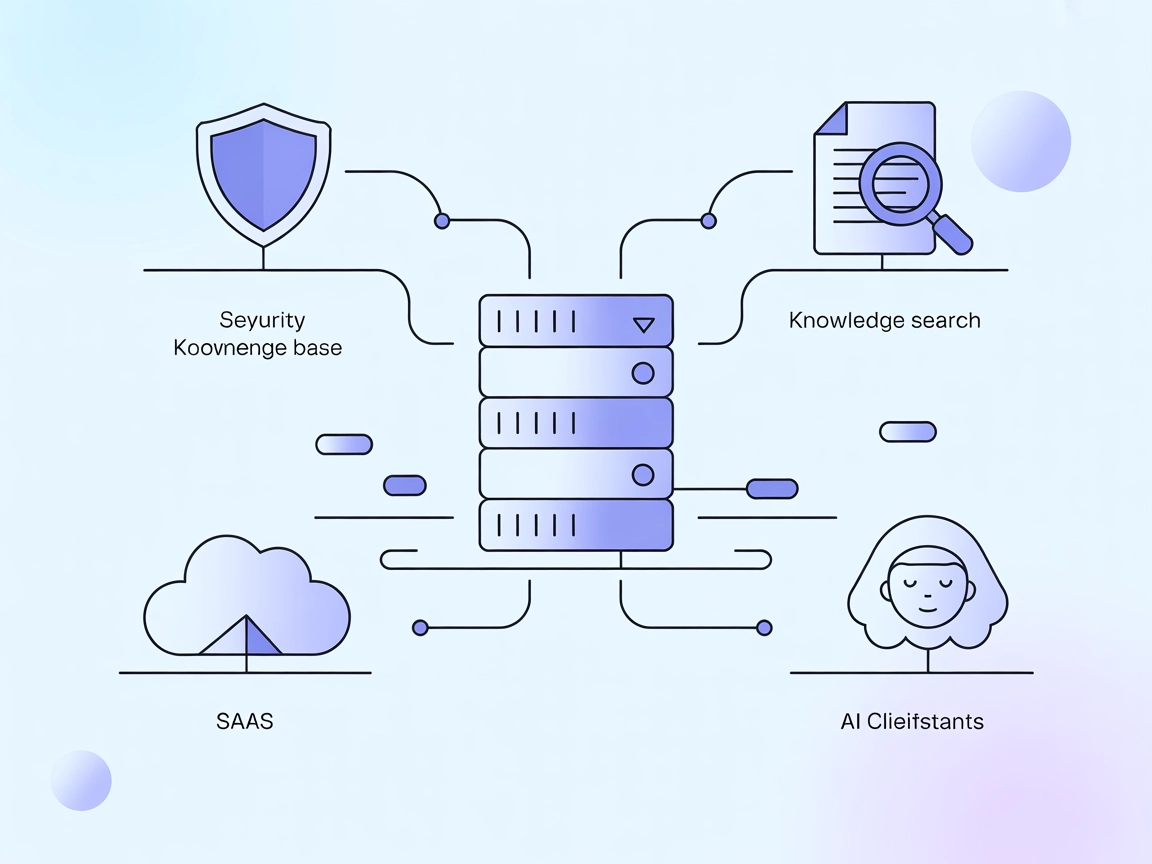
Vectara MCP Server je open source most mezi AI asistenty a důvěryhodnou RAG platformou Vectara, který umožňuje bezpečné a efektivní Retrieval-Augmented Generati...
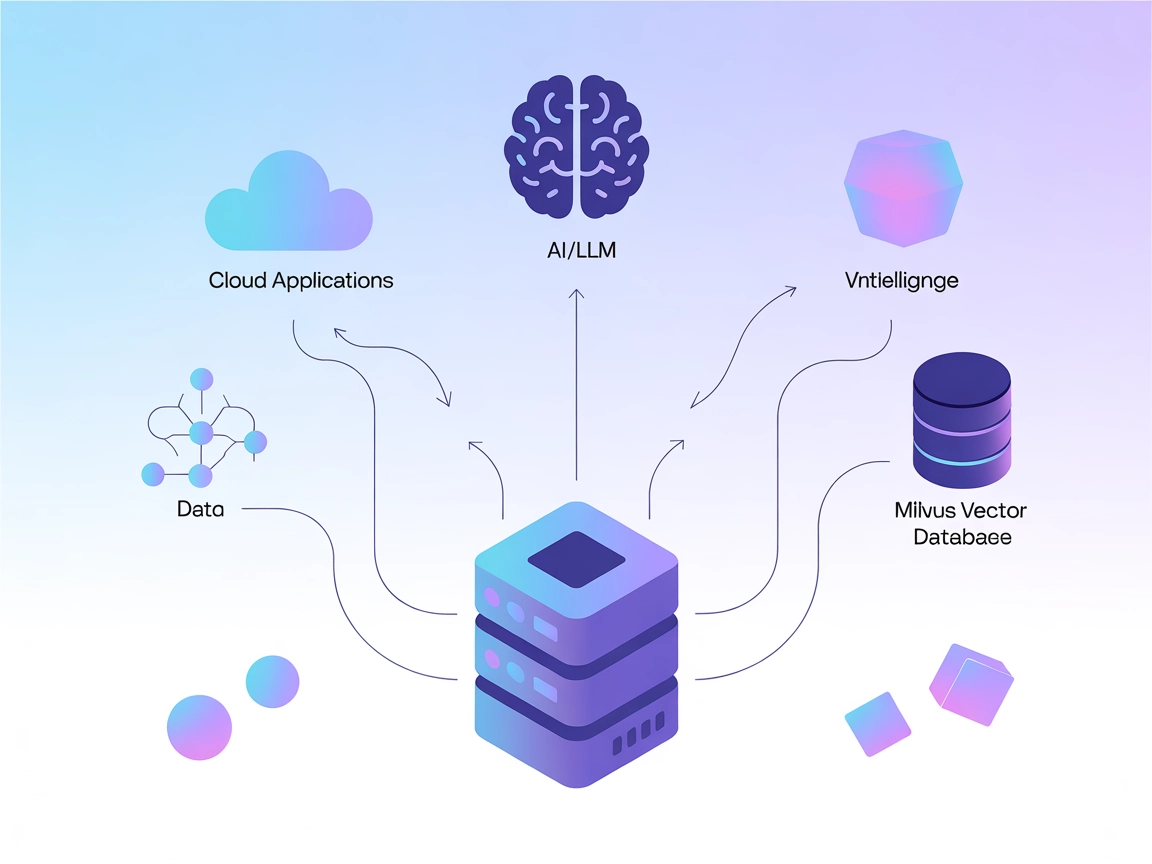
Milvus MCP Server propojuje AI asistenty a aplikace poháněné LLM s vektorovou databází Milvus, což umožňuje pokročilé vektorové vyhledávání, správu embeddingů a...
Souhlas s cookies
Používáme cookies ke zlepšení vašeho prohlížení a analýze naší návštěvnosti. See our privacy policy.