Dentro de la interfaz de Copilot en Outlook: una guía práctica para trabajar el correo más rápido
Un recorrido para principiantes sobre cómo la interfaz de Copilot en Outlook te ayuda a resumir hilos, redactar respuestas y navegar tu bandeja de entrada de manera eficiente.
Beginner
Copilot
Outlook
Interface
Use Case
Cuando gestionas hilos de correo electrónico largos, la interfaz de Copilot en Outlook se convierte en una de las herramientas más eficaces para mantener tu trabajo claro y estructurado. Te ofrece resúmenes rápidos, te ayuda a redactar respuestas y te brinda información sobre tu bandeja de entrada para que puedas mantenerte enfocado en lugar de estar desplazándote.
Estos son los tres puntos clave:
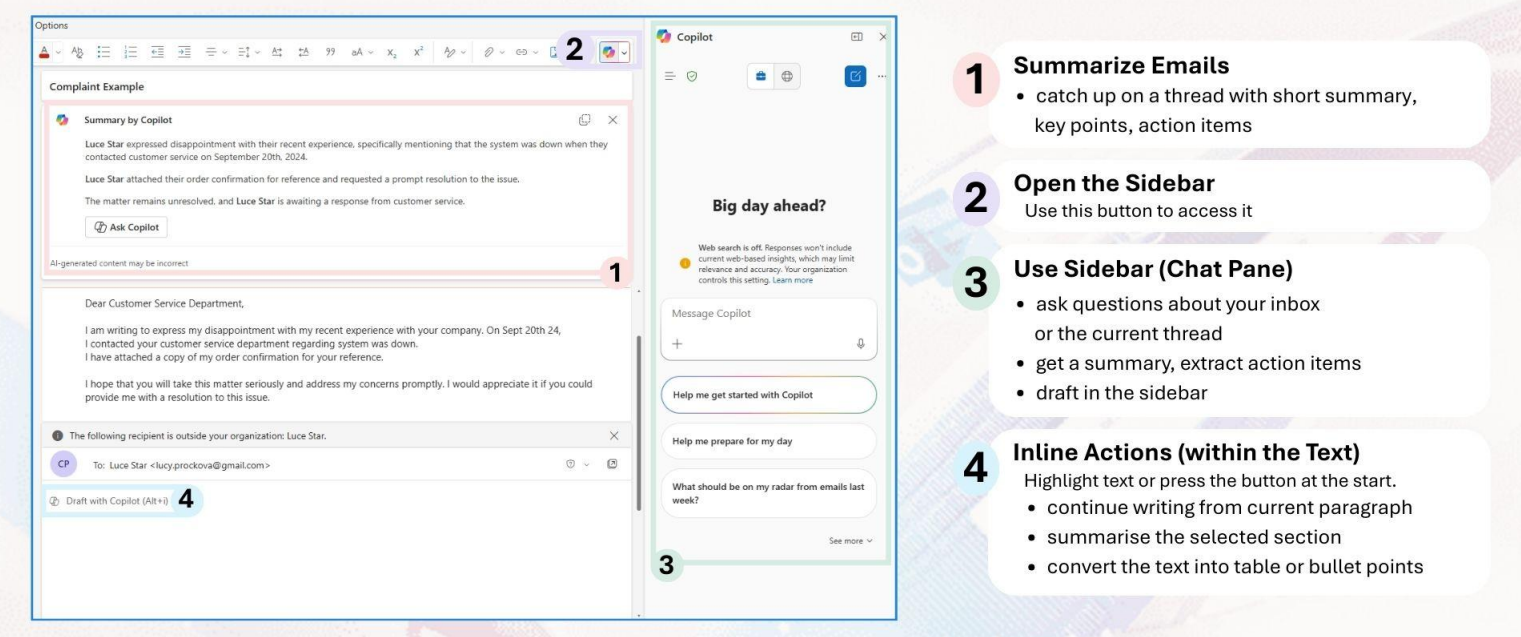
Copilot muestra un resumen del hilo con los puntos principales y elementos de acción para que comprendas la conversación de inmediato.
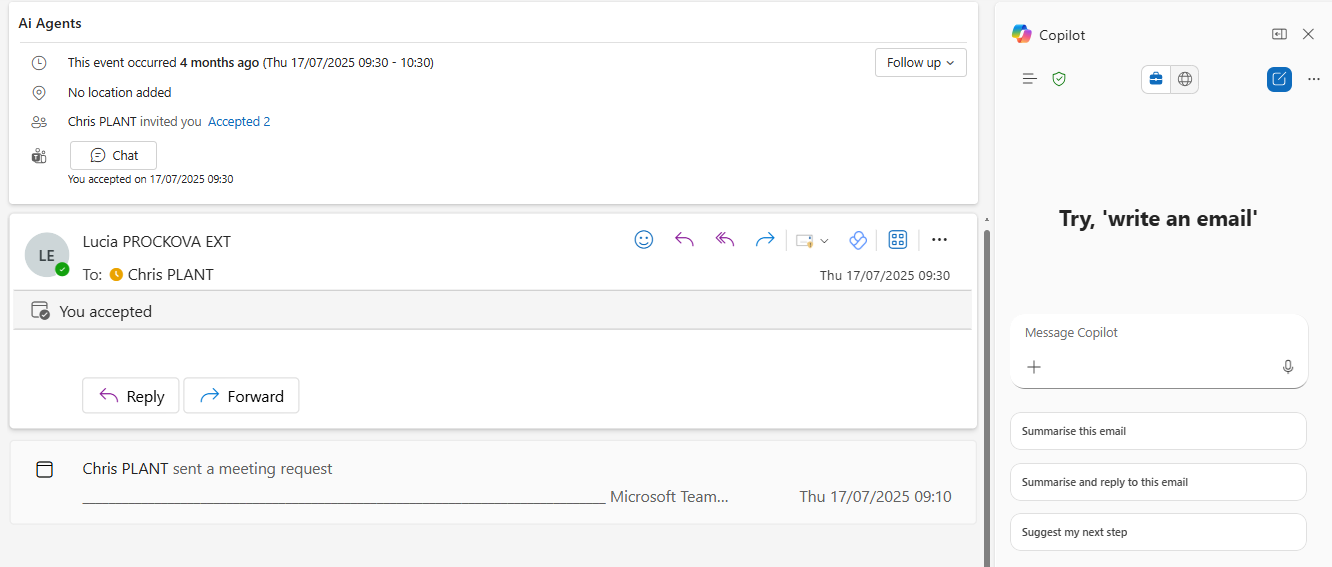
La barra lateral de Copilot para mensajes te permite redactar, mejorar e iterar sin tocar el cuerpo del correo.
Copilot puede proporcionarte información sobre tu bandeja de entrada y permite la redacción en línea cuando estés listo para enviar.
Cuando abres un hilo largo, lo primero que ves es un resumen de Copilot en la parte superior. Presenta los puntos clave, decisiones y elementos de acción para que puedas comprender toda la conversación sin tener que leer cada mensaje.
Si necesitas más detalles, pulsa Preguntar a Copilot desde el resumen. Puedes:
Pedir aclaraciones,
Resaltar bloqueadores,
Solicitar una respuesta breve basada en el resumen.
Esto continúa la conversación dentro de la interfaz en vez de en tu bandeja de entrada.
Trabajando dentro de la barra lateral de Copilot para mensajes
La barra lateral de Copilot para mensajes es donde mantienes todo tu trabajo de redacción. Nada entra en el cuerpo del correo hasta que decides insertarlo.
Esto es útil cuando quieres:
Resumir un hilo y listar los siguientes pasos
Redactar una respuesta breve que confirme una hora o decisión
Mejorar tu borrador para que sea positivo y conciso
Puedes iterar tanto como quieras. Copilot mantiene todo contenido para que tu correo permanezca intacto hasta que apruebes la versión final.
¿Listo para hacer crecer tu negocio?
Comienza tu prueba gratuita hoy y ve resultados en días.
Usando Copilot para buscar en tu bandeja de entrada
También puedes hacerle preguntas a Copilot sobre tu propia bandeja de entrada. Esto ahorra tiempo cuando no recuerdas dónde está un mensaje o quién dijo qué.
Por ejemplo:
¿Cuándo hablé sobre este tema?
¿Dónde está ese correo?
¿A quién le escribí sobre el último proyecto?
Copilot utiliza el contexto de tu buzón para traerte la información correcta rápidamente.
Controles de redacción en línea en la ventana de redacción
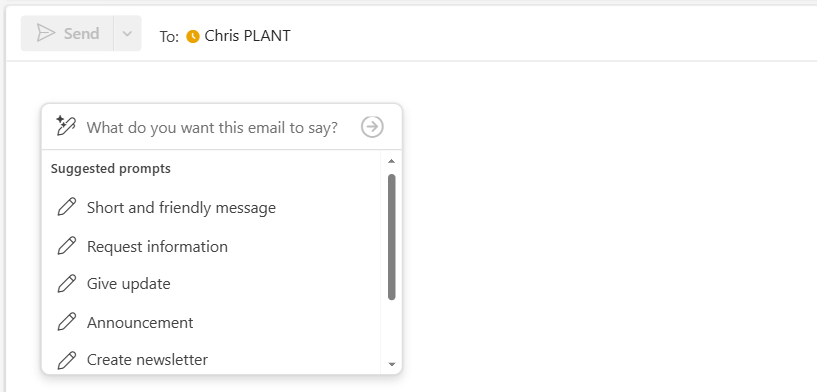
Cuando pasas a la caja de redacción, puedes usar los controles de redacción en línea. Estas herramientas permiten que Copilot escriba directamente en tu mensaje cuando estés listo.
Puedes pedirle a Copilot que:
Cree una respuesta nueva
Redacte un correo nuevo
Reescriba lo que ya has escrito
Después de generar la respuesta, puedes acortarla, hacerla más formal o añadir detalles. Copilot siempre pide tu confirmación antes de insertar cualquier cosa en tu mensaje para que siempre tengas el control.
Únete a nuestro boletín
Obtén los últimos consejos, tendencias y ofertas gratis.
Resumen
Copilot en Outlook te ayuda a trabajar de manera más eficiente, apoyando tu toma de decisiones y reduciendo tareas manuales. Puedes:
Utilizar resúmenes para entender rápidamente hilos largos
Redactar y perfeccionar mensajes dentro de la barra lateral de Copilot para mensajes
Hacer preguntas sobre tu bandeja de entrada para encontrar información rápidamente
Usar controles en línea para escribir respuestas directamente en la ventana de redacción
Esto mantiene tu flujo de trabajo estructurado y enfocado, para que puedas dedicar tiempo a las partes de tu trabajo que más importan.
Ayudamos a empresas como la suya a desarrollar chatbots inteligentes, servidores MCP, herramientas de IA u otros tipos de automatización con IA para reemplazar a humanos en tareas repetitivas de su organización.
Cómo usar Microsoft Copilot para responder correos electrónicos al instante en Outlook
Aprende a usar el botón de respuesta integrado de Microsoft Copilot en Outlook para redactar respuestas rápidas y pulidas a tus correos electrónicos, sin necesi...
Caso de uso de Copilot en Outlook: Sentimiento, tono y mejora de correos electrónicos
Una guía amigable para principiantes que muestra cómo Copilot en Outlook ayuda a redactar, perfeccionar y mejorar correos electrónicos ajustando el tono, la cla...