

Capacités principales de Copilot dans Outlook
Un aperçu clair de la façon dont Copilot soutient la rédaction, le ton, la clarté et la communication dans Outlook.
5 min de lecture
Beginner
Copilot
+1

Un parcours convivial pour débutants sur la façon dont l’interface Copilot dans Outlook vous aide à résumer les conversations, rédiger des réponses et naviguer efficacement dans votre boîte de réception.
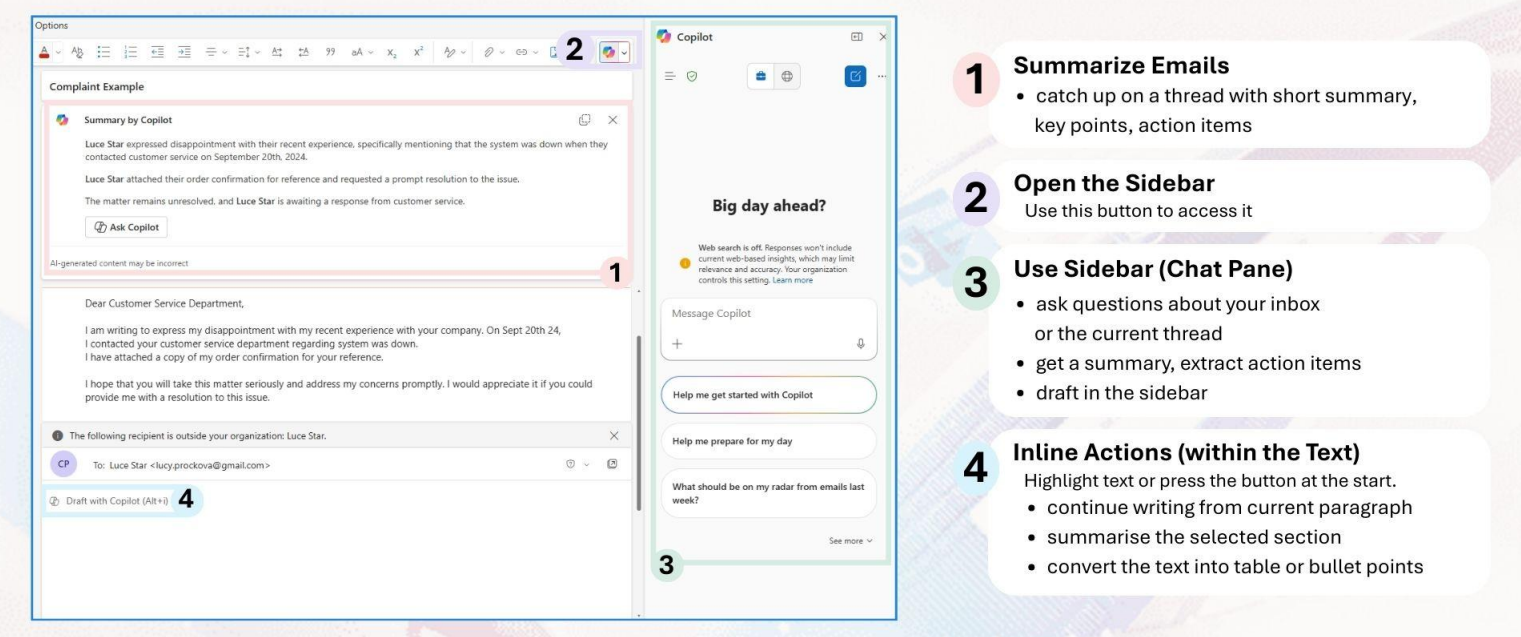
Lorsque vous gérez de longues conversations par e-mail, l’interface Copilot dans Outlook devient l’un des outils les plus efficaces pour garder votre travail clair et structuré. Elle vous offre des résumés rapides, vous aide à rédiger des réponses et vous fournit des informations sur votre boîte de réception pour que vous restiez concentré sans avoir à faire défiler indéfiniment.
Voici les trois points clés :
Découvrez d’autres histoires de l’AI Academy :
https://www.flowhunt.io/academy/
Lorsque vous ouvrez une longue discussion, la première chose que vous voyez est un résumé Copilot en haut. Il présente les points clés, les décisions et les actions à mener pour que vous puissiez comprendre l’ensemble de l’échange sans parcourir tous les messages.
Si vous avez besoin de plus de détails, cliquez sur Demander à Copilot depuis le résumé. Vous pouvez :
Cela permet de poursuivre la conversation dans l’interface plutôt que dans votre boîte de réception.
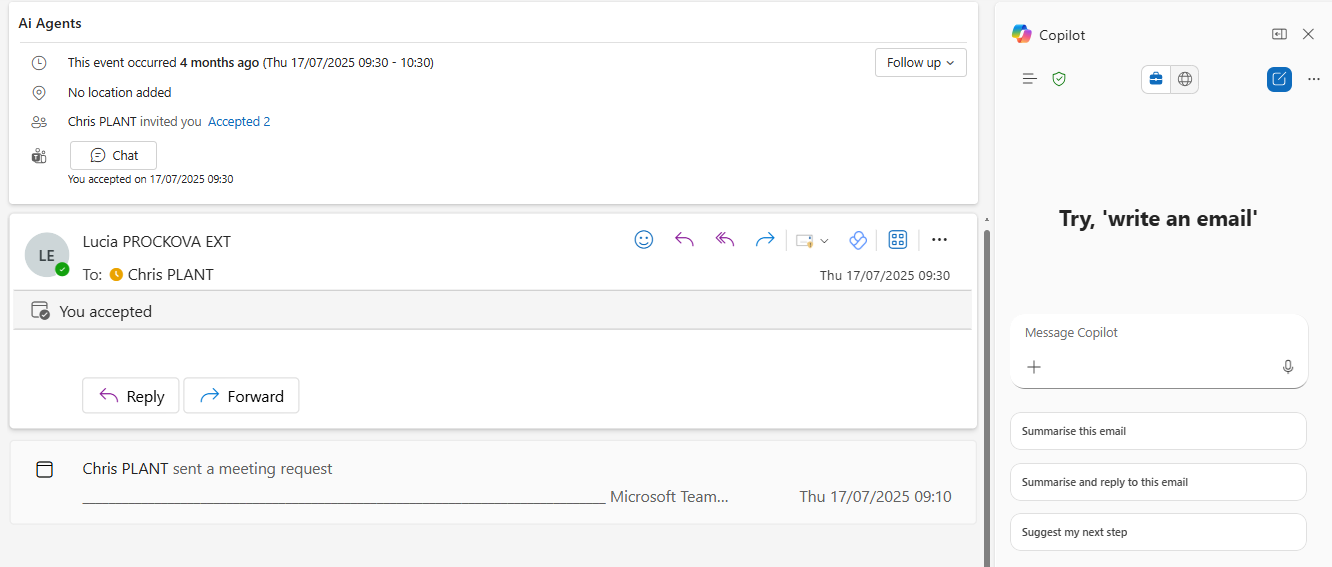
La barre latérale Message Copilot est l’endroit où vous conservez tout votre travail de rédaction. Rien n’entre dans le corps de votre e-mail tant que vous n’avez pas choisi de l’insérer.
C’est utile lorsque vous souhaitez :
Vous pouvez itérer autant que vous le souhaitez. Copilot garde tout contenu dans la barre latérale, votre e-mail reste donc intact jusqu’à ce que vous validiez la version finale.

Commencez votre essai gratuit aujourd'hui et voyez les résultats en quelques jours.
Vous pouvez également poser des questions à Copilot concernant votre propre boîte de réception. Cela vous fait gagner du temps lorsque vous ne vous souvenez plus où se trouve un message ou qui a dit quoi.
Par exemple :
Copilot utilise le contexte de votre boîte aux lettres pour vous apporter rapidement la bonne information.
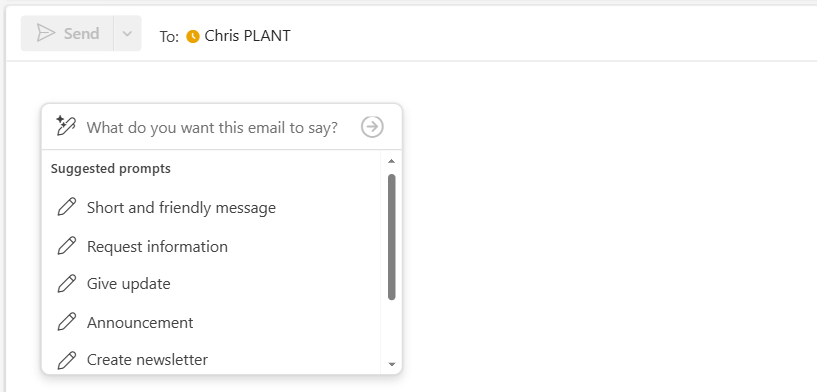
Lorsque vous passez à la boîte de composition, vous pouvez utiliser les contrôles de rédaction en ligne. Ces outils permettent à Copilot d’écrire directement dans votre message lorsque vous êtes prêt.
Vous pouvez demander à Copilot de :
Après génération de la réponse, vous pouvez la raccourcir, la rendre plus formelle ou ajouter des détails. Copilot demande toujours une confirmation avant d’insérer quoi que ce soit dans votre message, vous gardez ainsi le contrôle total.
Recevez gratuitement les derniers conseils, tendances et offres.
Copilot dans Outlook vous aide à travailler plus efficacement en soutenant votre prise de décision et en réduisant les tâches manuelles. Vous pouvez :
Cela permet de garder votre flux de travail structuré et concentré, afin de consacrer votre temps aux aspects de votre métier qui comptent le plus.
Si vous souhaitez maîtriser Copilot depuis les bases et apprendre toutes les compétences essentielles pour la productivité au quotidien, découvrez notre programme de formation Microsoft 365 Copilot Essentials :
https://www.flowhunt.io/services/ai-training/microsoft-365-copilot-essentials/
Nous aidons les entreprises comme la vôtre à développer des chatbots intelligents, des serveurs MCP, des outils d'IA ou d'autres types d'automatisation par IA pour remplacer l'humain dans les tâches répétitives de votre organisation.
Un aperçu clair de la façon dont Copilot soutient la rédaction, le ton, la clarté et la communication dans Outlook.

Découvrez comment utiliser le bouton de réponse intégré de Microsoft Copilot dans Outlook pour rédiger rapidement des réponses d’emails professionnelles, sans c...

Un guide pas à pas pour débutants montrant comment Copilot dans Outlook aide à rédiger, affiner et améliorer les e-mails en ajustant le ton, la clarté et le sen...
Consentement aux Cookies
Nous utilisons des cookies pour améliorer votre expérience de navigation et analyser notre trafic. See our privacy policy.