Un aperçu clair des principales fonctionnalités que Copilot apporte à Microsoft Word pour vous aider à rédiger, analyser et améliorer votre contenu.
Beginner
Copilot
Word
Si vous souhaitez rédiger des documents plus rapidement et avec plus de clarté, Copilot dans Microsoft Word devient l’un des outils les plus puissants à votre disposition. Il s’intègre directement à l’application, ce qui signifie que vous n’avez pas besoin d’un site ou d’un outil séparé. Il travaille à vos côtés pendant que vous rédigez, écrivez, résumez, analysez, traduisez ou mettez en forme vos documents. Le meilleur, c’est que vous pouvez l’utiliser sans casser votre flux de travail.
Voici les trois points clés :
Copilot est entièrement intégré à Word et prend en charge la rédaction, l’analyse, la réécriture et l’amélioration de contenu.
Il aide aussi bien face à une page blanche qu’à améliorer un texte existant.
Il propose des outils flexibles pour le ton, la structure, la clarté, la créativité et la réduction des biais.
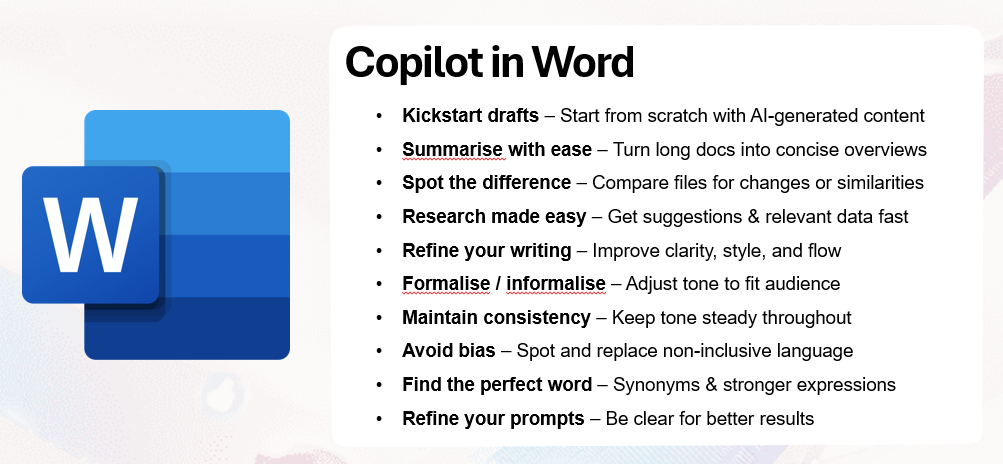
L’une des fonctionnalités les plus puissantes de Word est la capacité de Copilot à commencer des brouillons pour vous. C’est idéal lorsque vous faites face à une page blanche et ne savez pas par où commencer.
Il suffit de décrire ce que vous souhaitez. Par exemple :
Rédige un court guide expliquant comment se préparer à une réunion d’équipe, incluant des conseils sur la création d’un ordre du jour, la prise de notes et le suivi.
Copilot produira instantanément une base structurée que vous pourrez affiner.
À partir de là, vous pouvez ajuster le brouillon avec des commandes telles que :
Rends-le plus professionnel
Ajoute une conclusion à cette introduction
Raccourcis la section du milieu
Il existe également la fonctionnalité Inspire-moi pour fournir de nouvelles idées si vous êtes en panne d’inspiration.
Résumé en toute simplicité
Si vous travaillez sur un document long ou complexe, Copilot peut le résumer pour vous permettre de comprendre rapidement les points clés.
Vous pouvez taper :
Peux-tu me fournir un résumé de ce document ?
Ou cliquer directement sur Résumer ce document dans l’interface.
Vous pouvez également choisir le format du résumé :
Points clés pour une présentation
Langage simplifié pour une personne extérieure au domaine
Vue structurée pour un briefing interne
Cela vous fait gagner du temps et vous aide à avoir une vue d’ensemble sans lire chaque ligne.
Prêt à développer votre entreprise?
Commencez votre essai gratuit aujourd'hui et voyez les résultats en quelques jours.
Pour des tâches de recherche, Copilot peut suggérer des informations pertinentes pour enrichir votre texte. Vous pourriez demander :
Merci de me suggérer des informations et données pertinentes pour renforcer ce contenu.
Selon le mode utilisé, Copilot peut puiser dans :
Les données internes de l’organisation
Des sources externes sur le web
Il reste toutefois recommandé de vérifier les sources pour garantir leur exactitude et leur fiabilité.
Améliorer la clarté, le style et la lisibilité
Copilot peut améliorer directement votre texte. Par exemple :
Analyse ce texte et propose des améliorations de clarté, de style et de concision.
Cela vous aide à rendre le contenu plus lisible et soigné. Vous pouvez aussi adapter le texte à différents publics :
Réécris ceci pour un public lycéen
Rends ce texte plus affirmé
Ajoute de l’empathie au ton
Rejoignez notre newsletter
Recevez gratuitement les derniers conseils, tendances et offres.
Formaliser ou rendre votre texte plus informel
Si vous souhaitez ajuster le ton de votre document, Copilot peut le faire en quelques secondes.
Par exemple :
Rends ce texte plus formel
Rends-le plus décontracté
Une fois le ton défini, Copilot peut également vérifier la cohérence du ton sur l’ensemble du document et signaler les endroits où le ton change.
Éviter les biais et améliorer l’inclusivité
Copilot peut analyser le document à la recherche de langage biaisé et proposer des alternatives inclusives. C’est particulièrement utile lors de la préparation de rapports officiels, de communications publiques ou de tout contenu devant respecter des normes organisationnelles.
Soutenir la créativité avec des synonymes et des verbes forts
Si vous rédigez un texte créatif ou analytique et que vous répétez les mêmes mots, Copilot peut vous aider en proposant des alternatives.
Par exemple :
Donne-moi cinq synonymes pour cette expression
Suggère des verbes d’action plus forts pour ce résumé exécutif
Cela améliore la variété, la précision et l’impact de votre texte.
Affiner vos requêtes
L’une des habitudes les plus importantes avec Copilot est d’affiner vos requêtes. Plus votre demande est claire et précise, meilleur sera le résultat.
Essayez d’ajouter :
Le contexte
Des contraintes
Vos objectifs
Le public visé
Expérimentez, itérez et développez votre requête jusqu’à obtenir un résultat non seulement satisfaisant mais exactement ce dont vous avez besoin.
Résumé
Copilot dans Word est bien plus qu’un simple outil de rédaction. Il peut :
Générer des brouillons structurés à partir d’une simple description
Résumer de longs documents, dans n’importe quel format
Suggérer des pistes de recherche et des améliorations
Nous aidons les entreprises comme la vôtre à développer des chatbots intelligents, des serveurs MCP, des outils d'IA ou d'autres types d'automatisation par IA pour remplacer l'humain dans les tâches répétitives de votre organisation.
Comment améliorer et structurer vos documents avec Copilot
Découvrez comment utiliser Microsoft Copilot dans Word pour réécrire, résumer ou améliorer instantanément des documents internes tels que des politiques, des ma...
Comment améliorer des documents avec Microsoft Copilot dans Word
Découvrez comment utiliser Microsoft Copilot dans Word pour réécrire, résumer ou améliorer instantanément des documents internes de l'entreprise tels que des po...