Comment ajouter un assistant IA à Slack : FlowHunt vs OpenClaw
Un guide comparatif pour intégrer un assistant IA dans Slack de deux façons : le déploiement managé sans code avec FlowHunt, ou l’auto-hébergement d’OpenClaw connecté via une application Slack, des tokens et la passerelle.
Publié le Jun 9, 2026.
Slack
AI Assistant
AI Agents
No-Code
OpenClaw
FlowHunt
Chatbot
Intégrer un assistant IA dans Slack est l’une des utilisations les plus utiles de l’IA au travail : plutôt que d’ouvrir un autre onglet, votre équipe envoie simplement un message à un bot dans le canal où elle se trouve déjà. Mais « ajouter un assistant IA à Slack » peut représenter des niveaux d’effort très différents selon la méthode choisie.
Ce guide présente les deux approches, côte à côte :
La voie sans code : déployer un agent dans Slack avec FlowHunt, entièrement depuis votre navigateur.
La voie auto-hébergée : connecter Slack à OpenClaw, un assistant en ligne de commande que vous faites tourner vous-même.
Le résultat final est identique (un assistant que votre équipe peut interroger dans Slack), mais les chemins pour y parvenir sont très différents. Nous commencerons par la version simple, puis par la version plus technique, avant de les comparer honnêtement pour vous aider à choisir.
Les deux approches en un coup d’œil
FlowHunt
OpenClaw
Hébergement
Cloud managé, entièrement géré
Auto-hébergé, vous gérez la passerelle
Configuration
Clic sur Déployer, autoriser Slack
Application Slack + tokens + config + passerelle
Outils nécessaires
Un navigateur
Terminal, une application Slack, deux tokens
Disponibilité
En permanence
Seulement pendant que votre passerelle tourne
Temps avant le premier message
Quelques minutes
Une session plus longue
Les deux fonctionnent réellement. La différence tient à la quantité de plomberie que vous devez gérer. Commençons par la version qui en demande quasiment aucune.
Option 1 : Ajouter un assistant IA à Slack avec FlowHunt (sans code)
FlowHunt est une plateforme cloud sans code pour créer et exécuter des agents IA. Étant managée, intégrer un agent dans Slack est une étape de connexion, pas d’installation : comme le dit FlowHunt, « connecter Slack à FlowHunt ne prend qu’un seul clic OAuth, sans clé API ni configuration manuelle ». Rien à héberger, aucun token à copier à la main. Voici le processus complet.
Étape 1 : Connecter votre espace de travail Slack en un clic
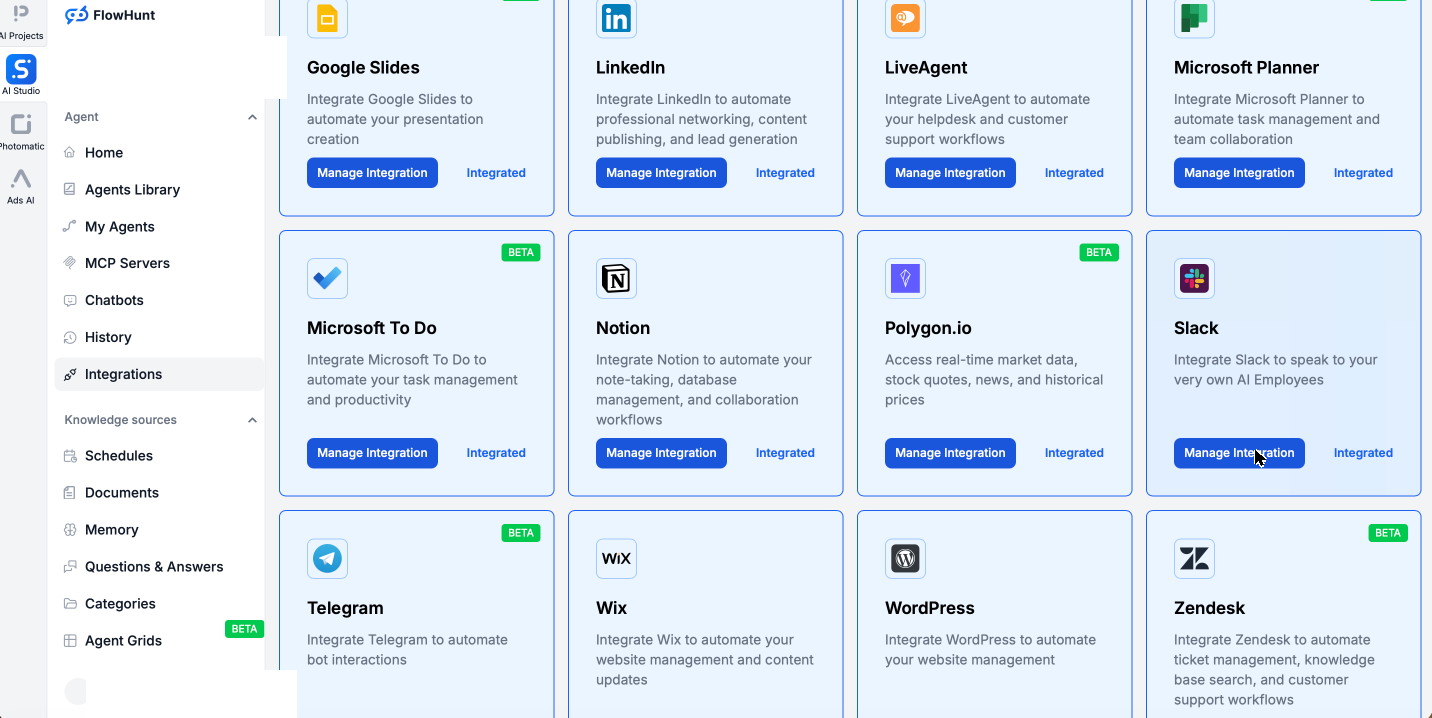
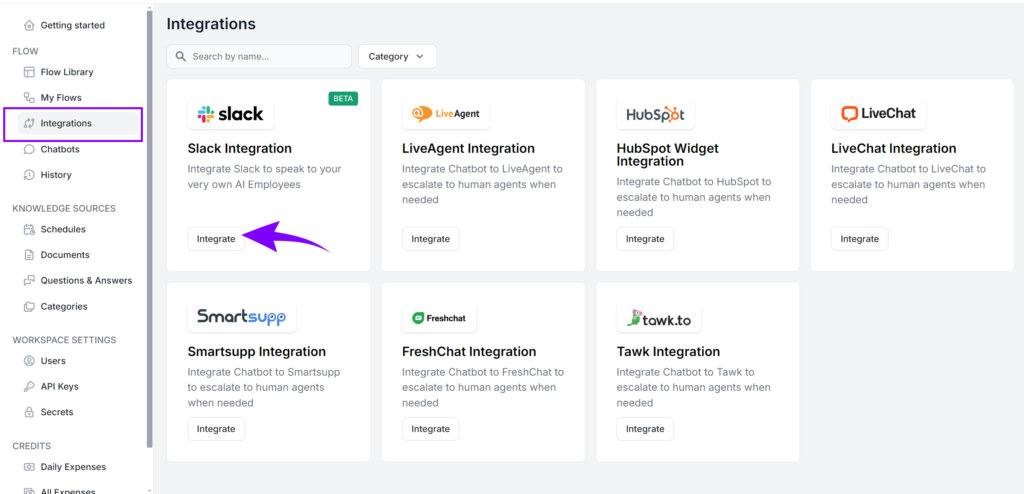
Dans FlowHunt, ouvrez la section Integrations. Vous verrez le catalogue complet des services auxquels FlowHunt peut se connecter, dont Slack, chacun accessible en un clic sans fichier de configuration à modifier.
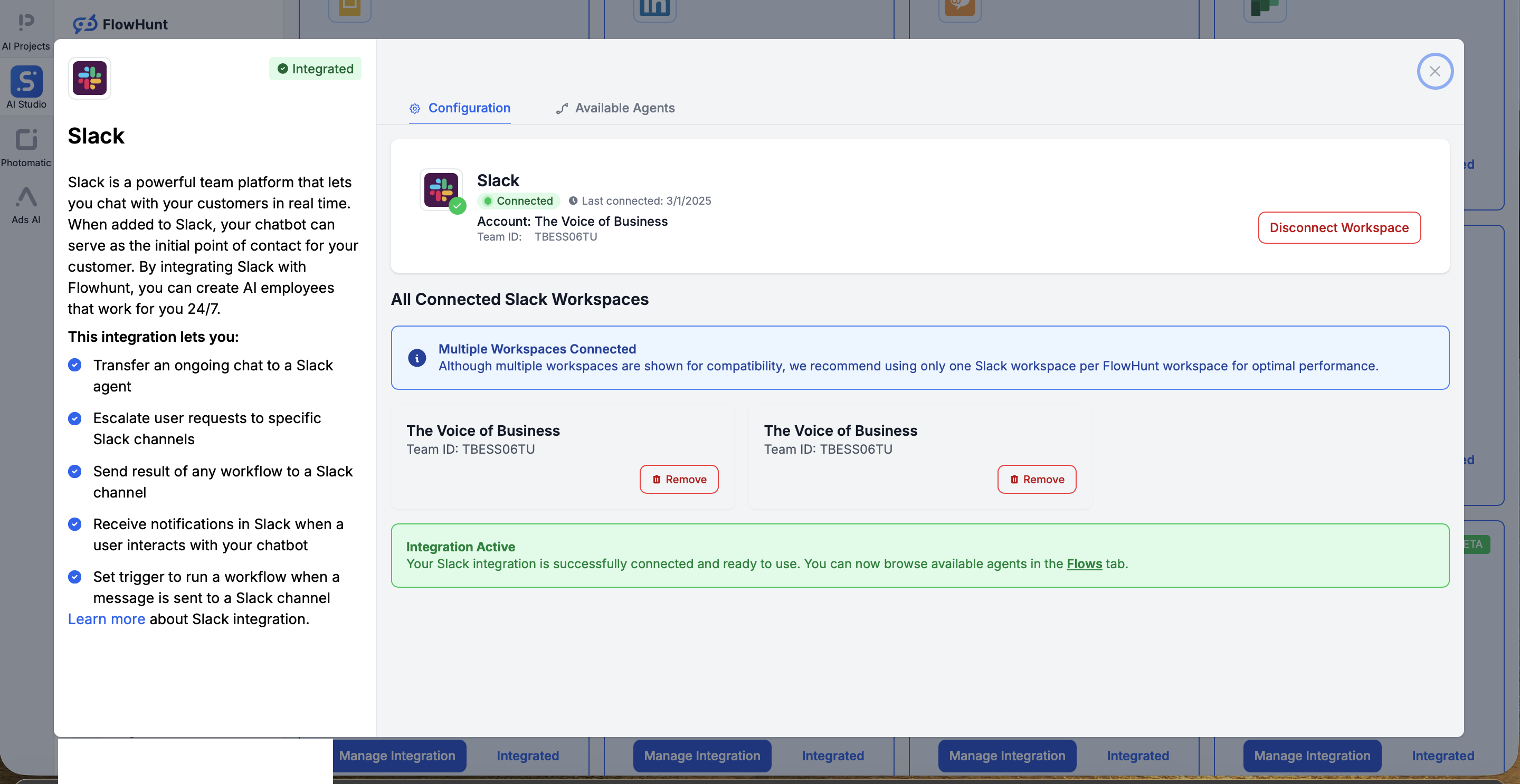
Recherchez Slack et cliquez sur Manage Integration pour ouvrir la boîte de dialogue de connexion. Cliquez sur Connect Slack Workspace, approuvez l’écran d’autorisation standard de Slack, et vous êtes redirigé vers FlowHunt avec votre espace de travail connecté et prêt à l’emploi. C’est tout pour l’authentification : un seul clic OAuth, aucune application à créer, aucun token à copier.
Étape 2 : Choisir ou créer votre agent
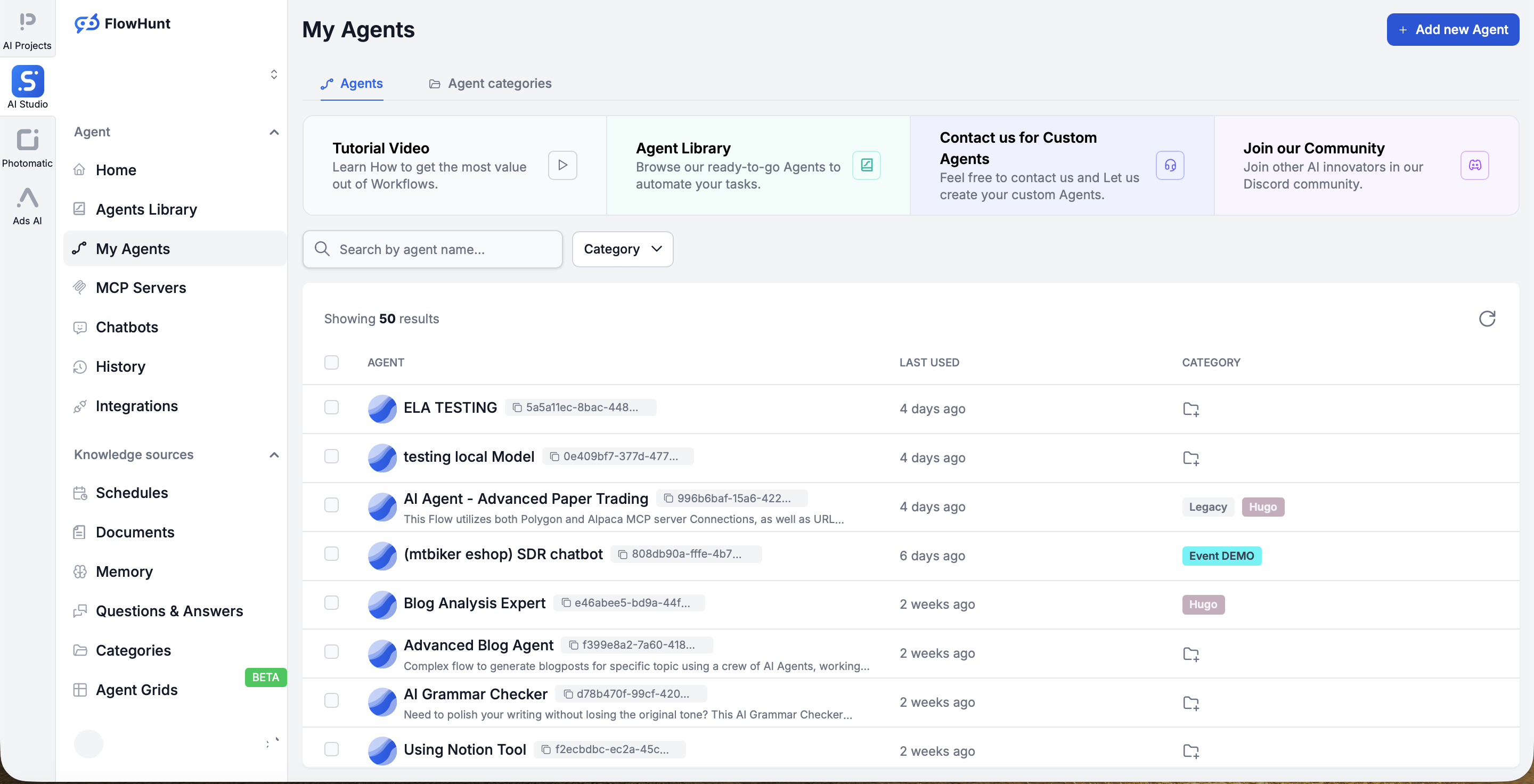
Choisissez maintenant l’assistant qui vivra dans Slack. Vous partez rarement de zéro : FlowHunt propose près de 500 agents préconstruits, dont une trentaine couvre la majorité des usages quotidiens. La plupart des utilisateurs choisissent un agent prêt à l’emploi depuis My Agents et l’ajustent à leur convenance.
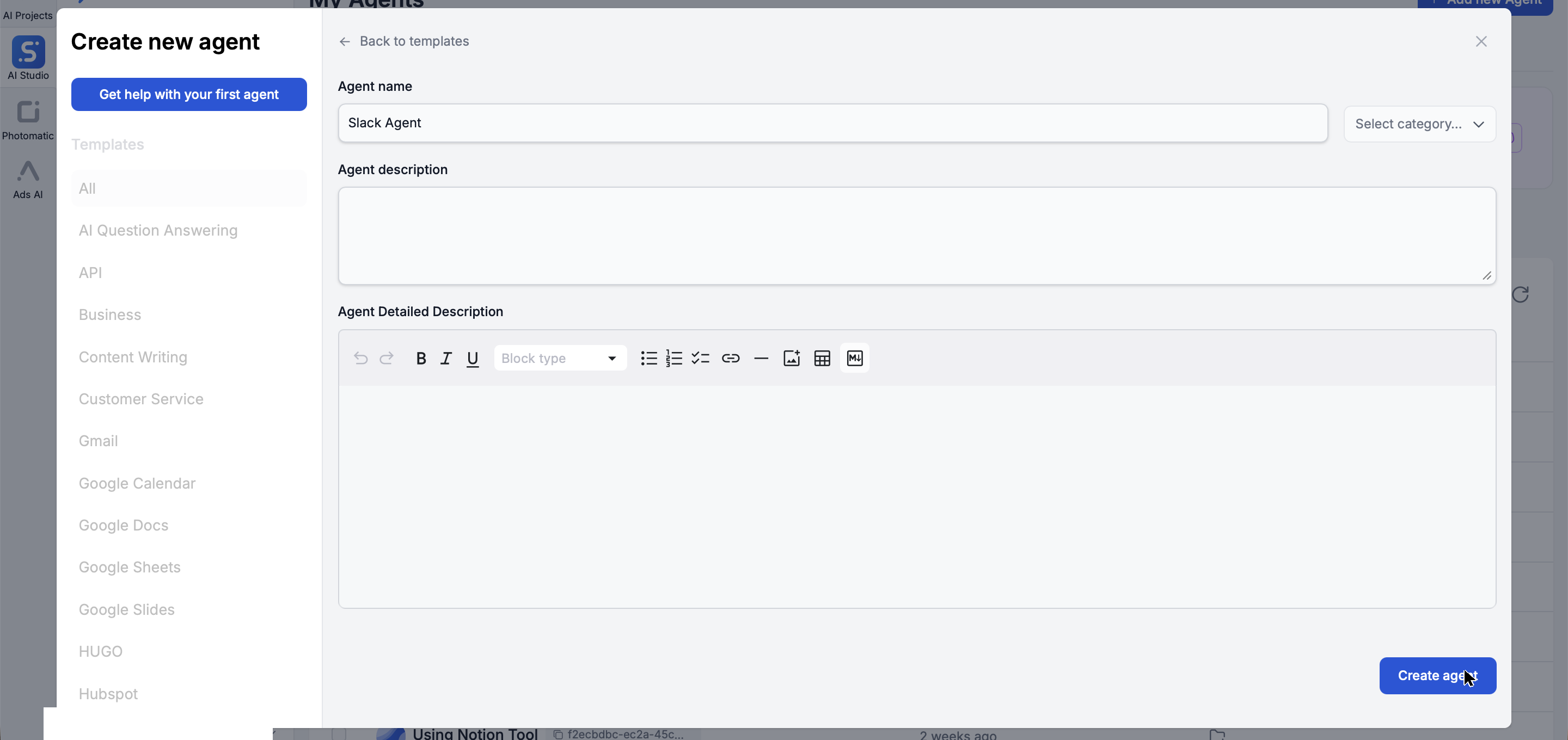
Vous préférez créer le vôtre ? Cliquez sur Add new agent, donnez-lui un nom et une description, et FlowHunt génère un nouvel agent pour vous, sans aucun code.
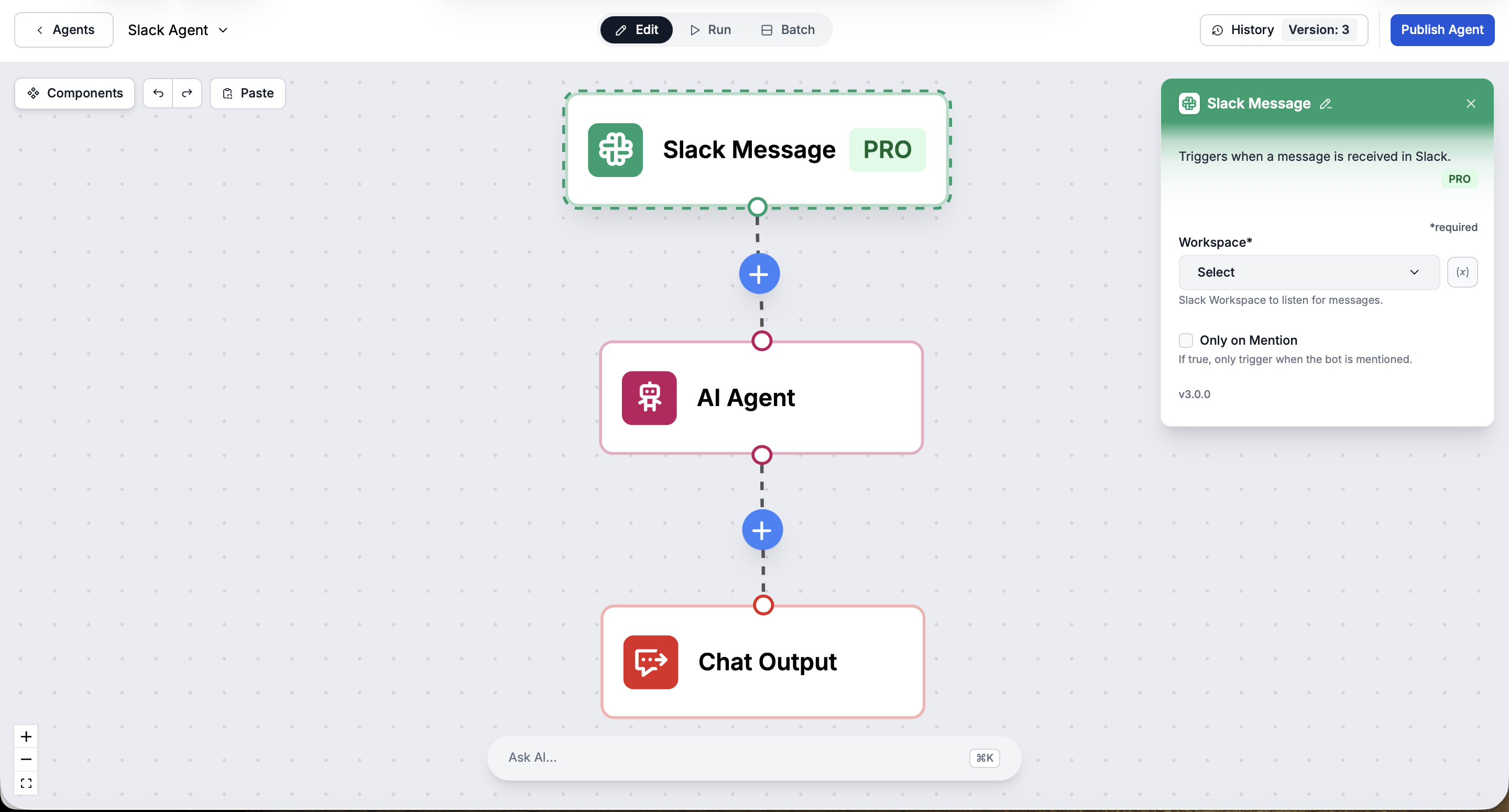
Dans tous les cas, votre agent s’ouvre dans le Flow Builder visuel : un déclencheur, l’agent IA lui-même et une sortie, tous reliés sur un canevas que vous pouvez modifier par glisser-déposer. Cliquez sur n’importe quel nœud pour le configurer à droite — ici, le déclencheur Slack Message qui se déclenche à la réception d’un message.
Étape 3 : Donner à l’agent ses capacités Slack
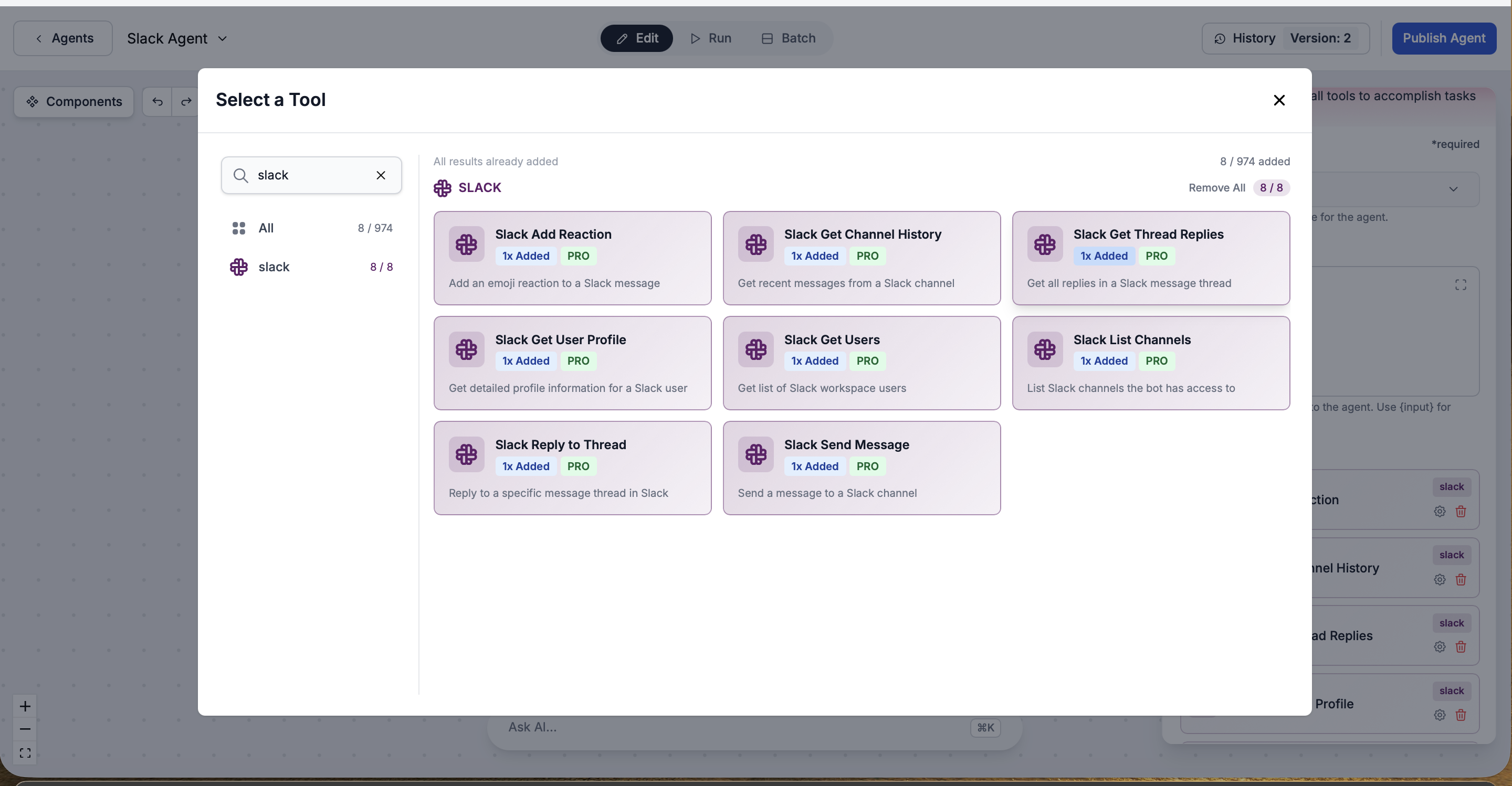
Dans le Flow Builder, ajoutez les outils Slack à votre agent en quelques clics. Ce sont les actions qu’il peut effectuer dans Slack : envoyer des messages dans des canaux, répondre dans des fils de discussion, ajouter des réactions emoji, récupérer l’historique d’un canal, obtenir les réponses d’un fil, consulter des profils d’utilisateurs, lister les utilisateurs de l’espace de travail et lister les canaux accessibles. Sans code, il suffit de sélectionner les outils souhaités.
Étape 4 : Tester, puis déployer dans Slack
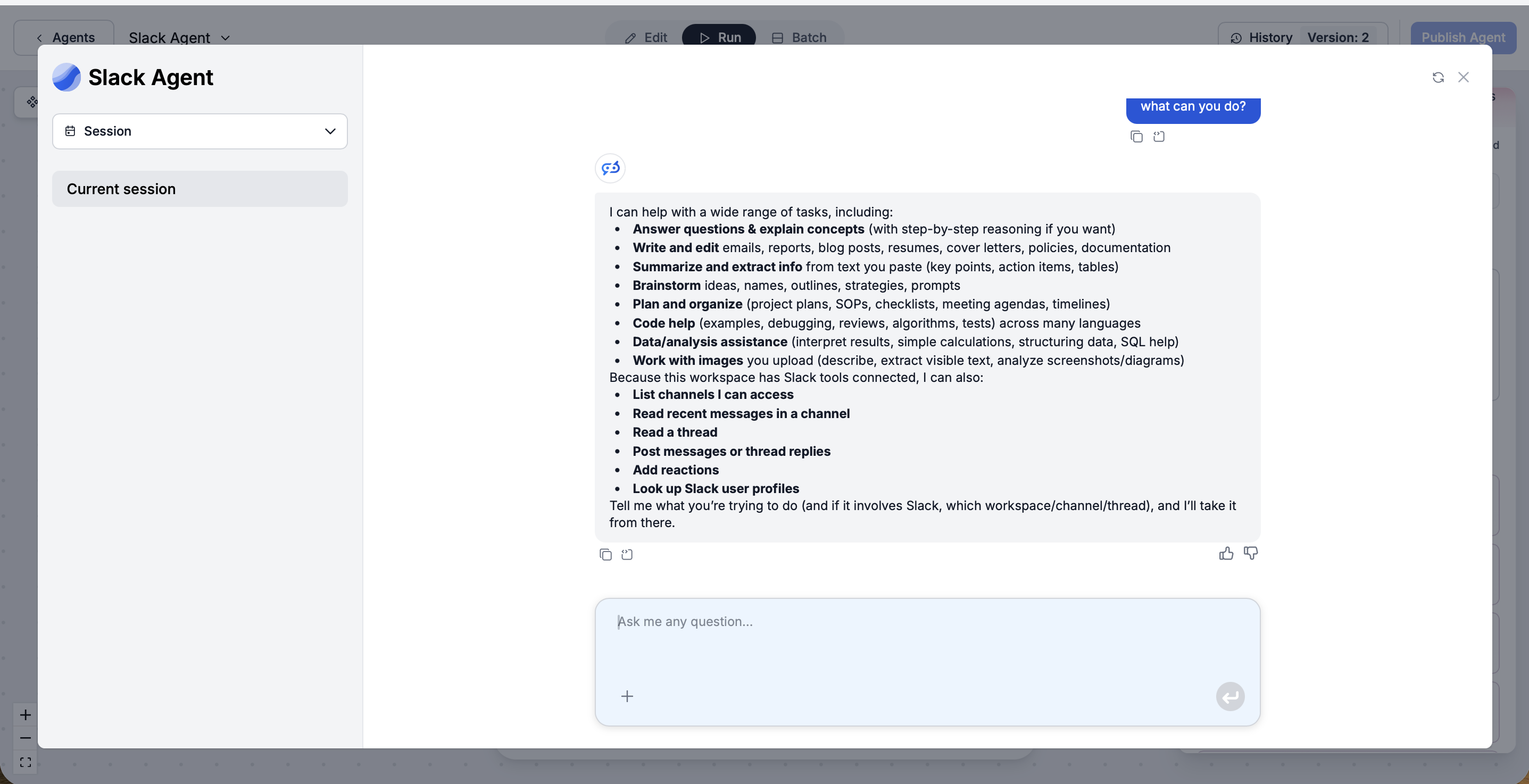
Avant de le mettre en production, cliquez sur Run dans le builder et posez une question à l’agent. Il confirme ce qu’il est capable de faire, y compris ses nouvelles capacités Slack : lister les canaux accessibles, lire les messages et fils récents, envoyer des messages et des réponses, ajouter des réactions et rechercher des utilisateurs.
C’est tout : l’agent est déjà actif dans Slack. Comme vous avez connecté l’espace de travail à l’étape 1, il n’a pas besoin d’étape de « déploiement » séparée — il peut déjà agir dans votre Slack. Il lit et publie dans les canaux que vous autorisez, répond dans les fils de discussion, et vous pouvez le configurer pour qu’il s’exécute automatiquement dès qu’une personne le mentionne dans un canal. Et comme FlowHunt est hébergé dans le cloud, il reste en ligne 24h/24 que votre ordinateur soit allumé ou non, sans rien à installer sur aucune machine, de sorte que votre équipe l’utilise comme n’importe quel collègue. La même intégration lui permet également de transférer une conversation à un humain dans Slack, d’escalader vers des canaux spécifiques et de publier des résultats de workflow.
Et puisque vous avez créé l’agent une seule fois dans FlowHunt, ce même assistant peut aussi être déployé sur votre site web, LinkedIn ou votre propre application via API depuis le même endroit, avec une planification et des analyses intégrées. Slack n’est qu’une de ses interfaces.
Prêt à développer votre entreprise?
Commencez votre essai gratuit aujourd'hui et voyez les résultats en quelques jours.
Option 2 : Connecter Slack à un OpenClaw auto-hébergé
OpenClaw est un assistant IA personnel auto-hébergé que vous faites tourner sur votre propre machine. (Si vous ne l’avez pas encore installé, consultez notre guide d’installation OpenClaw
.) Il peut tout à fait communiquer avec Slack, mais soyons honnêtes : Slack n’est pas quelque chose que l’assistant openclaw onboard configure pour vous. La connexion est une tâche à part entière avec plusieurs composants. Nous utiliserons le mode Socket, le mode par défaut, car il ne nécessite pas d’URL publique et fonctionne derrière un pare-feu.
Étape 1 : Installer le plugin Slack
Le support de Slack est fourni sous forme de plugin. Installez-le et activez-le d’abord :
openclaw plugins install @openclaw/slack
Cela enregistre le plugin, mais ne fait rien par lui-même. Il a besoin d’une application Slack et de tokens, ce qui est la prochaine étape.
Étape 2 : Créer une application Slack depuis le manifeste
Rendez-vous sur api.slack.com/apps
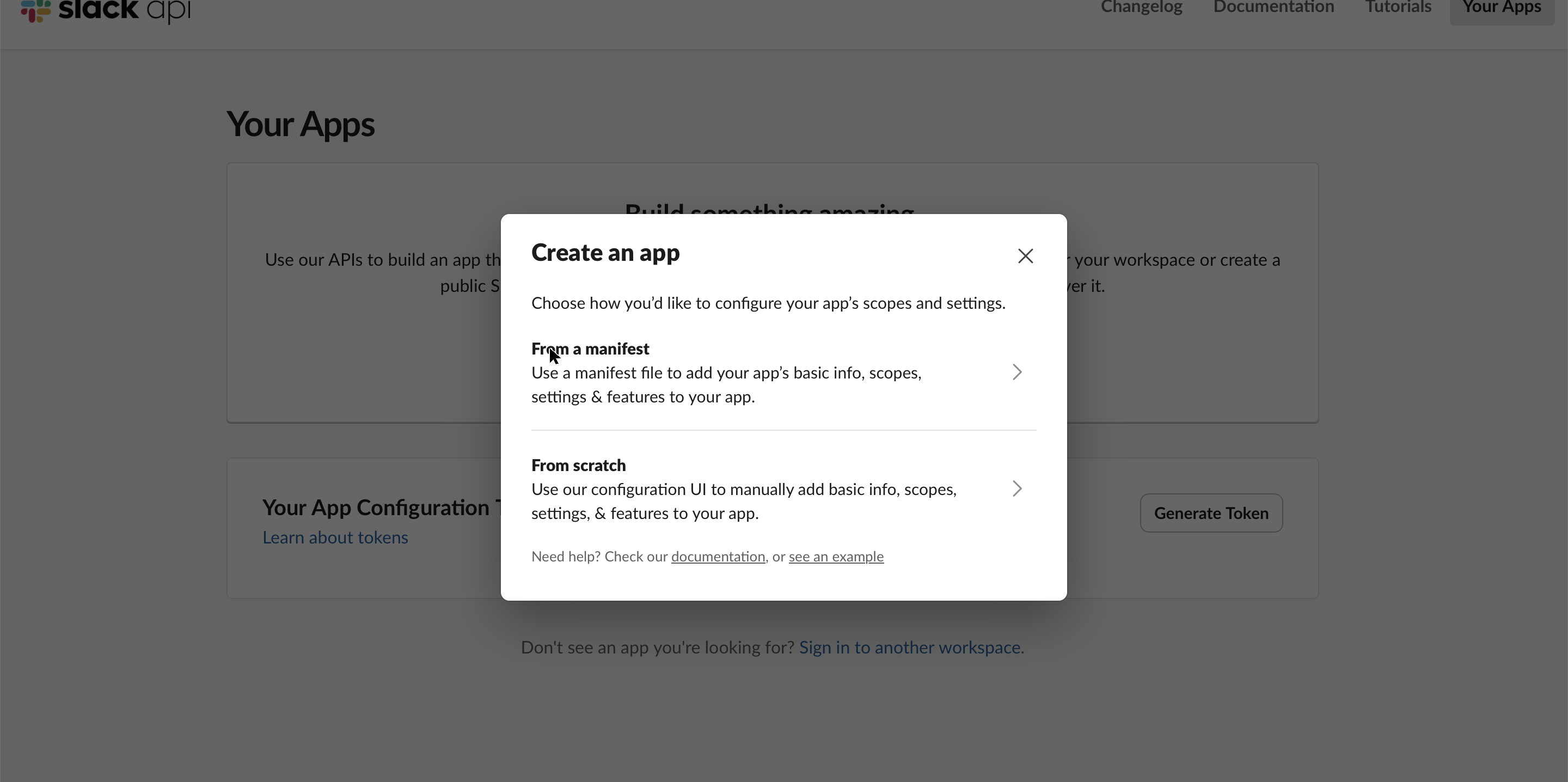
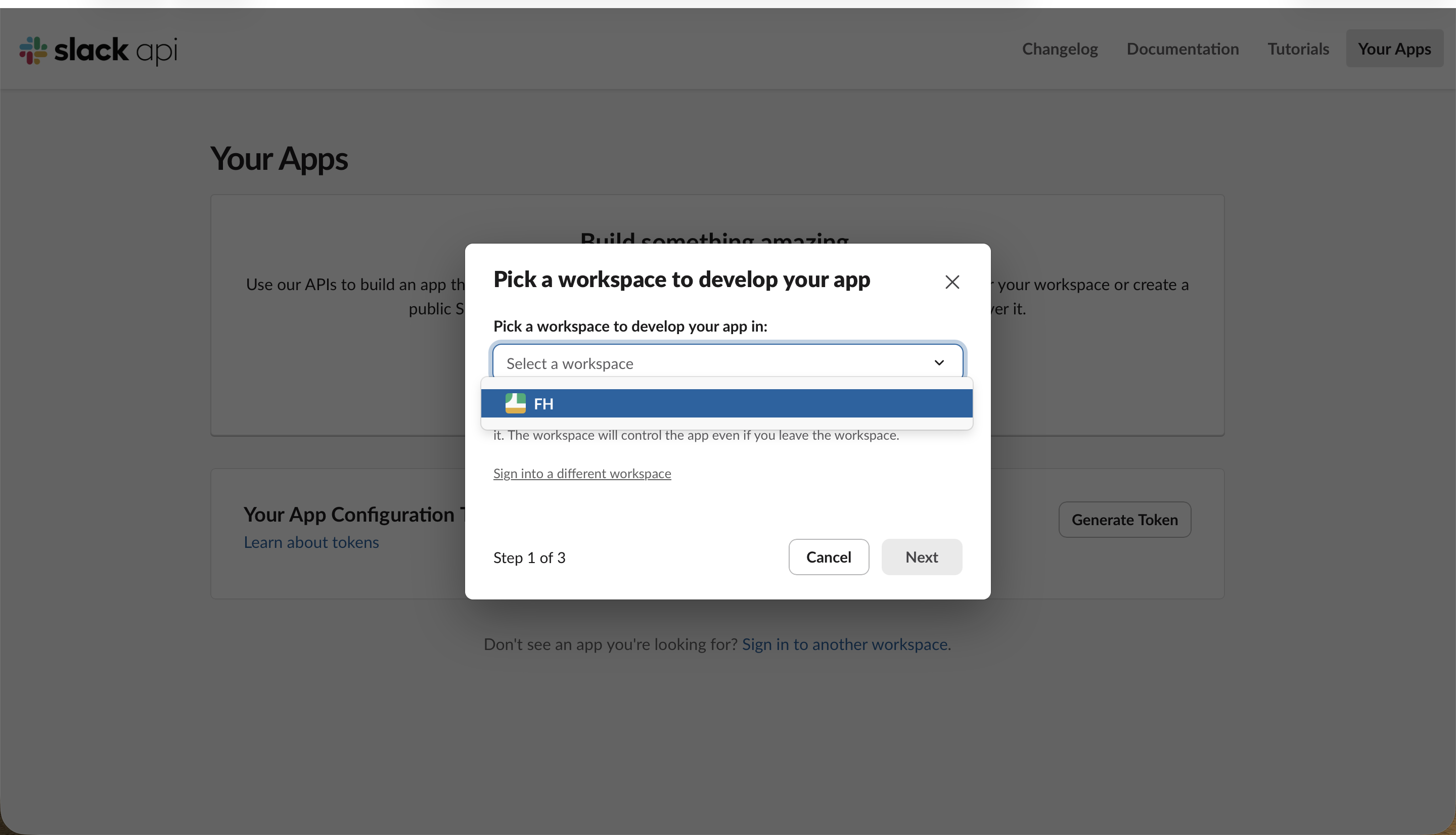
et choisissez Create New App. Slack vous demande comment vous souhaitez la configurer : sélectionnez From a manifest (l’autre option, From scratch, implique de cliquer sur chaque paramètre à la main).
Sélectionnez l’espace de travail dans lequel vous souhaitez développer l’application.
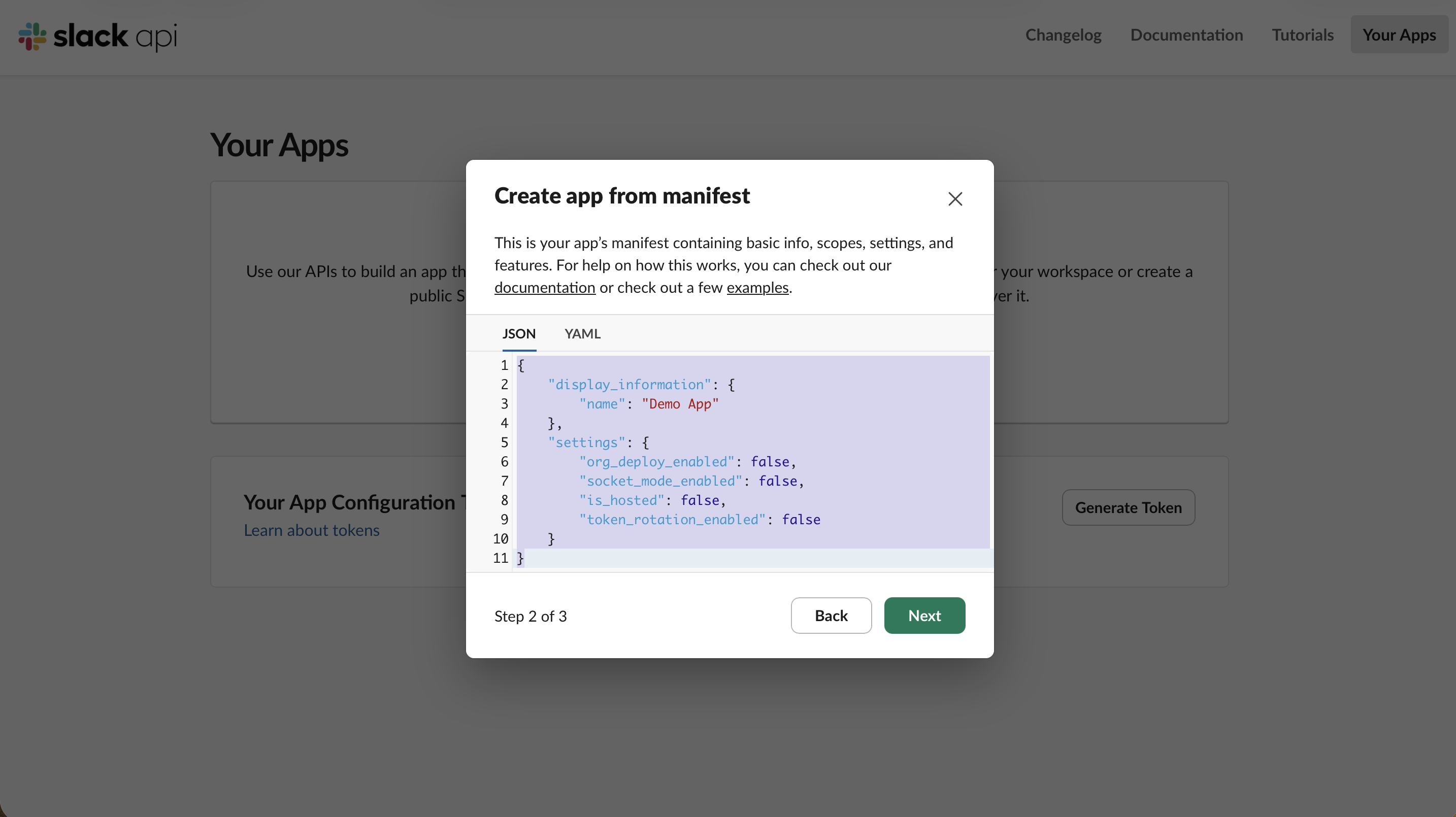
Collez maintenant le manifeste fourni par OpenClaw (la documentation inclut une version recommandée et une version minimale). Le manifeste définit le bot utilisateur, l’App Home, la commande slash /openclaw, les abonnements aux événements et les scopes OAuth dont l’assistant a besoin, ce qui vous évite de tout configurer manuellement.
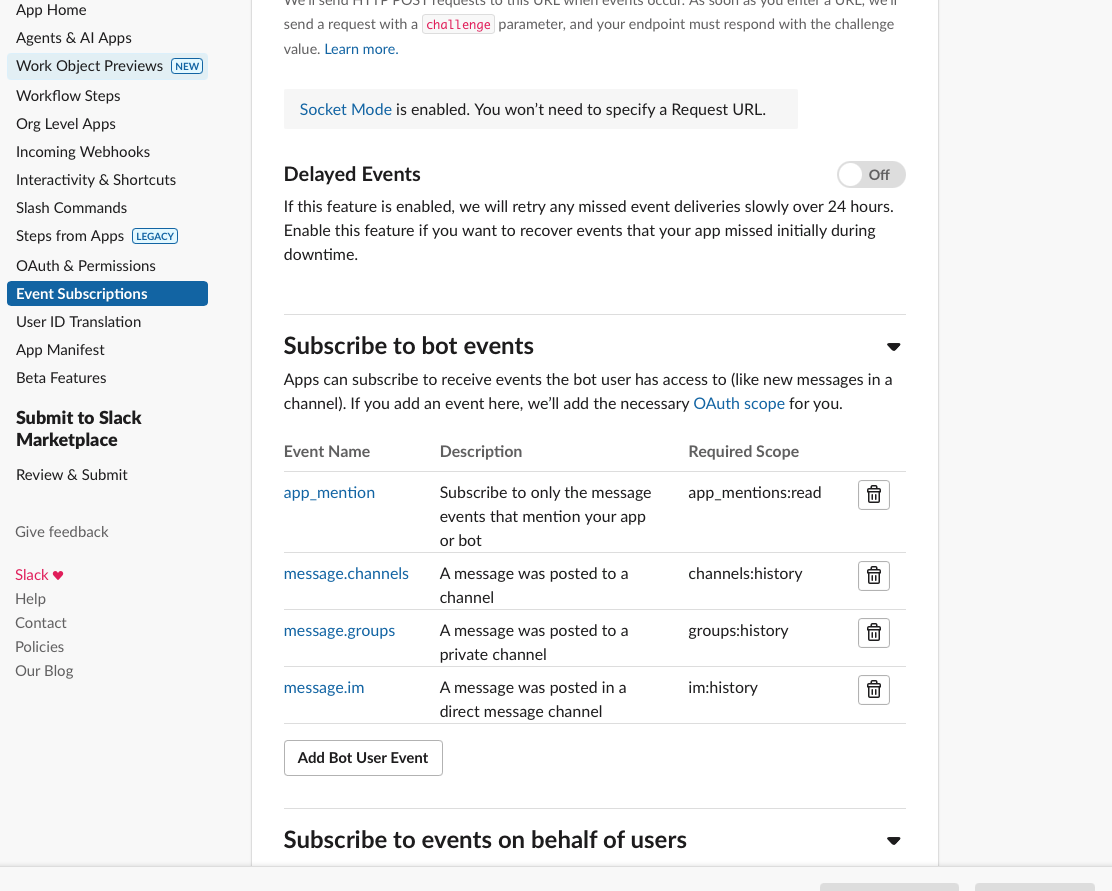
Un manifeste minimaliste comme celui illustré ci-dessus (seulement un nom et socket_mode_enabled) est exactement ce qui conduit aux échecs silencieux que nous avons rencontrés plus tard — aucun scope, aucun événement, aucun onglet messages. Évitez-vous cette frustration et collez plutôt ce manifeste complet. Il pré-déclare tout en une seule fois : le mode Socket, tous les scopes de bot nécessaires à l’assistant, les quatre événements de message et l’onglet messages directs. Chacun de ces éléments représenterait sinon une étape manuelle séparée (et en oublier un seul provoque un échec silencieux).
Avec ce manifeste, les étapes de mode Socket, de scopes et d’abonnements aux événements ci-dessous sont déjà effectuées — traitez-les comme une vérification rapide plutôt qu’une nouvelle configuration. Ce que le manifeste ne peut pas faire pour vous, et que nous avons dû faire manuellement quoi qu’il arrive :
Générer l’App-Level Token. Un manifeste ne peut pas créer le token xapp- dont Socket Mode a besoin — vous devez toujours le créer manuellement sous Basic Information → App-Level Tokens avec le scope connections:write (Étape 4).
Installer l’application pour générer le token bot xoxb- (Étape 6).
La partie OpenClaw, que nul manifeste Slack ne touche : définir channels.slack.groupPolicy sur open (sa valeur par défaut supprime silencieusement les messages de canal), définir commands.ownerAllowFrom sur votre identifiant utilisateur Slack, et — le plus important — s’assurer que l’assistant dispose bien d’un modèle fonctionnel. La connexion Claude-CLI par défaut d’OpenClaw expire toutes les quelques heures ; nous avons fini par le pointer vers un modèle Nemotron gratuit via OpenRouter (voir la Réalité du terrain
ci-dessous).
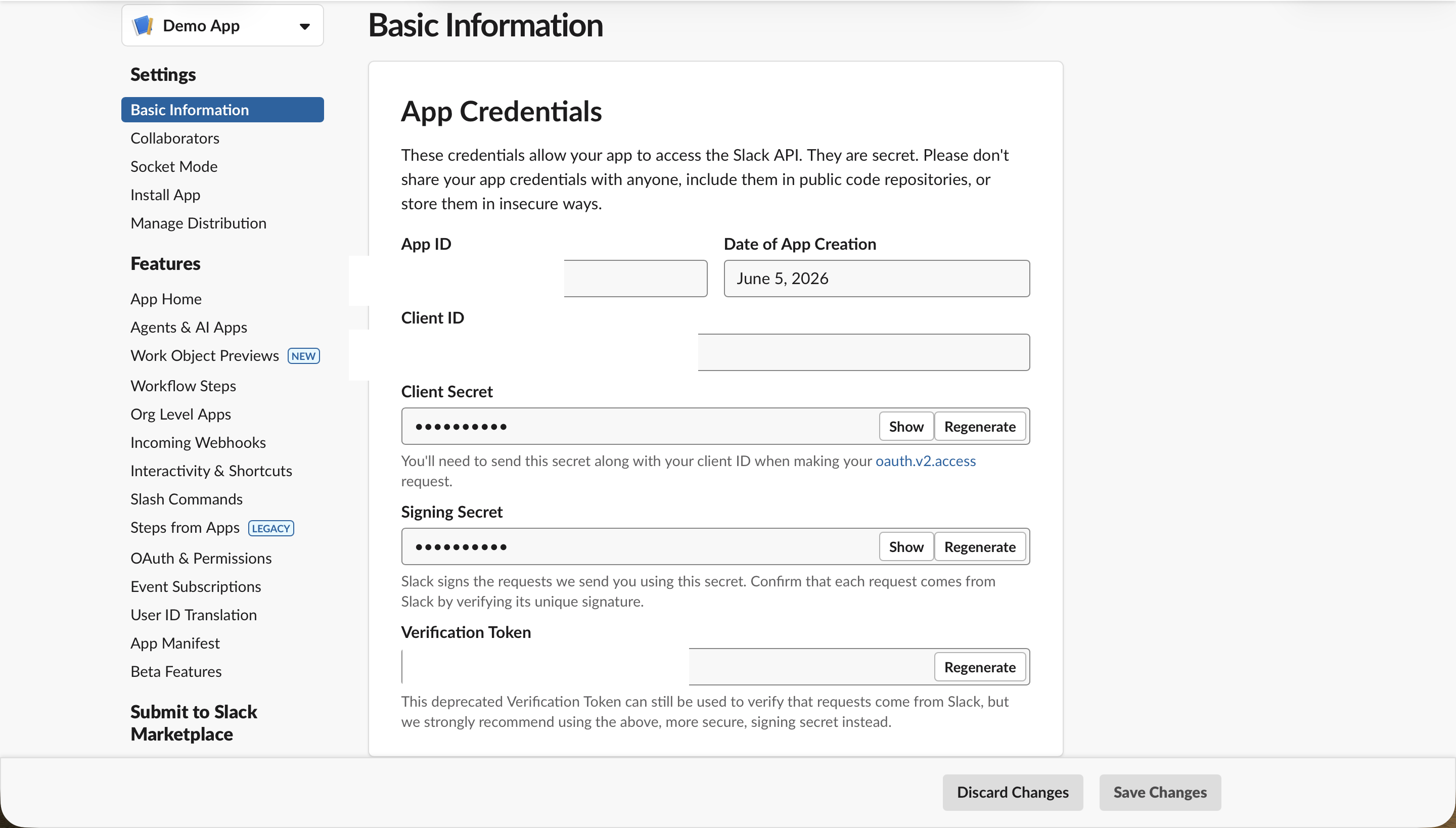
Une fois l’application créée par Slack, vous atterrissez sur Basic Information. C’est le point de départ pour tout ce qui suit ; la barre latérale gauche permet de naviguer entre Socket Mode, App-Level Tokens, OAuth & Permissions et Install App.
Étape 3 : Activer le mode Socket
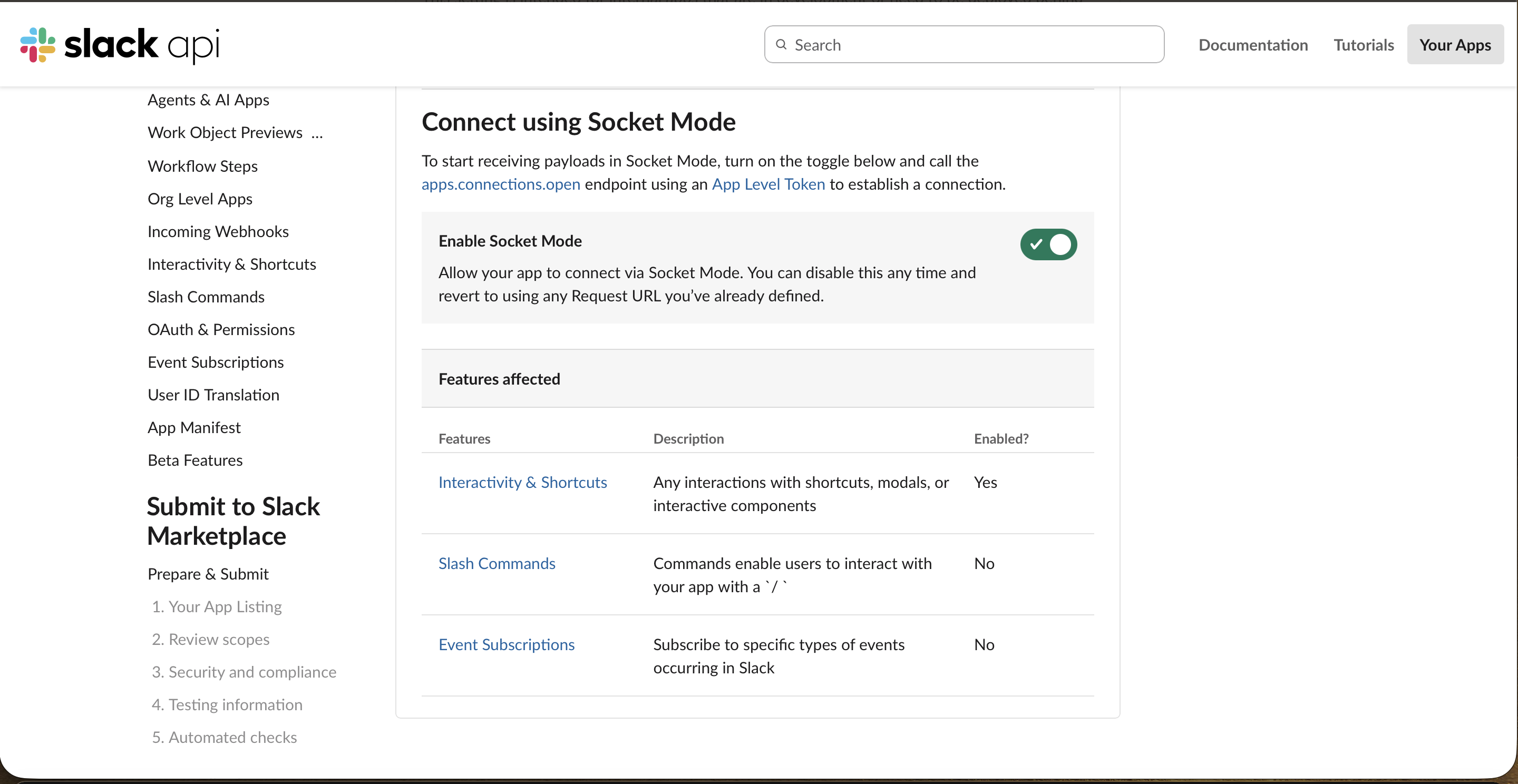
Dans la barre latérale, ouvrez Socket Mode et activez Enable Socket Mode. C’est ce qui permet à OpenClaw de recevoir les événements Slack via WebSocket sans avoir besoin d’une URL publique, ce qui lui permet de fonctionner derrière un pare-feu.
Étape 4 : Générer l’App-Level Token
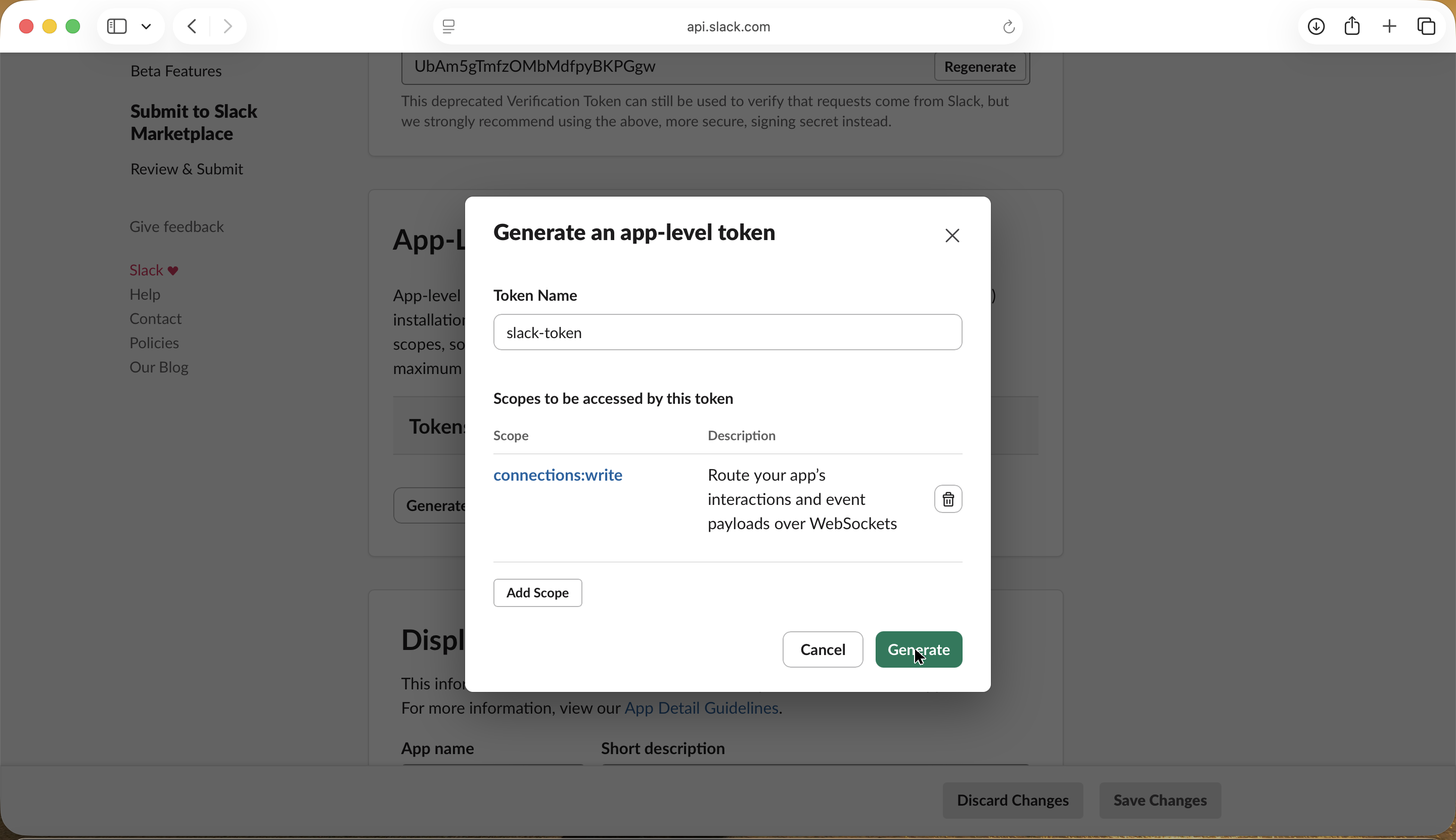
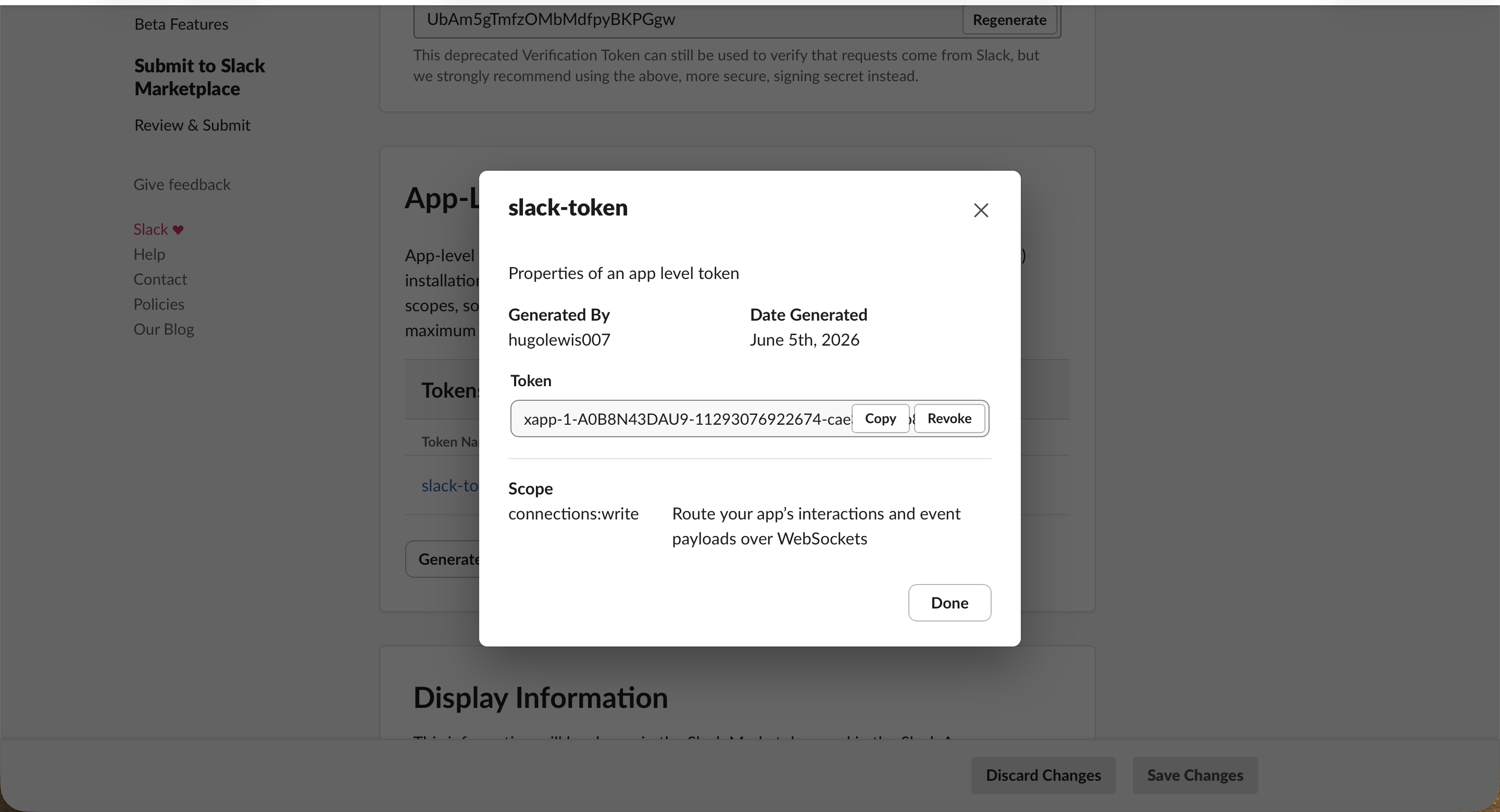
Le mode Socket nécessite un App-Level Token. Sous Basic Information → App-Level Tokens, cliquez sur Generate, nommez-le et attribuez-lui le seul scope connections:write.
Générez-le et Slack vous affiche le token, qui commence par xapp-. Copiez-le en lieu sûr et traitez-le comme un mot de passe.
Étape 5 : Ajouter les scopes du bot
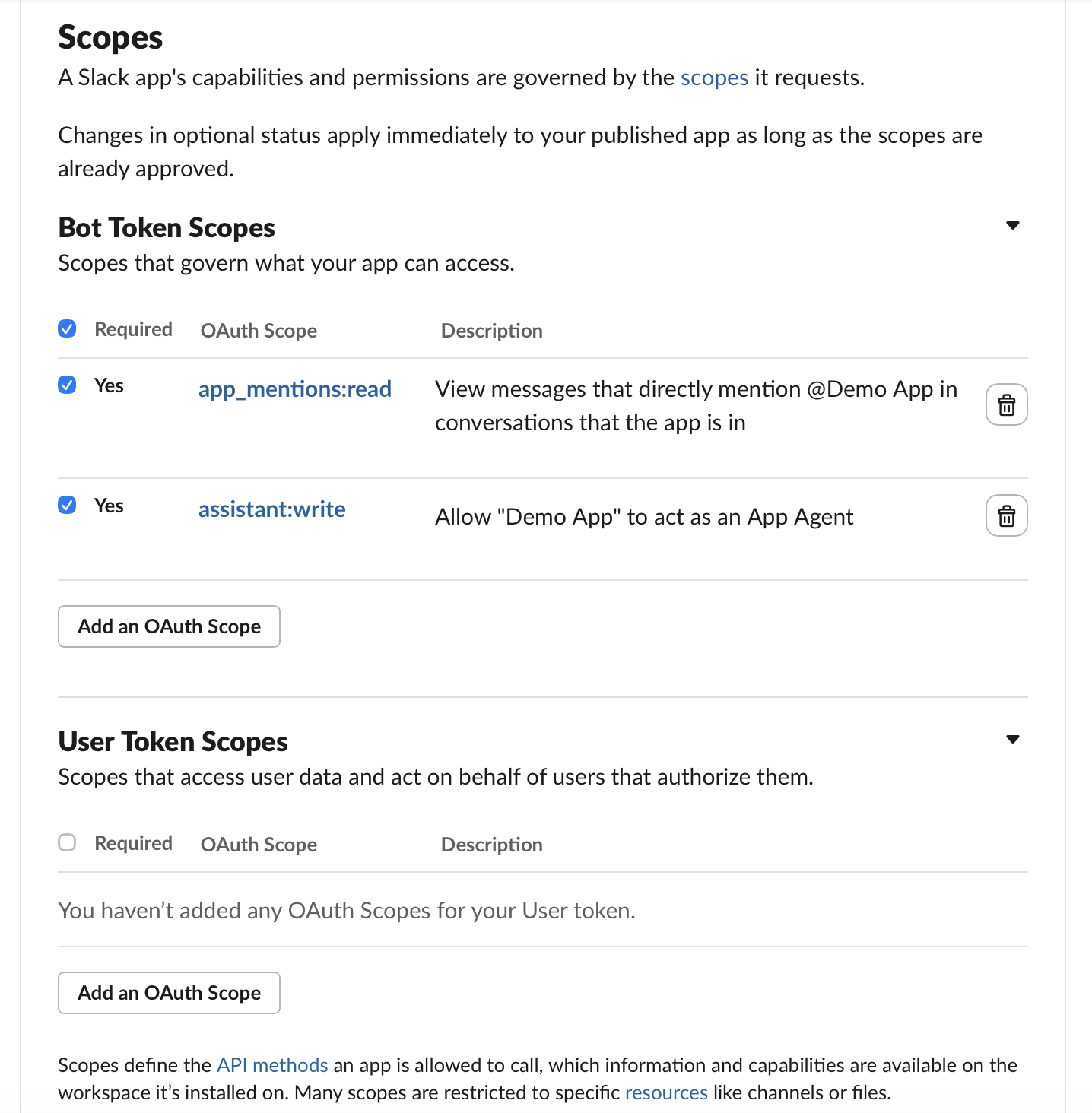
Ouvrez OAuth & Permissions et faites défiler jusqu’à Bot Token Scopes. Si vous avez collé le manifeste, les scopes principaux (comme app_mentions:read et chat:write) sont déjà présents.
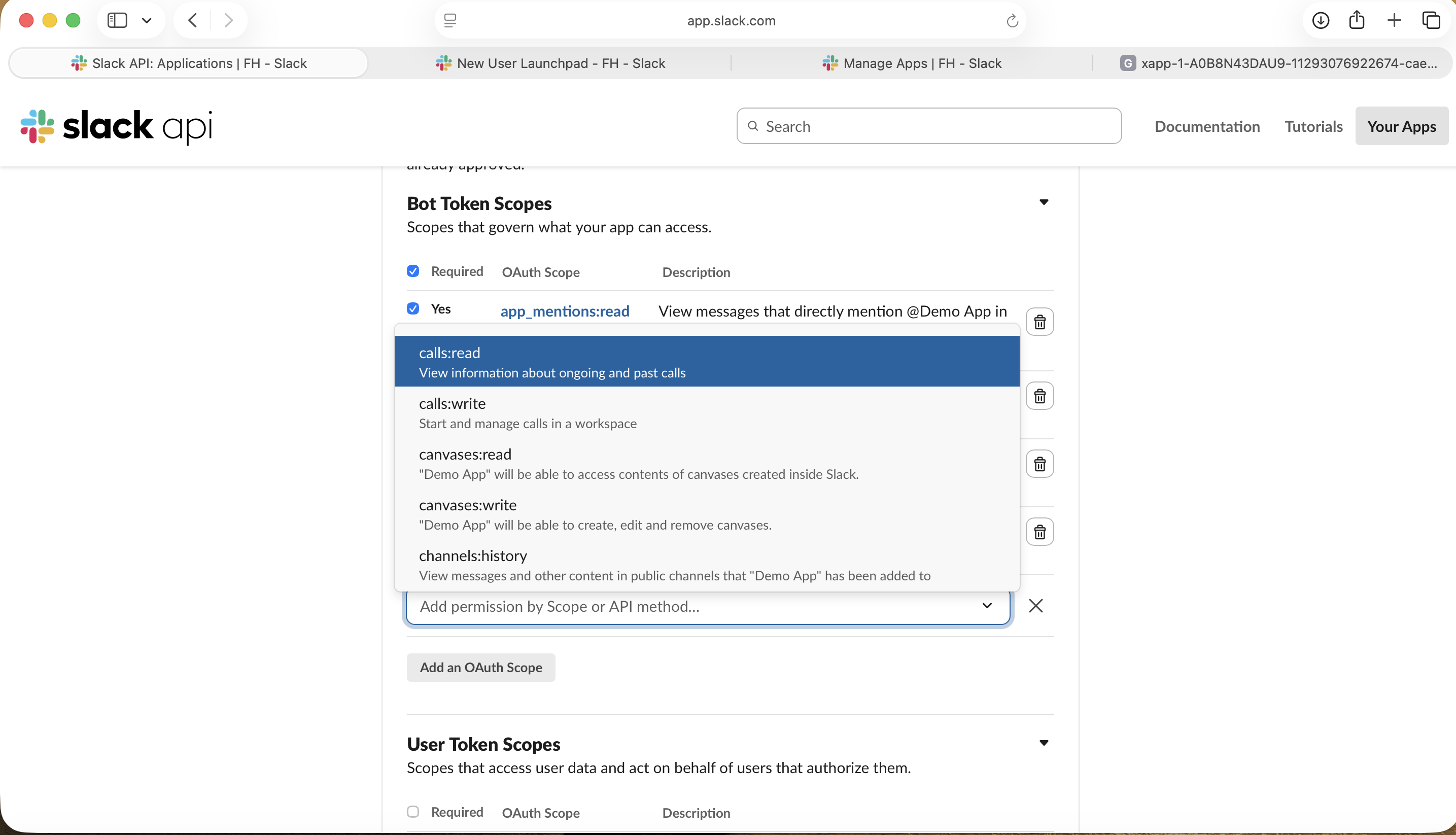
Besoin d’en ajouter un que le manifeste n’incluait pas ? Cliquez sur Add an OAuth Scope et sélectionnez-le dans la liste.
Étape 6 : Installer l’application et copier le Bot Token
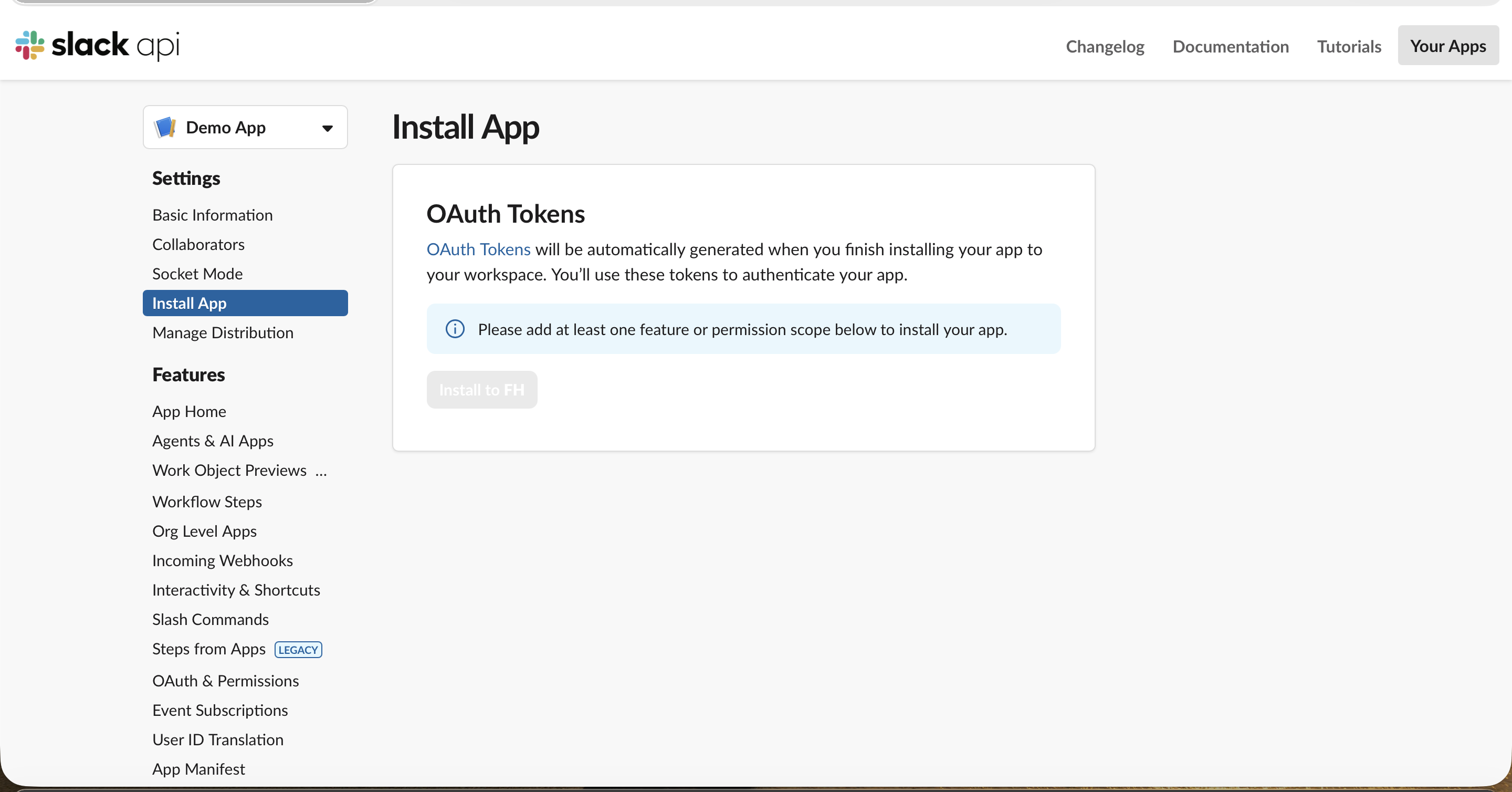
Ouvrez Install App. Tant que l’application n’a pas au moins un scope, le bouton d’installation est grisé (les scopes de l’étape 5 sont ce qui le déverrouille).
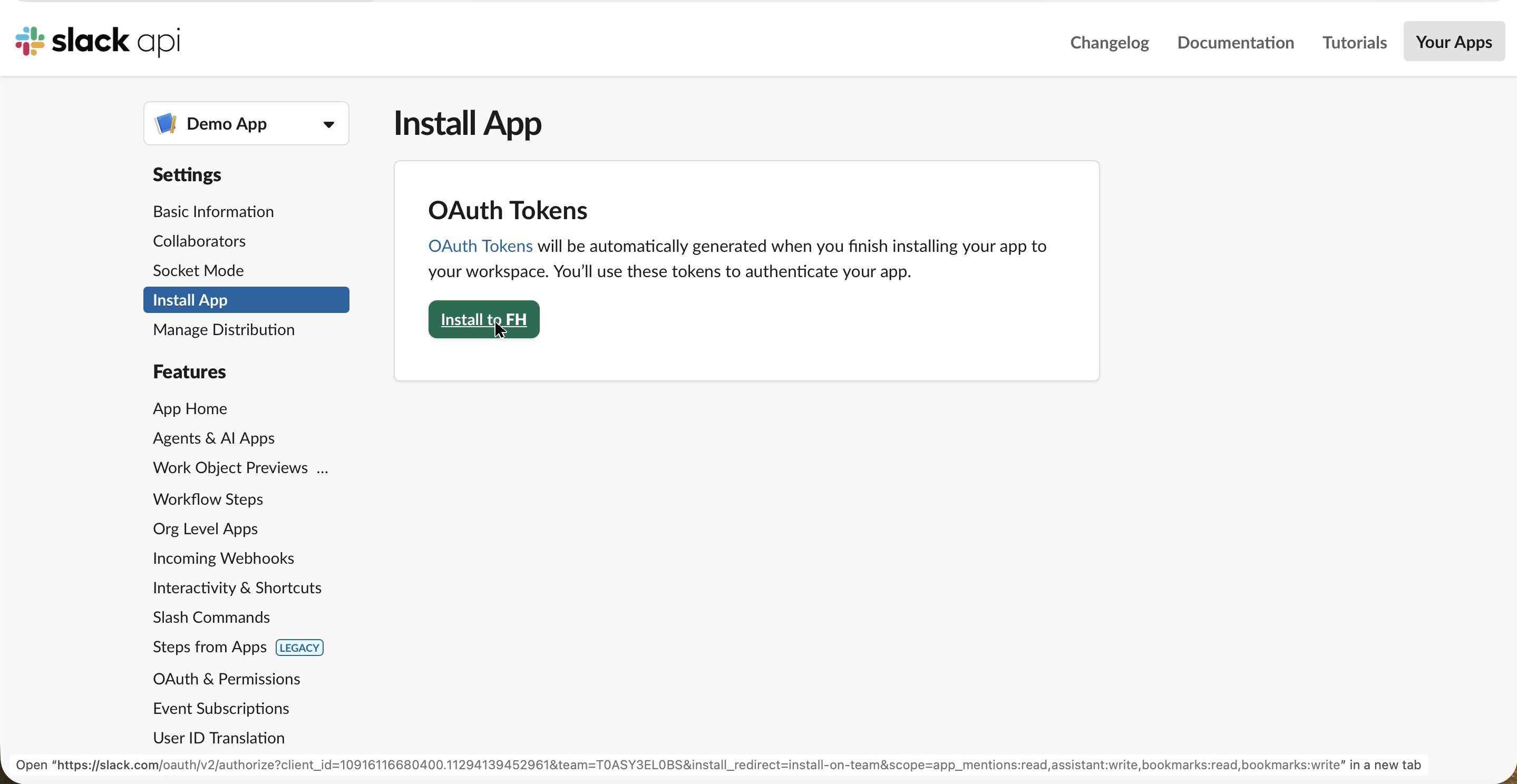
Une fois les scopes en place, Install to your workspace devient disponible.
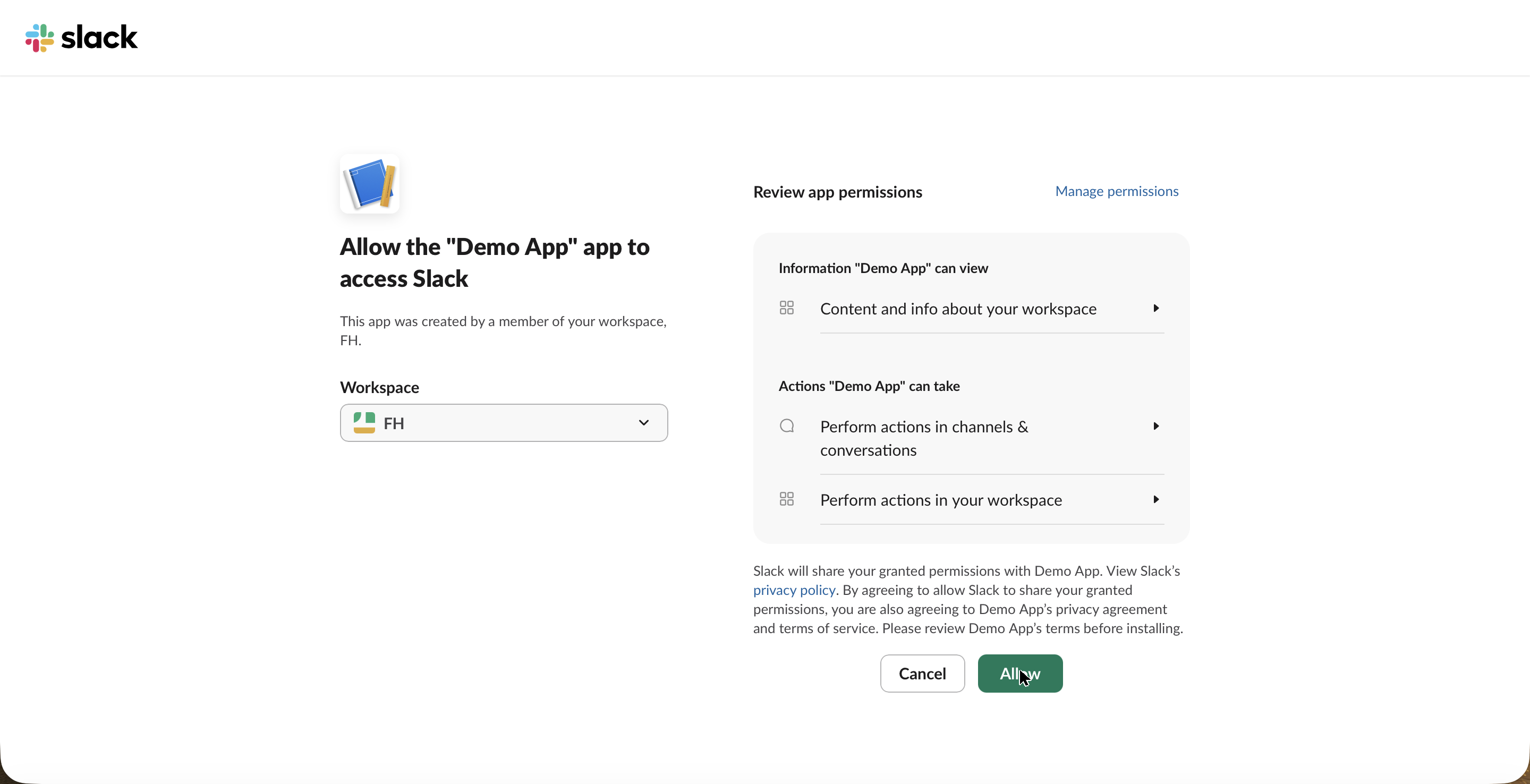
Slack affiche l’écran d’autorisation standard, identique à celui de n’importe quelle application Slack. Cliquez sur Allow.
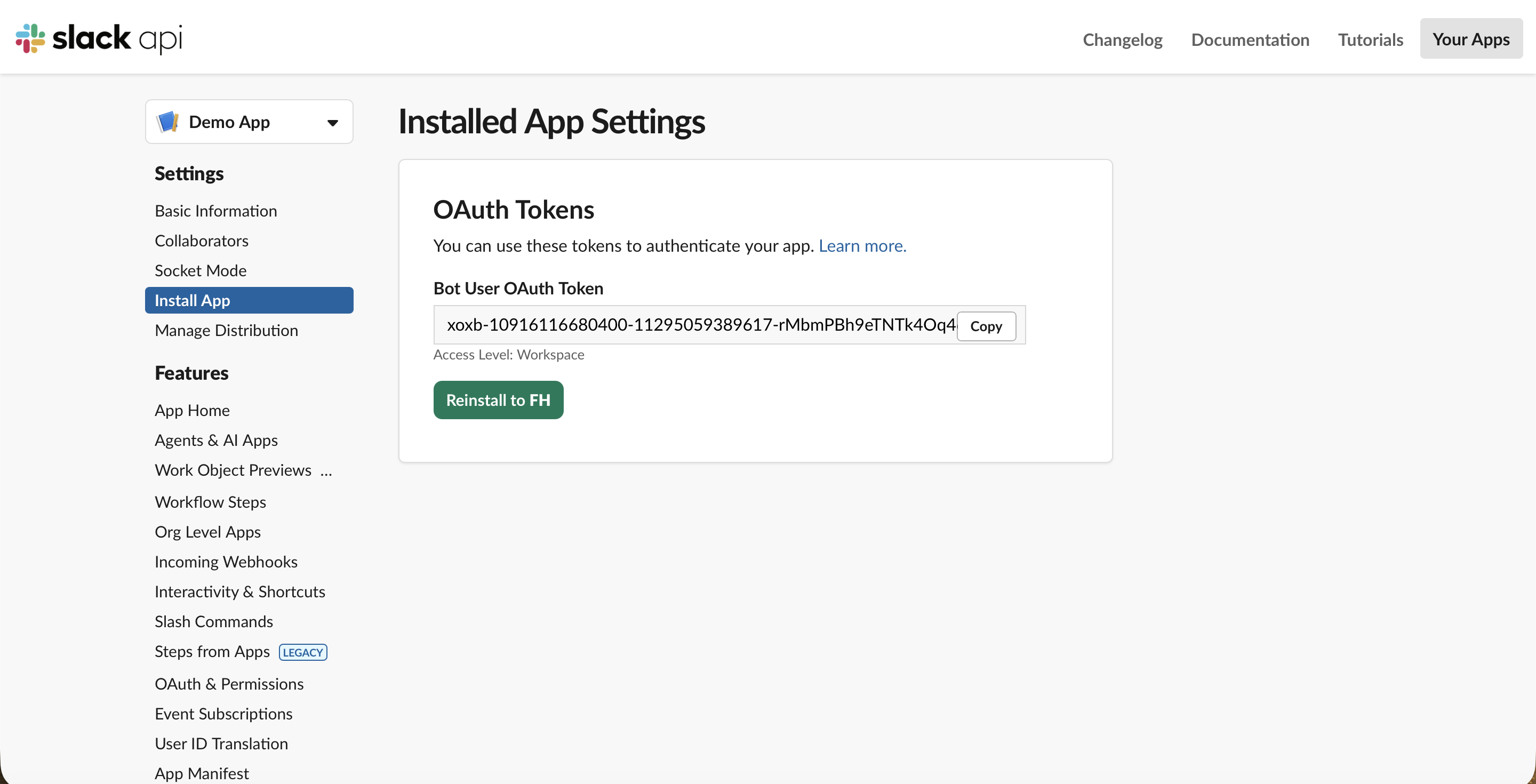
De retour sur la page Install App, copiez le Bot User OAuth Token. Il commence par xoxb-. Ce token, ainsi que le token xapp- de l’étape 4, est tout ce dont OpenClaw a besoin.
Étape 7 : Écrire les tokens dans OpenClaw et démarrer la passerelle
Écrivez vos deux tokens directement dans la configuration, puis appliquez-la et redémarrez la passerelle :
Your tokens are never saved. The swap happens right here in your
browser — nothing is sent anywhere, stored, or remembered. Paste your two tokens, copy
the whole block, and run it in your terminal: it writes the config file and restarts the
gateway for you. Refresh the page and it's gone.
Raccourci — collez vos tokens, copiez le bloc entier. Saisissez vos deux tokens Slack dans le champ ci-dessus et ils sont automatiquement intégrés dans les commandes. Copiez le bloc complété et exécutez-le dans votre terminal — il crée le fichier de configuration, l’applique et redémarre la passerelle. Rien n’est envoyé nulle part ; la substitution se fait dans votre navigateur.
Pourquoi en ligne, et pas des variables d’environnement ? La passerelle OpenClaw s’exécute en tant que service en arrière-plan (un LaunchAgent sur macOS), et un service en arrière-plan n’hérite pas des variables que vous export dans votre terminal. Si vous stockez les tokens comme références à des variables d’environnement, la passerelle démarre, ne les trouve pas et refuse de démarrer. Mettre les valeurs directement dans la configuration est ce qui fonctionne réellement.
Étape 8 : Vérifier la connexion
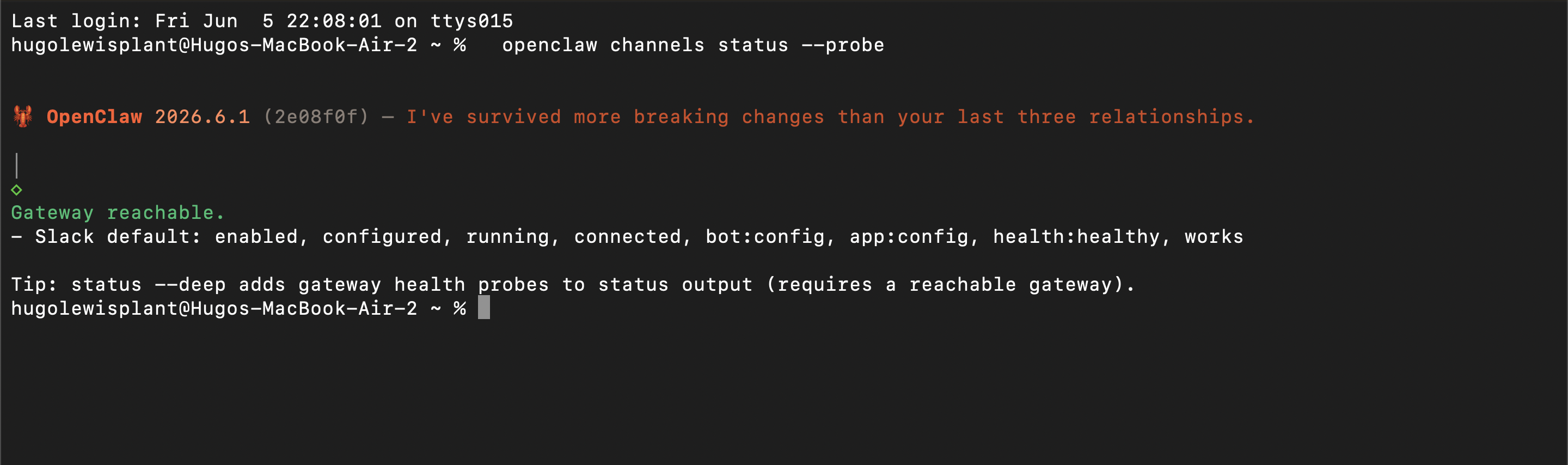
Laissez quelques secondes à la passerelle pour démarrer, puis confirmez que le canal Slack est bien connecté :
openclaw channels status --probe
Un résultat sain affiche Slack comme connected, health:healthy. Si vous voyez invalid_auth à la place, l’App-Level Token est périmé ou le mode Socket est désactivé dans l’application Slack ; régénérez le token et assurez-vous que le mode Socket est activé.
Étape 9 : Ajouter le bot à un canal et lui envoyer un message
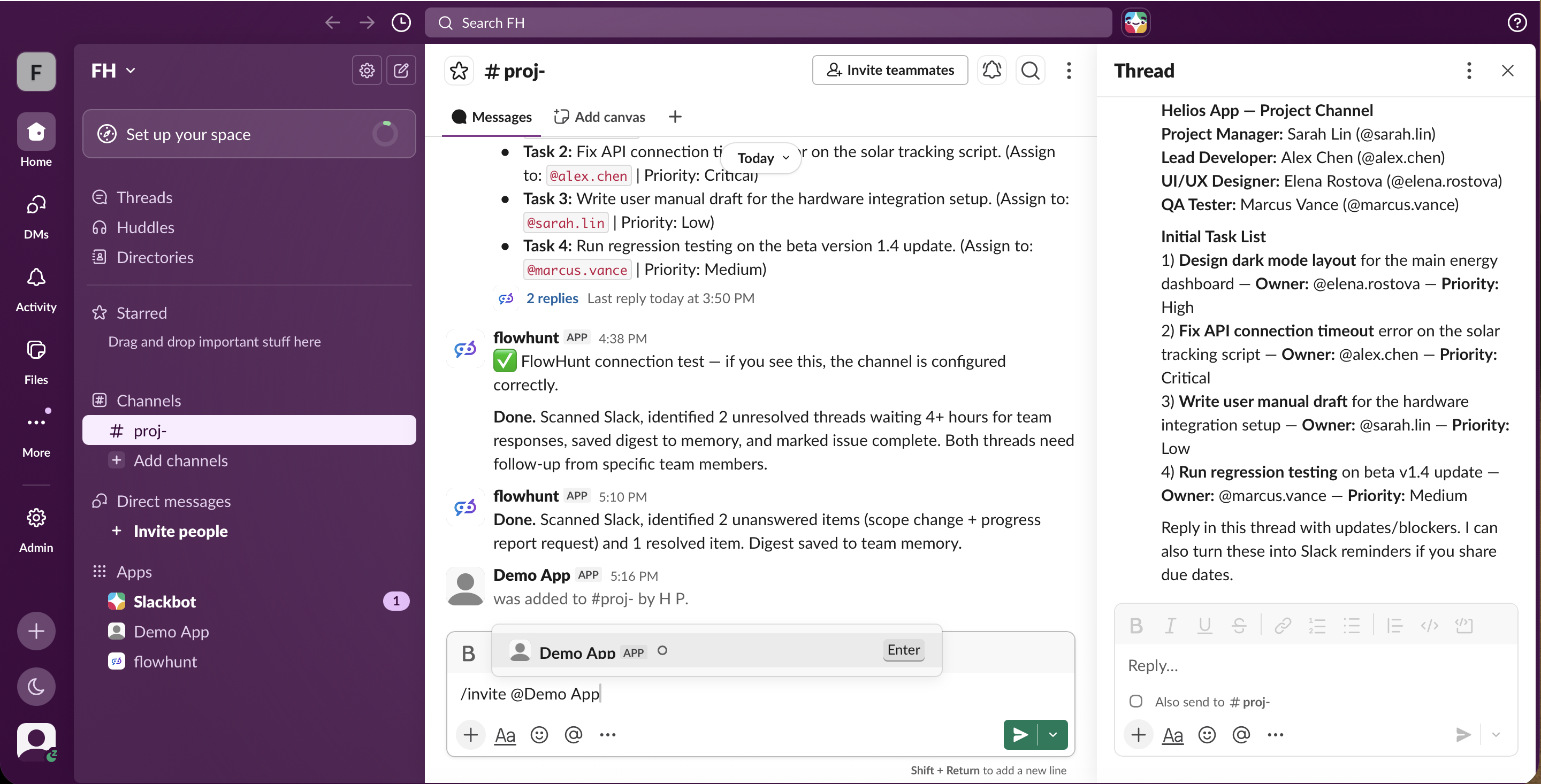
Installer l’application ne suffit pas — OpenClaw ne voit que les canaux dans lesquels il a été invité. Dans le canal souhaité, invitez le bot :
/invite @YourBot
Envoyez ensuite un message qui le @mentionne, comme @YourBot résume ce fil, et il répond. Deux points à connaître qui piègent souvent les utilisateurs : dans un canal, OpenClaw ne réagit qu’aux @mentions (pas à chaque message), et sa politique de canal Slack est par défaut une liste blanche qui supprime silencieusement les messages de tout canal non explicitement autorisé. Définissez channels.slack.groupPolicy sur open (ou mettez l’identifiant du canal en liste blanche) pour que vos messages atteignent effectivement le bot — sinon il reste silencieux sans aucune erreur. (Davantage d’informations sur cet échec silencieux dans la Réalité du terrain
ci-dessous.)
Attention : comme vous auto-hébergez, l’assistant n’est accessible que tant que votre passerelle (et la machine sur laquelle elle tourne) est en fonctionnement. Si vous voulez qu’il soit en ligne en permanence, vous le faites tourner sur une machine toujours allumée ou un VPS, et vous prenez en charge les mises à jour, la sécurité et la rotation des tokens qui en découlent.
Réalité du terrain : ce que ça a vraiment demandé
Les neuf étapes ci-dessus sont la version propre. Quand nous l’avons fait pour de vrai, obtenir une seule réponse du bot auto-hébergé nous a pris des heures, car plusieurs choses échouent complètement en silence — aucune erreur, aucune réponse, rien dans les logs évidents. Si vous vous engagez dans cette voie, voici ce que le manifeste ne vous dit pas.
Vous devez activer les Event Subscriptions, sinon le bot ne vous entend jamais. Un tunnel Socket Mode connecté n’est pas la même chose que Slack qui livre réellement les messages. Tant que vous n’activez pas les Event Subscriptions et n’abonnez pas le bot à app_mention, message.im, message.channels et message.groups, chaque message que vous envoyez disparaît — le bot reste silencieux et les logs restent vides. Chaque événement ajouté force également une réinstallation, qui régénère à nouveau le token bot.
Ensuite, la liste blanche des canaux avale silencieusement vos messages. La politique de canal Slack d’OpenClaw est par défaut une liste blanche, de sorte que même après que les événements circulent, les messages d’un canal non explicitement autorisé sont supprimés avec drop message (channel not allowed) — visible uniquement si vous activez la journalisation de débogage. Vous devez soit mettre chaque identifiant de canal en liste blanche, soit définir la politique sur open. Il existe également un verrou de permissions (commands.ownerAllowFrom) et une case à cocher par application « allow users to send messages », chacune bloquant silencieusement les réponses jusqu’à ce qu’elle soit configurée.
Et puis l’assistant ne pouvait pas du tout réfléchir. Le modèle par défaut d’OpenClaw fonctionne sur votre abonnement Claude via son runtime CLI intégré — et cette connexion expire toutes les quelques heures. Une fois expirée, chaque tour échouait avec une FailoverError, de sorte que même un bot Slack parfaitement câblé ne produisait aucune réponse. La solution a été de pointer OpenClaw vers un modèle open source gratuit et sans expiration — Nemotron de NVIDIA via une clé OpenRouter, tournant sur le runtime natif d’OpenClaw. (Ce changement est en lui-même un tutoriel, que nous couvrons dans Free LLMs for Your AI Assistant: FlowHunt vs OpenClaw + Nemotron.)
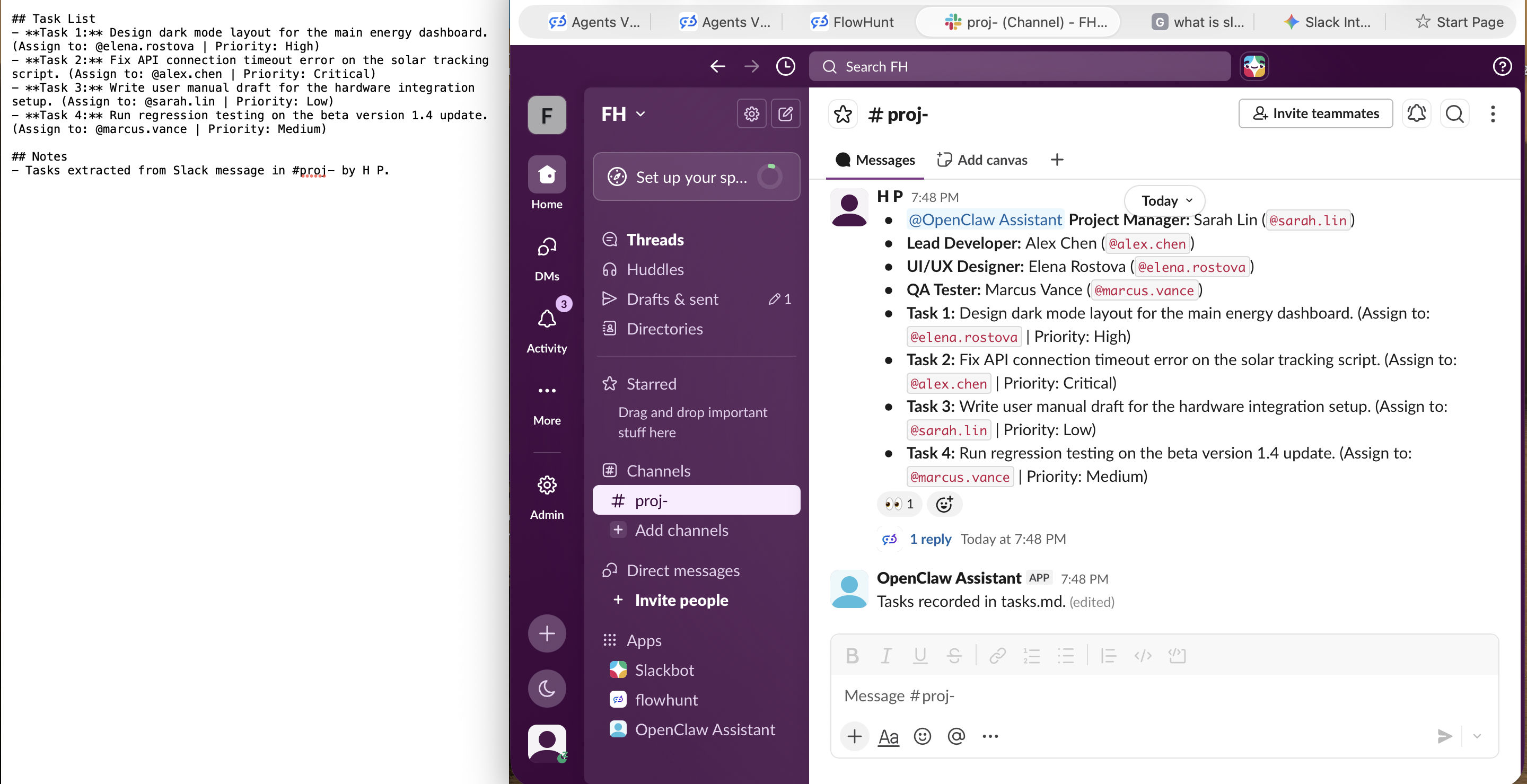
Une fois tout cela en place, ça a finalement fonctionné — l’assistant auto-hébergé a lu une liste de tâches publiée dans Slack, en a extrait les éléments d’action et les a sauvegardés. Fait notable, il a répondu dans un fil et a écrit son vrai résultat dans un fichier sur disque (tasks.md) sans interface pour le visualiser, tandis que sa réponse visible était aléatoire. Ça fonctionne, mais on ressent pleinement ce que signifie « gratuit et auto-hébergé ».
En comparaison, le bot FlowHunt a répondu correctement dans le canal dès le premier message, sans rien de tout cela — pas de câblage d’événements, pas de liste blanche, pas de connexion qui expire, pas de recherche de fichiers.
Rejoignez notre newsletter
Recevez gratuitement les derniers conseils, tendances et offres.
Même objectif, effort très différent
Les deux chemins aboutissent à un assistant IA que votre équipe peut interroger dans Slack. Ce qui diffère, c’est tout ce qui se passe entre les deux.
FlowHunt
OpenClaw
Hébergement
Cloud entièrement managé, rien à faire tourner (app.flowhunt.io
)
Auto-hébergé, vous faites tourner et maintenez la passerelle
Configuration Slack
Un clic OAuth, sans clé API ni config
Plugin, application Slack depuis un manifeste, deux tokens, patch de config, invitation + mention dans un canal
Compétences requises
Aucune, pointer et cliquer
À l’aise dans un terminal
Disponibilité
En permanence, indépendamment de vos appareils
Seulement pendant que votre passerelle et votre hôte sont actifs
Réutilisation
Même agent pour le web, LinkedIn, API
Un seul assistant auto-hébergé à câbler par canal
Point de départ
Plus de 500 agents (une trentaine couvre les usages les plus populaires)
Configurez vous-même votre assistant unique
Modèle / intelligence
Modèles de production managés, rien à câbler ni à renouveler
La connexion par défaut expire toutes les quelques heures ; remplacez par votre propre clé Nemotron/OpenRouter gratuite pour le maintenir actif
Modes d’échec
Ça fonctionne après un seul clic
Plusieurs échecs silencieux (événements désactivés, liste blanche des canaux, auth du modèle expirée) sans erreur pour vous guider
Maintenance
Gérée pour vous, zéro opération
Mises à jour, disponibilité, sécurité, rotation des tokens vous incombent
Lequel choisir ?
Si votre objectif est un assistant Slack sur lequel votre équipe peut réellement compter, FlowHunt est la voie la plus rapide et la moins contraignante de loin. Pas de plugin à installer, pas d’application Slack à créer à la main, pas de tokens à jongler, pas de serveur à maintenir à 3h du matin. Vous l’autorisez une fois et il reste en ligne, et comme vous avez créé l’agent dans FlowHunt, vous pouvez placer ce même assistant dans votre chat de site web, sur LinkedIn ou derrière une API sans rien recommencer. Démarrez gratuitement et déployez dans Slack dès aujourd’hui
.
OpenClaw est un projet vraiment intéressant si ce que vous recherchez est un assistant privé auto-hébergé sur du matériel que vous contrôlez, et que ça ne vous dérange pas d’être celui qui maintient l’application Slack, les tokens et la passerelle. Ce contrôle est tout l’attrait de l’auto-hébergement. Ce n’est simplement pas la voie sans effort, et ce n’est pas conçu pour être le bot Slack toujours disponible d’une équipe sans que vous gériez l’infrastructure derrière.
En résumé
Intégrer un assistant IA dans Slack se résume à la quantité de plomberie que vous souhaitez gérer. Avec OpenClaw, vous gérez tout : une application Slack construite depuis un manifeste, un App-Level Token et un Bot Token, un patch de configuration, une passerelle à maintenir active et une liste blanche de canaux à administrer, le tout pour un seul assistant auto-hébergé. Avec FlowHunt, vous ne gérez rien de tout ça : choisissez un agent, déployez dans Slack, autorisez, et votre équipe lui parle en quelques minutes, sur une plateforme managée qui atteint également vos autres canaux et maintient l’assistant en ligne pour vous.
Si vous voulez le résultat sans la charge de maintenance, créez votre agent dans FlowHunt et déployez-le dans Slack
. Le bot Slack est la partie facile ; tout ce que FlowHunt gère en coulisses est ce qui en fait un outil qui tient sur la durée.
Gérer votre travail IA comme un projet
Un assistant Slack, c’est un bon départ. Au fur et à mesure que vous construisez davantage d’agents — sur différents canaux, workflows ou équipes — FlowHunt AI Projects
vous offre un tableau Kanban pour planifier et livrer vos automatisations IA comme les équipes d’ingénierie suivent leurs tickets : avec des statuts, des priorités et une vue claire de ce qui est en cours, ce qui est bloqué et ce qui est terminé. Si vous préférez piloter votre travail IA comme un produit, c’est précisément pour ça qu’il a été conçu.
Questions fréquemment posées
Le chemin le plus rapide passe par une plateforme managée sans code comme FlowHunt : vous choisissez ou créez un agent, cliquez sur « Déployer dans Slack », autorisez l'application sur votre espace de travail, et votre équipe peut lui envoyer des messages en quelques minutes. Rien à installer, aucun serveur à maintenir. L'alternative auto-hébergée, OpenClaw, vous offre un contrôle total mais demande davantage de configuration : une application Slack, deux tokens, un patch de configuration et une passerelle que vous gérez vous-même.
Oui. FlowHunt est entièrement sans code : vous créez des agents dans un éditeur visuel et les déployez dans Slack depuis votre navigateur, sans jamais toucher un terminal ou un token. Vous pouvez également déployer le même agent sur votre site web, LinkedIn ou via API depuis le même endroit. OpenClaw, en revanche, est un outil en ligne de commande orienté développeurs qui nécessite une configuration en terminal pour se connecter à Slack.
Cela dépend de l'approche. Avec FlowHunt, aucun serveur n'est nécessaire : la solution est hébergée dans le cloud, l'assistant reste donc en ligne que votre ordinateur soit allumé ou non. Avec OpenClaw en auto-hébergement, vous faites tourner la passerelle vous-même, ce qui signifie que l'assistant n'est accessible que tant que ce processus (et votre machine ou VPS) est en marche. Le mode Socket évite d'avoir besoin d'une URL publique, mais vous devez tout de même maintenir la passerelle active.
Oui. Avec FlowHunt, vous créez un agent une fois et le déployez sur plusieurs canaux : un widget de chat sur votre site, Slack, LinkedIn ou votre propre application via API. Il inclut également plus de 60 intégrations (en constante évolution), le support MCP, des sources de connaissance, une planification intégrée et des analyses ROI. Le bot Slack n'est donc qu'une interface parmi d'autres d'une automatisation plus large.
OpenClaw se connecte à Slack via une application Slack, et non via l'assistant d'intégration. Vous installez le plugin @openclaw/slack, créez une application Slack depuis le manifeste fourni, générez un App-Level Token (avec connections:write) et un Bot User OAuth Token, les renseignez dans votre config avec openclaw config patch, démarrez la passerelle, puis invitez le bot dans un canal et @mentionnez-le. Le mode Socket est le mode par défaut et ne nécessite pas d'URL publique.
Le mode Socket est le mode par défaut et le plus simple : il ne nécessite qu'un Bot Token et un App-Level Token avec connections:write, et fonctionne derrière un pare-feu sans URL publique. Choisissez HTTP Request URLs uniquement si vous exécutez plusieurs répliques de passerelle derrière un équilibreur de charge ou si vous terminez déjà les webhooks Slack sur un reverse proxy, car ce mode exige une URL de passerelle publique avec TLS.
Avec FlowHunt, une fois l'application autorisée, elle est disponible dans votre espace de travail comme n'importe quelle autre application Slack, et votre équipe peut lui envoyer des messages directement. Avec OpenClaw, l'accès est contrôlé par conception : dans un canal, le bot ne répond qu'aux @mentions, et uniquement dans les canaux que vous avez mis en liste blanche (ou explicitement définis comme ouverts), ce qui vous permet de décider précisément quels canaux et conversations peuvent l'atteindre.
Choisissez FlowHunt si vous voulez un assistant Slack sur lequel votre équipe peut compter dès aujourd'hui, sans aucune opération : pas de plugin, pas de token, pas de serveur, et le même agent réutilisable sur d'autres canaux. Choisissez OpenClaw si vous souhaitez spécifiquement un assistant auto-hébergé, pour usage personnel, sur une infrastructure que vous contrôlez, et que vous ne craignez pas de maintenir l'application Slack, les tokens et la passerelle vous-même. Même objectif dans Slack, charge de maintenance très différente.
Intégrez votre assistant IA dans Slack sans configuration complexe
FlowHunt déploie votre agent dans Slack directement depuis le navigateur, sans plugin, sans token et sans serveur à maintenir. Créez-le une fois et toute votre équipe peut lui parler en quelques minutes.
Connecter une IA à Slack : ajoutez Claude, GPT, Gemini, Grok, Llama et Mistral avec FlowHunt
Guide pas à pas pour connecter n'importe quel modèle d'IA — Claude, GPT, Gemini, Grok, Llama, Mistral — à Slack avec FlowHunt. Un seul flow no-code, tous les gr...
Intégrez FlowHunt à Slack pour automatiser la messagerie, déclencher des workflows et garder votre équipe informée grâce à des flux alimentés par l'IA.
L’intégration Slack de FlowHunt permet une collaboration IA fluide directement dans votre espace de travail Slack. Ajoutez n’importe quel Flow dans Slack, autom...
8 min de lecture
Slack
Integration
+3
Consentement aux Cookies Nous utilisons des cookies pour améliorer votre expérience de navigation et analyser notre trafic. See our privacy policy.
Ces cookies sont nécessaires pour le fonctionnement du site web et ne peuvent pas être désactivés.
Cookies d'Analyse
Ces cookies nous aident à comprendre comment les visiteurs interagissent avec notre site web.
Cookies Marketing
Ces cookies sont utilisés pour mesurer l'efficacité de nos campagnes publicitaires et pour soutenir une publicité pertinente sur des plateformes tierces.
Cookies Fonctionnels
Ces cookies sont utilisés pour mémoriser vos préférences et améliorer votre expérience.