



Algorand MCP
Intégrez FlowHunt avec le serveur Algorand MCP pour permettre des interactions blockchain transparentes, la gestion de portefeuilles, le traitement des transact...
6 min de lecture
AI
Algorand
+4
Connectez vos flux de travail IA et automatisés directement à la blockchain Algorand pour des données en temps réel, des transactions et une gestion de contrats intelligents avec le serveur Algorand MCP.
Le serveur Algorand MCP (Model Context Protocol) est un outil conçu pour connecter les assistants IA à des sources de données, API et services externes, en se concentrant spécifiquement sur l’écosystème blockchain Algorand. En s’appuyant sur la spécification MCP, il permet aux développeurs et aux agents IA d’interagir avec des ressources Algorand telles que les données blockchain, les contrats intelligents ou les informations de compte. Ce serveur simplifie les workflows complexes, permettant des tâches comme l’interrogation des états de la blockchain, la gestion des transactions, ou l’intégration de données Algorand dans des solutions plus larges pilotées par l’IA. Son rôle principal est d’améliorer les workflows de développement en rendant la blockchain Algorand plus accessible et exploitable via des interactions LLM standardisées.
Aucun modèle de prompt n’est mentionné dans le dépôt.

Commencez votre essai gratuit aujourd'hui et voyez les résultats en quelques jours.
Aucune « ressource » MCP spécifique n’est listée dans la documentation ou les fichiers disponibles.
Aucun outil explicite n’est listé dans les fichiers du dépôt ou la documentation.
Recevez gratuitement les derniers conseils, tendances et offres.
mcpServers à l’aide de l’extrait JSON suivant :{
"algorand-mcp": {
"command": "npx",
"args": ["@GoPlausible/algorand-mcp@latest"],
"env": {
"ALGOD_API_KEY": "${ALGOD_API_KEY}"
}
}
}
{
  "mcpServers": {
    "algorand-mcp": {
      "command": "npx",
      "args": ["@GoPlausible/algorand-mcp@latest"],
      "env": {
        "ALGOD_API_KEY": "${ALGOD_API_KEY}"
      }
    }
  }
}
mcpServers :{
"algorand-mcp": {
"command": "npx",
"args": ["@GoPlausible/algorand-mcp@latest"],
"env": {
"ALGOD_API_KEY": "${ALGOD_API_KEY}"
}
}
}
{
  "mcpServers": {
    "algorand-mcp": {
      "command": "npx",
      "args": ["@GoPlausible/algorand-mcp@latest"],
      "env": {
        "ALGOD_API_KEY": "${ALGOD_API_KEY}"
      }
    }
  }
}
Stockez les clés API sensibles (comme ALGOD_API_KEY) dans des variables d’environnement plutôt que de les coder en dur. Exemple :
{
  "algorand-mcp": {
    "command": "npx",
    "args": ["@GoPlausible/algorand-mcp@latest"],
    "env": {
      "ALGOD_API_KEY": "${ALGOD_API_KEY}"
    },
    "inputs": {}
  }
}
Utilisation du MCP dans FlowHunt
Pour intégrer les serveurs MCP dans votre workflow FlowHunt, commencez par ajouter le composant MCP à votre flux et connectez-le à votre agent IA :

Cliquez sur le composant MCP pour ouvrir le panneau de configuration. Dans la section de configuration système MCP, saisissez les détails de votre serveur MCP en utilisant ce format JSON :
{
  "algorand-mcp": {
    "transport": "streamable_http",
    "url": "https://yourmcpserver.example/pathtothemcp/url"
  }
}
Une fois configuré, l’agent IA peut alors utiliser ce MCP comme outil avec accès à l’ensemble de ses fonctions et capacités. Pensez à remplacer « algorand-mcp » par le nom réel de votre serveur MCP et à indiquer l’URL de votre propre serveur MCP.
| Section | Disponibilité | Détails/Remarques |
|---|---|---|
| Vue d’ensemble | ✅ | |
| Liste des prompts | ⛔ | Aucun modèle de prompt trouvé |
| Liste des ressources | ⛔ | Aucune ressource listée |
| Liste des outils | ⛔ | Aucun outil documenté |
| Sécurisation des clés API | ✅ | La doc montre l’usage d’env |
| Prise en charge de l’échantillonnage (moins important) | ⛔ | Non spécifié |
D’après le tableau ci-dessus, la mise en œuvre du MCP Algorand propose des instructions d’installation claires et une vue d’ensemble, mais il manque la documentation concernant les prompts, ressources, outils ou fonctionnalités avancées comme la prise en charge de l’échantillonnage. Sa licence ouverte et une popularité modérée sont des points positifs pour l’adoption, mais le manque de documentation sur les fonctionnalités diminue sa note.
| Présence d’une LICENCE | Oui (MIT) |
|---|---|
| Au moins un outil | Non |
| Nombre de forks | 9 |
| Nombre d’étoiles | 31 |
Donnez à vos agents IA et à vos automatisations de flux de travail un accès sans friction aux données et capacités de la blockchain Algorand. Configurez le serveur Algorand MCP dans FlowHunt dès aujourd'hui.
Intégrez FlowHunt avec le serveur Algorand MCP pour permettre des interactions blockchain transparentes, la gestion de portefeuilles, le traitement des transact...
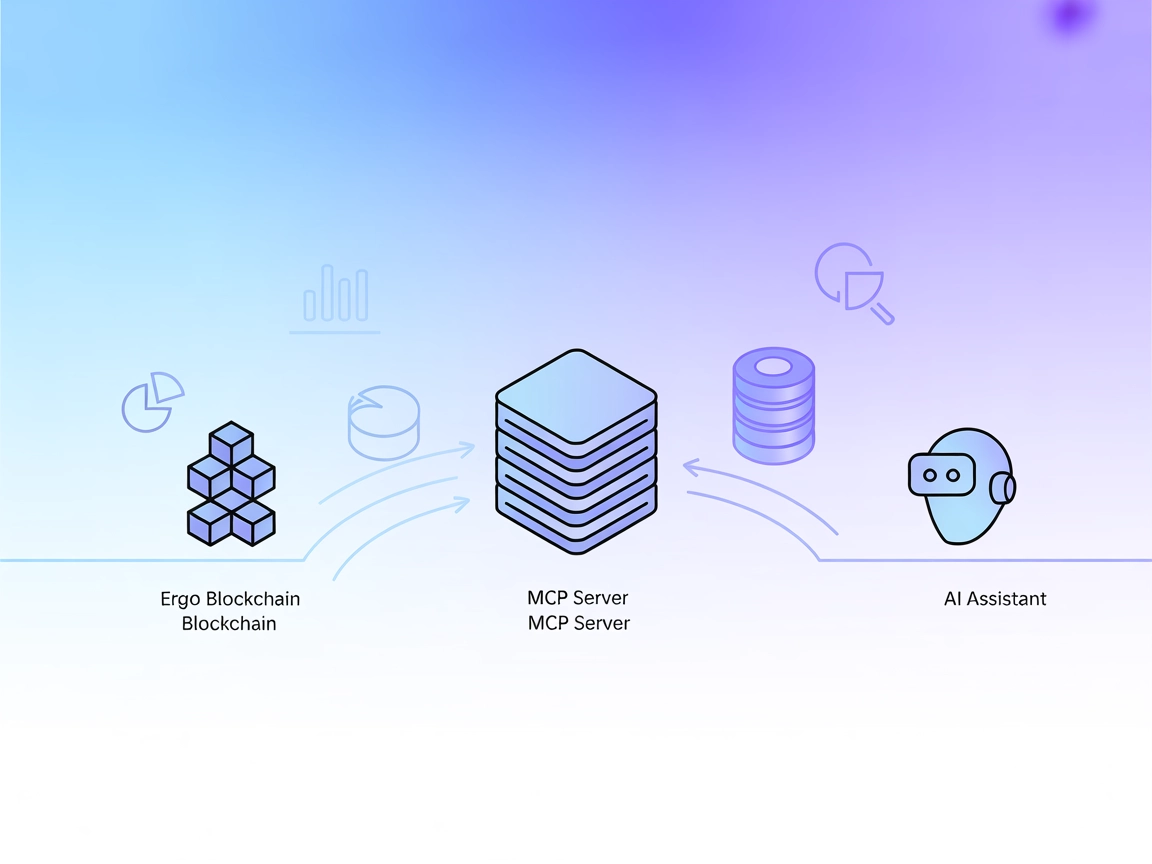
Le serveur Ergo MCP connecte les assistants IA à la blockchain Ergo, permettant l'accès aux données on-chain, l'analytique et une intégration transparente dans ...
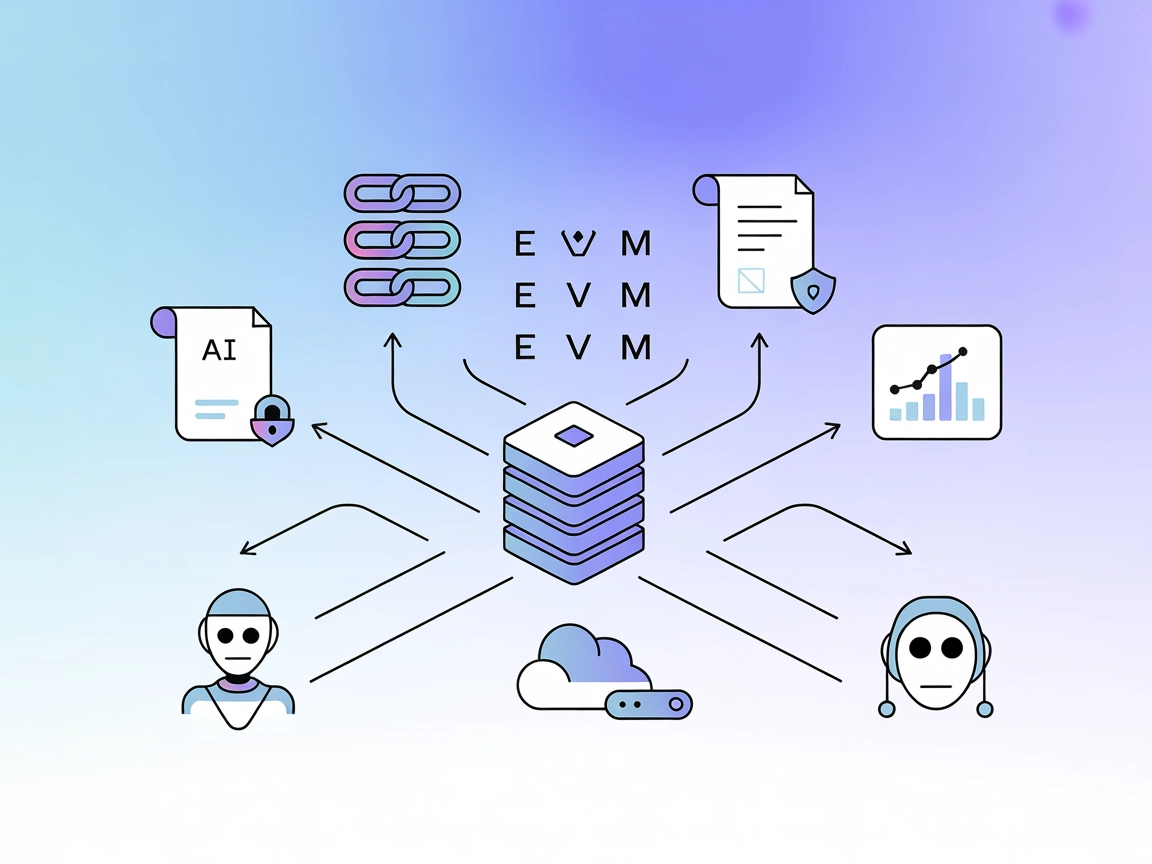
Le serveur EVM MCP offre une intégration transparente de la blockchain pour les workflows d'IA et de développement sur plusieurs réseaux compatibles EVM. Il per...
Consentement aux Cookies
Nous utilisons des cookies pour améliorer votre expérience de navigation et analyser notre trafic. See our privacy policy.