


Serveur MSSQL MCP
Le serveur MSSQL MCP connecte les assistants IA aux bases de données Microsoft SQL Server, permettant des opérations de données avancées, de l’intelligence d’af...
6 min de lecture
AI
Database
+4

DevDb MCP Server intègre les opérations de base de données dans les workflows VS Code, permettant aux agents IA et aux développeurs d’interroger, gérer et déboguer les bases de données directement depuis l’éditeur.
DevDb MCP Server sert de passerelle entre les assistants IA et les workflows de développement de bases de données au sein de Visual Studio Code. Il est conçu comme une extension sans configuration pour VS Code, simplifiant la connexion, l’interrogation et la gestion des bases de données directement depuis l’éditeur. En exposant les opérations de base et les informations contextuelles via le Model Context Protocol (MCP), DevDb permet aux agents et assistants IA d’effectuer des tâches comme l’interrogation de bases de données, l’exploration de schémas et la gestion des environnements de développement. Cette intégration améliore la productivité des développeurs en automatisant les tâches routinières sur les bases de données, en mettant en avant les données pertinentes et en simplifiant le débogage, le tout sans quitter l’éditeur.
Aucune information sur des templates de prompt n’a été trouvée dans le dépôt ou la documentation.

Commencez votre essai gratuit aujourd'hui et voyez les résultats en quelques jours.
Aucune ressource MCP spécifique n’est détaillée dans le dépôt ou la documentation.
Aucun outil explicitement défini dans un server.py ou une implémentation MCP équivalente n’a été trouvé dans les fichiers du dépôt disponibles.
Recevez gratuitement les derniers conseils, tendances et offres.
{
  "mcpServers": {
    "devdb-mcp": {
      "command": "npx",
      "args": ["@devdb/mcp-server@latest"]
    }
  }
}
{
  "mcpServers": {
    "devdb-mcp": {
      "command": "npx",
      "args": ["@devdb/mcp-server@latest"]
    }
  }
}
{
  "mcpServers": {
    "devdb-mcp": {
      "command": "npx",
      "args": ["@devdb/mcp-server@latest"]
    }
  }
}
{
  "mcpServers": {
    "devdb-mcp": {
      "command": "npx",
      "args": ["@devdb/mcp-server@latest"]
    }
  }
}
Pour fournir de façon sécurisée des clés API ou des identifiants sensibles, utilisez des variables d’environnement. Exemple de configuration :
{
  "mcpServers": {
    "devdb-mcp": {
      "command": "npx",
      "args": ["@devdb/mcp-server@latest"],
      "env": {
        "DATABASE_URL": "${DATABASE_URL}"
      },
      "inputs": {
        "apiKey": "${MY_DEVDB_API_KEY}"
      }
    }
  }
}
Remplacez ${DATABASE_URL} et ${MY_DEVDB_API_KEY} par les noms réels de vos variables d’environnement.
Utilisation de MCP dans FlowHunt
Pour intégrer des serveurs MCP dans votre workflow FlowHunt, commencez par ajouter le composant MCP à votre flow et reliez-le à votre agent IA :

Cliquez sur le composant MCP pour ouvrir le panneau de configuration. Dans la section de configuration système MCP, insérez les détails de votre serveur MCP au format JSON :
{
  "devdb-mcp": {
    "transport": "streamable_http",
    "url": "https://yourmcpserver.example/pathtothemcp/url"
  }
}
Une fois configuré, l’agent IA pourra utiliser ce MCP comme outil avec accès à toutes ses fonctions et capacités. Pensez à remplacer “devdb-mcp” par le nom réel de votre serveur MCP et à indiquer l’URL de votre propre serveur MCP.
| Section | Disponibilité | Détails/Remarques |
|---|---|---|
| Présentation | ✅ | |
| Liste des prompts | ⛔ | Aucune info trouvée |
| Liste des ressources | ⛔ | Aucune info trouvée |
| Liste des outils | ⛔ | Aucune info trouvée |
| Sécurisation des clés API | ✅ | |
| Support de l’échantillonnage (peu important) | ⛔ | Aucune info trouvée |
D’après les informations disponibles dans le dépôt, la documentation et la mise en œuvre de DevDb MCP pour les fonctionnalités spécifiques MCP (prompts, outils, ressources, sampling, roots) sont minimales voire absentes. Le projet est bien maintenu et populaire, mais la documentation d’intégration MCP est actuellement limitée.
| Présence d’une LICENCE | ✅ MIT |
|---|---|
| Au moins un outil | ⛔ |
| Nombre de forks | 32 |
| Nombre d’étoiles | 958 |
Note :
En l’absence de véritables primitives MCP (outils, prompts, ressources) dans le dépôt, mais en notant sa popularité et sa licence, ce serveur MCP obtient un score de 3/10 pour sa préparation et documentation MCP. Il s’agit d’un projet utile en tant qu’extension VS Code, mais les capacités explicites de serveur MCP ne sont pas évidentes dans le dépôt actuel.
Intégrez DevDb MCP Server à vos flows FlowHunt ou à VS Code pour automatiser la gestion, l'interrogation et le débogage des bases de données—le tout piloté par l'IA.
Le serveur MSSQL MCP connecte les assistants IA aux bases de données Microsoft SQL Server, permettant des opérations de données avancées, de l’intelligence d’af...
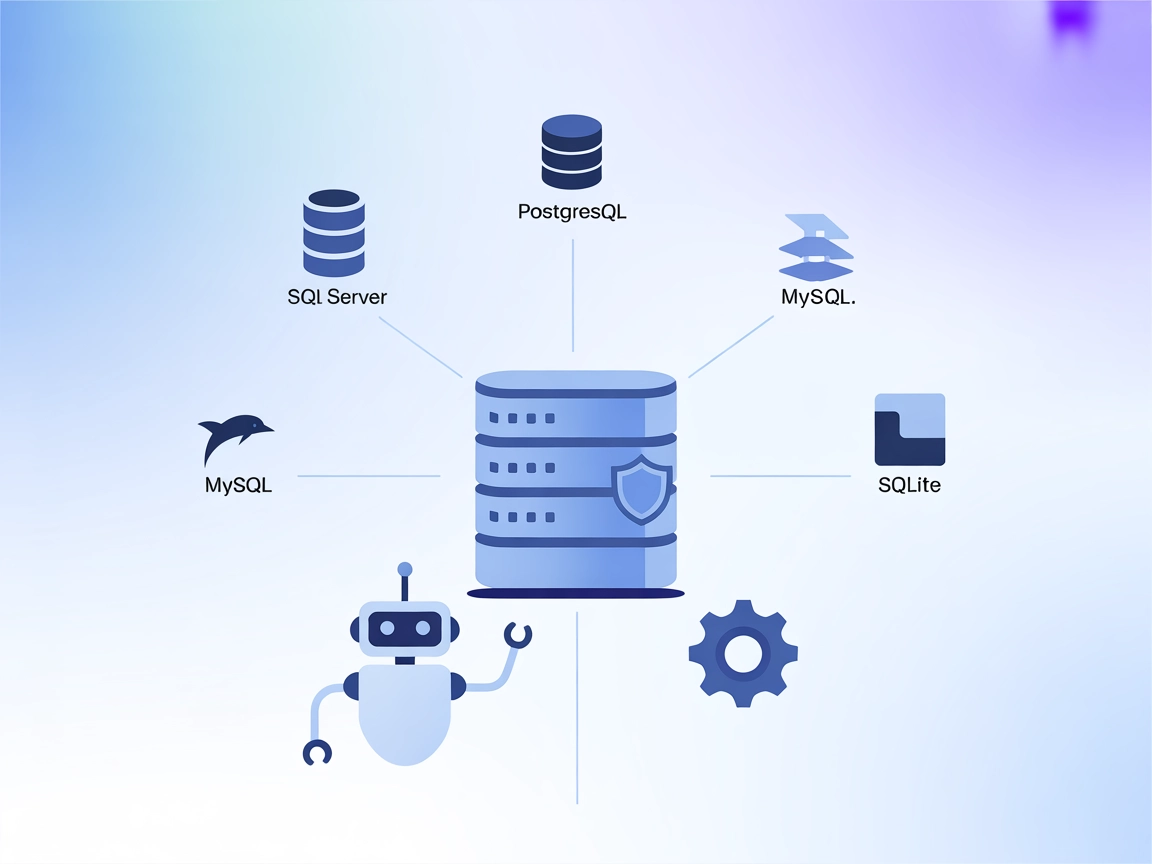
Le Serveur de Base de Données MCP permet un accès sécurisé et programmatique aux bases de données populaires comme SQLite, SQL Server, PostgreSQL et MySQL pour ...
Le serveur MCP YugabyteDB fait le lien entre les assistants IA et les bases de données YugabyteDB, permettant une exploration sécurisée, en lecture seule, des d...
Consentement aux Cookies
Nous utilisons des cookies pour améliorer votre expérience de navigation et analyser notre trafic. See our privacy policy.