


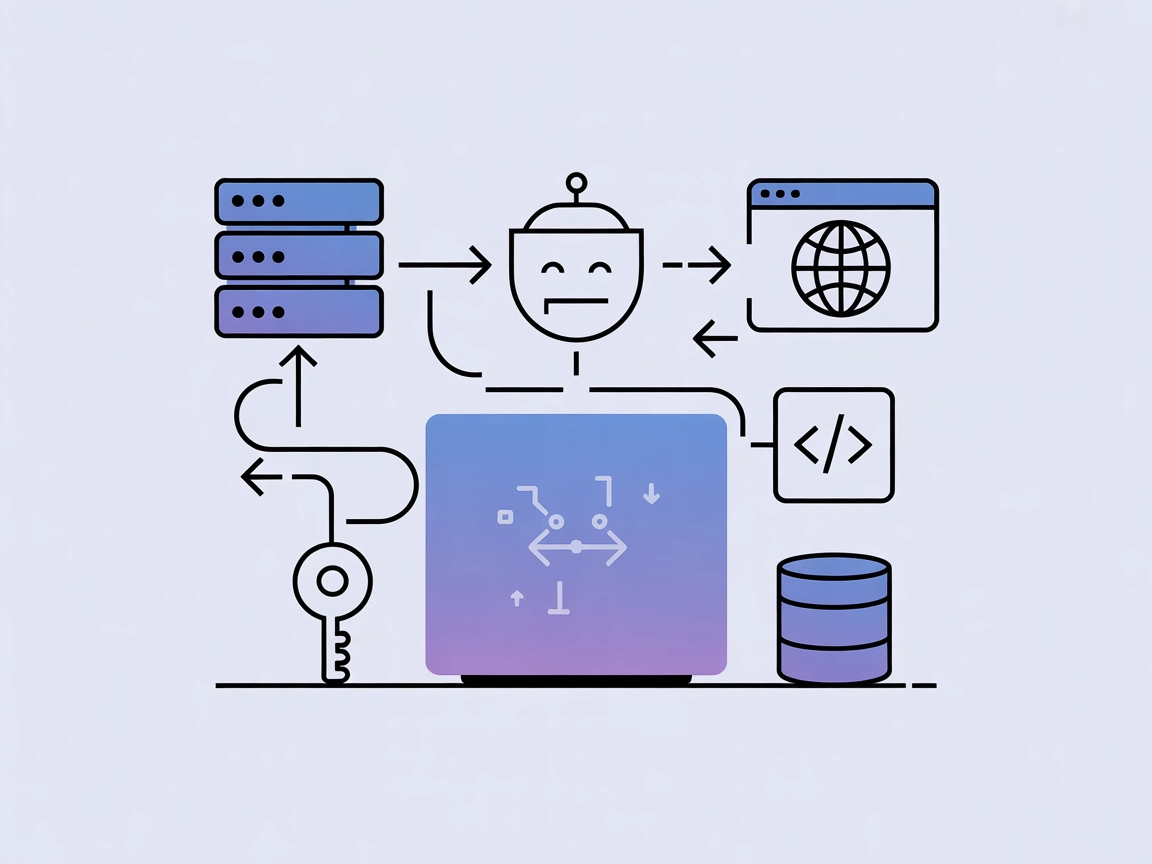
Serveur MCP AgentQL
Le serveur AgentQL MCP intègre une extraction avancée de données web dans les workflows d’IA, permettant une récupération fluide de données structurées depuis d...
4 min de lecture
AI
MCP Server
+4
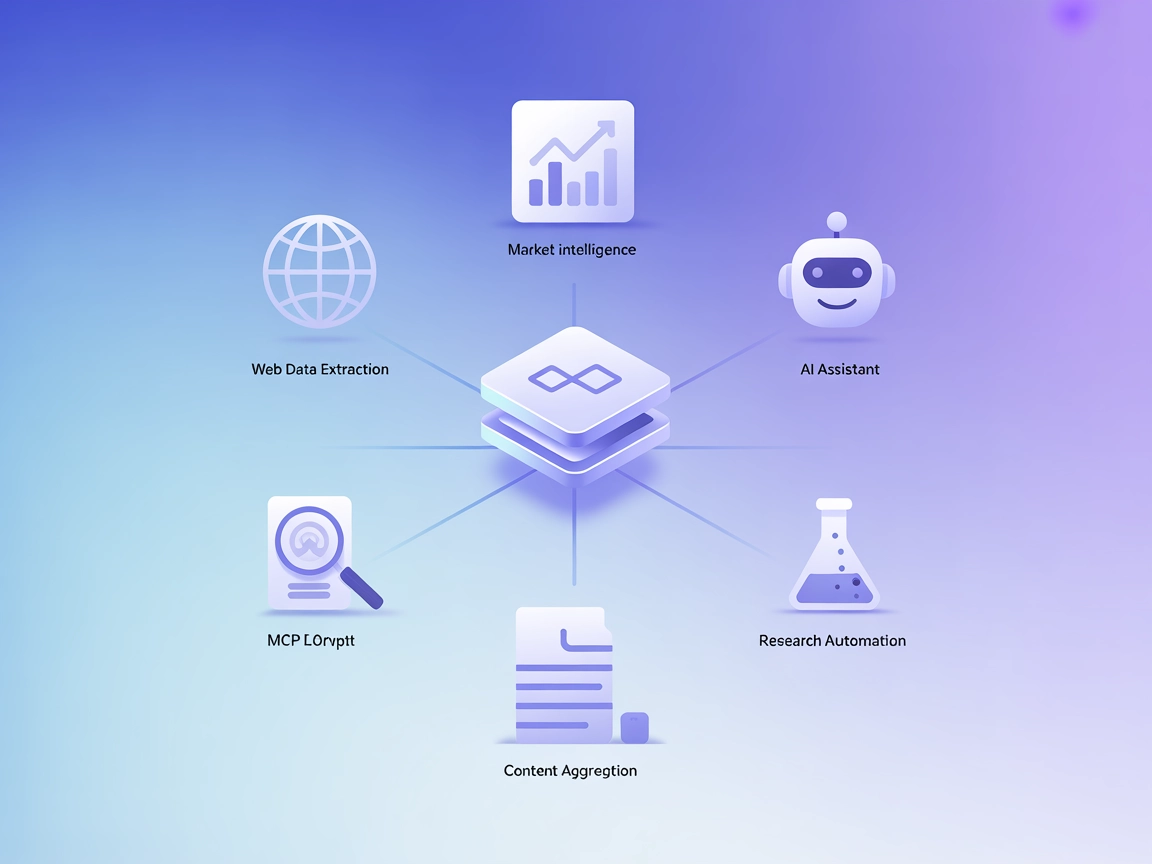
Le serveur Oxylabs MCP connecte l’IA au web, permettant une extraction fiable et structurée des données ainsi qu’un enrichissement en temps réel de vos workflows IA.
Le serveur Oxylabs MCP (Model Context Protocol) agit comme un pont entre les assistants IA et le web réel, fournissant une API unifiée pour délivrer des données propres et structurées depuis n’importe quel site. En s’intégrant à l’écosystème MCP, ce serveur permet aux modèles et agents IA d’accéder, d’interroger et d’utiliser à la demande des sources de données externes. Cela permet l’extraction automatisée de données web, l’enrichissement des workflows IA avec des informations en temps réel et un accès simplifié au contenu web pour les grands modèles de langage. Le serveur Oxylabs MCP est conçu pour améliorer les workflows de développement en facilitant les interactions transparentes entre clients IA et web, le rendant précieux pour les développeurs ayant besoin d’un accès programmatique à des données complètes et en temps réel.
Aucun modèle de prompt n’est mentionné dans le contenu du dépôt accessible.

Commencez votre essai gratuit aujourd'hui et voyez les résultats en quelques jours.
Aucune ressource MCP explicite n’est mentionnée dans le contenu du dépôt accessible.
Aucun server.py ni définition d’outil n’est visible dans le contenu du dépôt accessible.
Recevez gratuitement les derniers conseils, tendances et offres.
windsurf.config.json).{
"mcpServers": {
"oxylabs-mcp": {
"command": "npx",
"args": ["@oxylabs/oxylabs-mcp@latest"]
}
}
}
{
  "mcpServers": {
    "oxylabs-mcp": {
      "command": "npx",
      "args": ["@oxylabs/oxylabs-mcp@latest"]
    }
  }
}
{
  "mcpServers": {
    "oxylabs-mcp": {
      "command": "npx",
      "args": ["@oxylabs/oxylabs-mcp@latest"]
    }
  }
}
{
  "mcpServers": {
    "oxylabs-mcp": {
      "command": "npx",
      "args": ["@oxylabs/oxylabs-mcp@latest"]
    }
  }
}
Sécurisation des clés API :
Stockez les clés API sensibles sous forme de variables d’environnement. Exemple :
{
  "mcpServers": {
    "oxylabs-mcp": {
      "command": "npx",
      "args": ["@oxylabs/oxylabs-mcp@latest"],
      "env": {
        "OXYLABS_API_KEY": "${OXYLABS_API_KEY}"
      },
      "inputs": {
        "apiKey": "${OXYLABS_API_KEY}"
      }
    }
  }
}
Utilisation du MCP dans FlowHunt
Pour intégrer des serveurs MCP dans votre workflow FlowHunt, commencez par ajouter le composant MCP à votre flux et connectez-le à votre agent IA :

Cliquez sur le composant MCP pour ouvrir le panneau de configuration. Dans la section configuration du MCP système, insérez les informations de votre serveur MCP en utilisant ce format JSON :
{
  "oxylabs-mcp": {
    "transport": "streamable_http",
    "url": "https://yourmcpserver.example/pathtothemcp/url"
  }
}
Une fois la configuration terminée, l’agent IA peut utiliser ce MCP comme un outil avec accès à toutes ses fonctions et capacités. N’oubliez pas de remplacer “oxylabs-mcp” par le nom réel de votre serveur MCP et l’URL par celle de votre propre serveur MCP.
| Section | Disponibilité | Détails/Remarques |
|---|---|---|
| Aperçu | ✅ | Aperçu issu du README.md |
| Liste des prompts | ⛔ | Aucun modèle de prompt trouvé |
| Liste des ressources | ⛔ | Aucune ressource listée |
| Liste des outils | ⛔ | Aucune définition d’outil visible |
| Sécurisation des clés API | ✅ | Instructions d’installation avec exemple d’environnement |
| Support du sampling (peu important ici) | ⛔ | Non mentionné |
| Support des roots | ⛔ | Non mentionné |
Entre l’aperçu et les détails disponibles, le serveur Oxylabs MCP fournit une documentation d’installation claire et un bon aperçu, mais il manque des informations visibles sur les prompts, ressources et outils dans les fichiers fournis.
Le serveur Oxylabs MCP est professionnellement présenté et simple à installer, avec une licence crédible et une bonne documentation. Cependant, l’absence de modèles de prompt, de définitions de ressources et d’outils le rend moins informatif pour les développeurs souhaitant comprendre pleinement ses capacités par défaut. Sur cette base, nous attribuons à ce serveur MCP une note de 4/10 pour l’exhaustivité et la préparation développeur, principalement en raison du manque de détails techniques.
| Possède une LICENSE | ✅ (MIT) |
|---|---|
| Au moins un outil | ⛔ |
| Nombre de forks | 10 |
| Nombre d’étoiles | 39 |
Débloquez les données web en temps réel pour vos agents IA et boostez votre automatisation avec le serveur Oxylabs MCP.
Le serveur AgentQL MCP intègre une extraction avancée de données web dans les workflows d’IA, permettant une récupération fluide de données structurées depuis d...
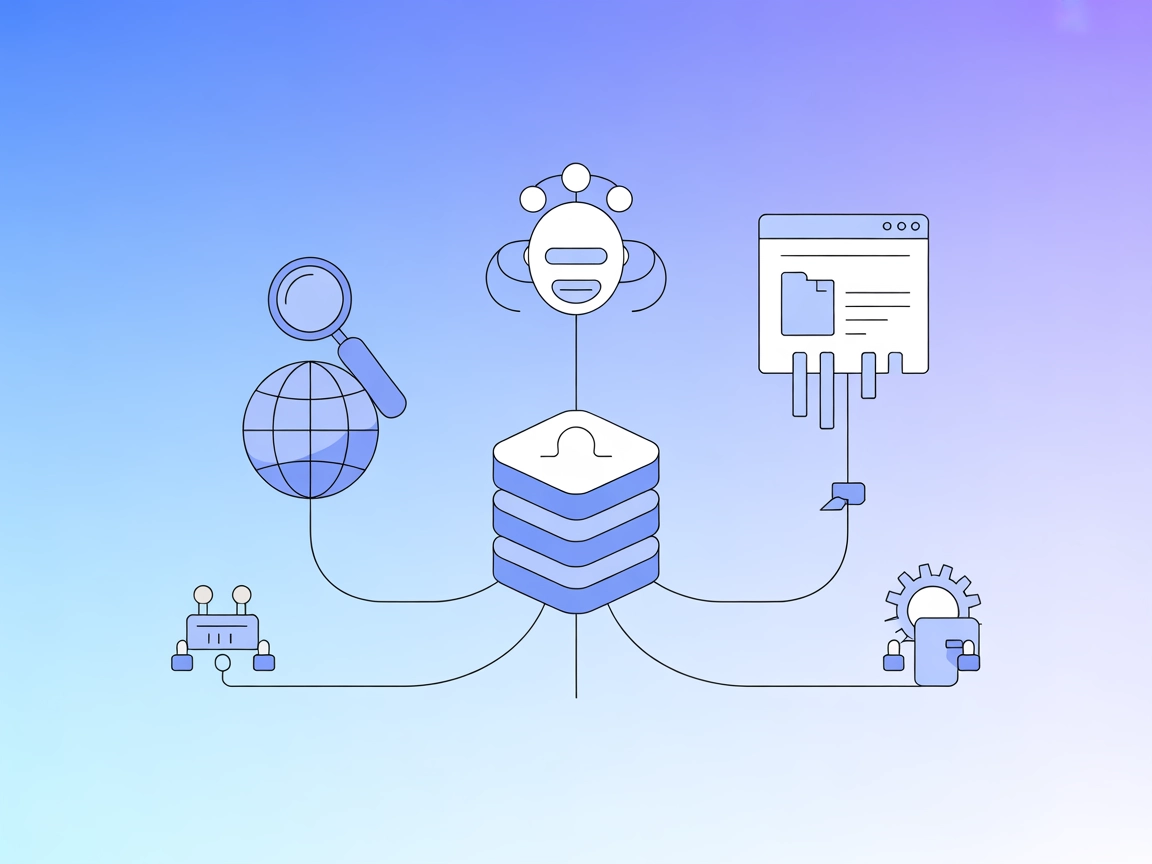
Le serveur MCP mcp-google-search fait le lien entre les assistants IA et le web, permettant la recherche en temps réel et l'extraction de contenu via l'API Goog...

Le serveur Exa MCP permet à FlowHunt et aux assistants IA d'accéder à la recherche web en temps réel via l'API Exa AI Search, offrant des réponses à jour, de l'...
Consentement aux Cookies
Nous utilisons des cookies pour améliorer votre expérience de navigation et analyser notre trafic. See our privacy policy.