



Qdrant MCP Server
Integra l’agente AI di FlowHunt con Qdrant MCP Server per automatizzare la gestione dei dati, abilitare la ricerca vettoriale intelligente multi-cluster e sempl...
4 min di lettura
AI
Qdrant
+5
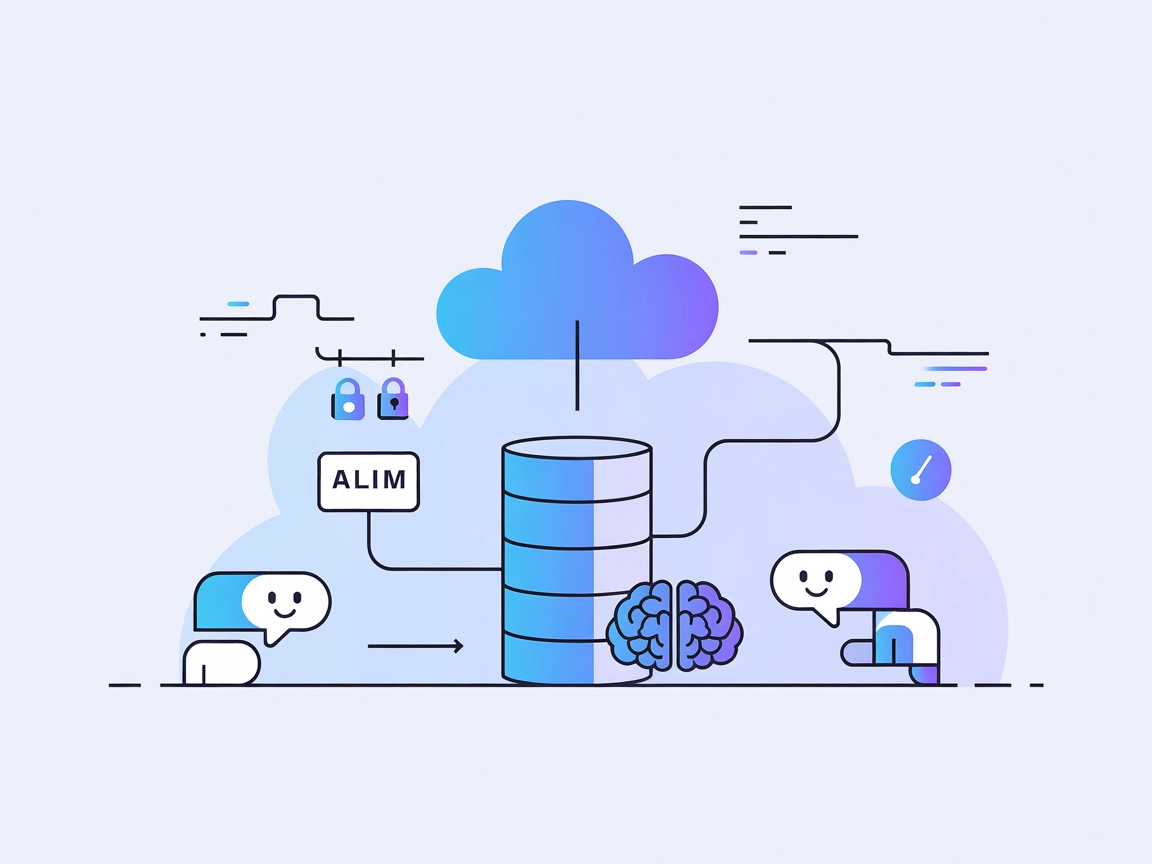
Potenzia i tuoi agenti AI FlowHunt con Qdrant MCP Server — una soluzione robusta di memoria semantica e recupero per conversazioni contestuali e ricerche avanzate di conoscenza.
Il Qdrant MCP Server è un’implementazione ufficiale del Model Context Protocol (MCP) per il motore di ricerca vettoriale Qdrant. Agendo come uno strato di memoria semantica, permette ad assistenti AI e applicazioni basate su LLM di archiviare e recuperare informazioni all’interno del database Qdrant. Espone endpoint MCP standardizzati, consentendo una perfetta integrazione con fonti dati esterne e migliorando così i flussi di sviluppo AI. Gli sviluppatori possono usarlo per eseguire query vettoriali, gestire collezioni e trattare la memoria semantica per agenti AI, rendendolo ideale per attività come il recupero della conoscenza, l’archiviazione di memoria contestuale e operazioni di ricerca avanzata nelle loro applicazioni.
Nessuna informazione su template di prompt è fornita nel repository o nella documentazione.

Inizia oggi la tua prova gratuita e vedi i risultati in pochi giorni.
Nessuna risorsa esplicita è documentata o elencata nel repository o nella documentazione.
Ricevi gratuitamente gli ultimi consigli, tendenze e offerte.
mcpServers:{
"mcpServers": {
"qdrant-mcp": {
"command": "qdrant-mcp-server",
"args": []
}
}
}
mcpServers:{
"mcpServers": {
"qdrant-mcp": {
"command": "qdrant-mcp-server",
"args": []
}
}
}
{
  "mcpServers": {
    "qdrant-mcp": {
      "command": "qdrant-mcp-server",
      "args": []
    }
  }
}
{
  "mcpServers": {
    "qdrant-mcp": {
      "command": "qdrant-mcp-server",
      "args": []
    }
  }
}
Proteggere le API Key tramite Variabili d’Ambiente
Imposta le variabili d’ambiente richieste per proteggere le tue API key. Esempio di configurazione JSON:
{
  "mcpServers": {
    "qdrant-mcp": {
      "command": "qdrant-mcp-server",
      "args": [],
      "env": {
        "QDRANT_URL": "https://your-qdrant-server.example",
        "QDRANT_API_KEY": "your_qdrant_api_key"
      },
      "inputs": {
        "COLLECTION_NAME": "your_default_collection"
      }
    }
  }
}
Utilizzo di MCP in FlowHunt
Per integrare i server MCP nel tuo workflow FlowHunt, inizia aggiungendo il componente MCP al tuo flow e collegandolo al tuo agente AI:

Clicca sul componente MCP per aprire il pannello di configurazione. Nella sezione di configurazione MCP di sistema, inserisci i dettagli del tuo server MCP usando questo formato JSON:
{
  "qdrant-mcp": {
    "transport": "streamable_http",
    "url": "https://yourmcpserver.example/pathtothemcp/url"
  }
}
Una volta configurato, l’agente AI può ora usare questo MCP come strumento con accesso a tutte le sue funzioni e capacità. Ricordati di cambiare “qdrant-mcp” con il vero nome del tuo server MCP e sostituire l’URL con quello del tuo server MCP.
| Sezione | Disponibilità | Dettagli/Note |
|---|---|---|
| Panoramica | ✅ | Server MCP Qdrant ufficiale, strato di memoria semantica |
| Elenco dei Prompt | ⛔ | Nessun template di prompt documentato |
| Elenco delle Risorse | ⛔ | Nessuna risorsa esplicitamente documentata |
| Elenco degli Strumenti | ✅ | qdrant-store, qdrant-find |
| Protezione delle API Key | ✅ | Tramite variabili d’ambiente; documentato nel README |
| Supporto sampling (poco importante in valutaz.) | ⛔ | Non menzionato |
In base alle informazioni disponibili, il Qdrant MCP Server è solido per la funzionalità core e la chiarezza di configurazione ma manca di documentazione dettagliata per prompt e risorse. Ottiene punteggi alti per il supporto agli strumenti e la licenza, ma sarebbe utile una maggiore guida per l’utente e funzionalità avanzate.
| Ha una LICENSE | ✅ (Apache-2.0) |
|---|---|
| Ha almeno uno strumento | ✅ |
| Numero di fork | 97 |
| Numero di stelle | 695 |
Punteggio MCP Table: 7/10
Il Qdrant MCP Server offre una funzionalità core chiara, una licenza adeguata e un solido supporto agli strumenti. Tuttavia, l’assenza di documentazione su prompt/risorse e il supporto poco chiaro a funzionalità avanzate impediscono un punteggio più alto.
Arricchisci i tuoi agenti AI con memoria semantica e funzionalità di ricerca vettoriale tramite Qdrant MCP Server. Archivia, recupera e gestisci senza sforzo la conoscenza contestuale all'interno di FlowHunt.
Integra l’agente AI di FlowHunt con Qdrant MCP Server per automatizzare la gestione dei dati, abilitare la ricerca vettoriale intelligente multi-cluster e sempl...

Il server MCP mcp-rag-local consente agli assistenti AI di avere una memoria semantica, permettendo l'archiviazione e il recupero di passaggi di testo in base a...

Integra il server Vectorize MCP con FlowHunt per abilitare il recupero avanzato di vettori, la ricerca semantica e l'estrazione di testo per workflow AI potenti...
Consenso Cookie
Usiamo i cookie per migliorare la tua esperienza di navigazione e analizzare il nostro traffico. See our privacy policy.