

OutlookにおけるCopilotの主な機能
CopilotがOutlook内で執筆、トーン、明確さ、コミュニケーションをどのようにサポートするかをわかりやすく解説します。...
1 分で読める
Beginner
Copilot
+1

OutlookのCopilotインターフェースが、スレッドの要約、返信の下書き、受信トレイの効率的なナビゲーションをどのようにサポートするかを初心者向けに解説します。
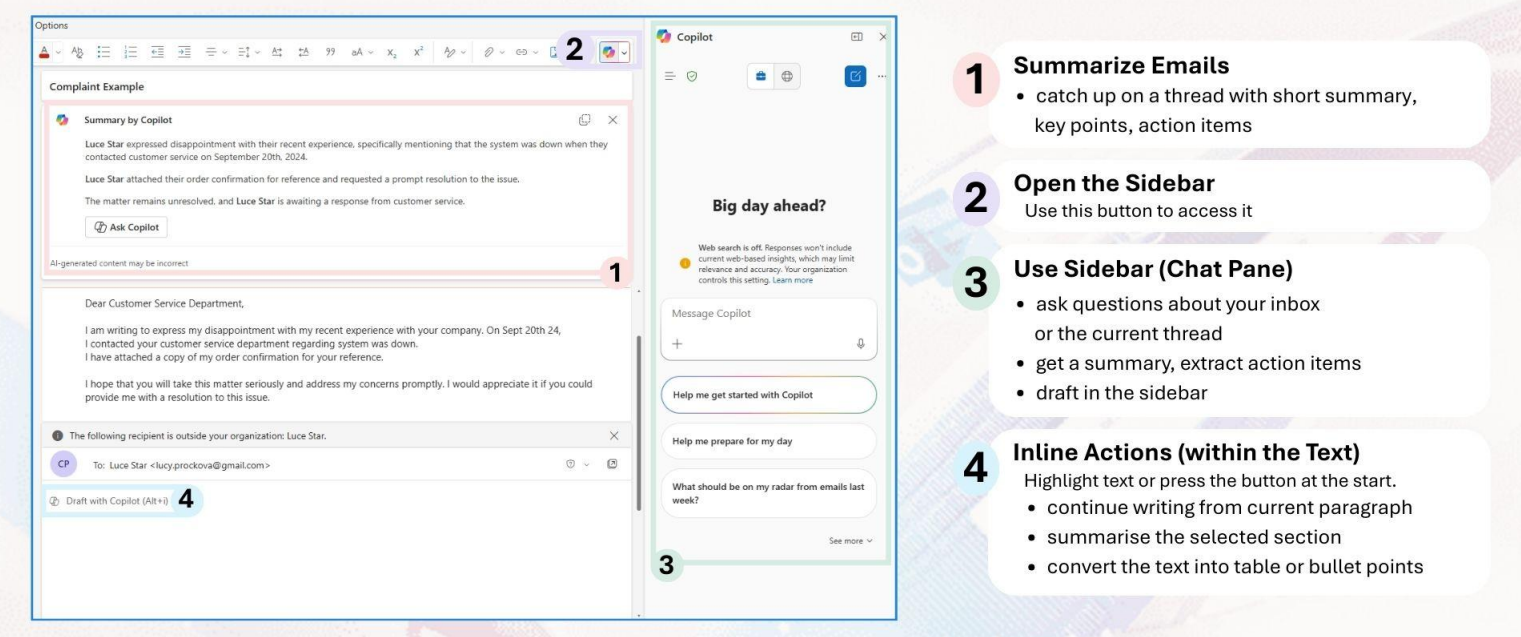
長いメールスレッドを扱うとき、OutlookのCopilotインターフェースは、作業を明確かつ体系的に進めるための最も効果的なツールの一つです。素早い要約を提供し、返信の下書きをサポートし、受信トレイのインサイトで集中力を維持できるので、スクロールに時間を取られることがありません。
主なポイントは3つです:
他のAIアカデミーストーリーはこちら:
https://www.flowhunt.io/academy/
長いスレッドを開くと、最初に目に入るのがCopilot要約です。重要なポイント、決定事項、アクションアイテムが提示され、すべてのメッセージをスクロールしなくても議論の全体を把握できます。
詳細が必要な場合は、要約からCopilotに質問を押しましょう。例えば:
このように、会話は受信トレイではなくインターフェース内で続きます。
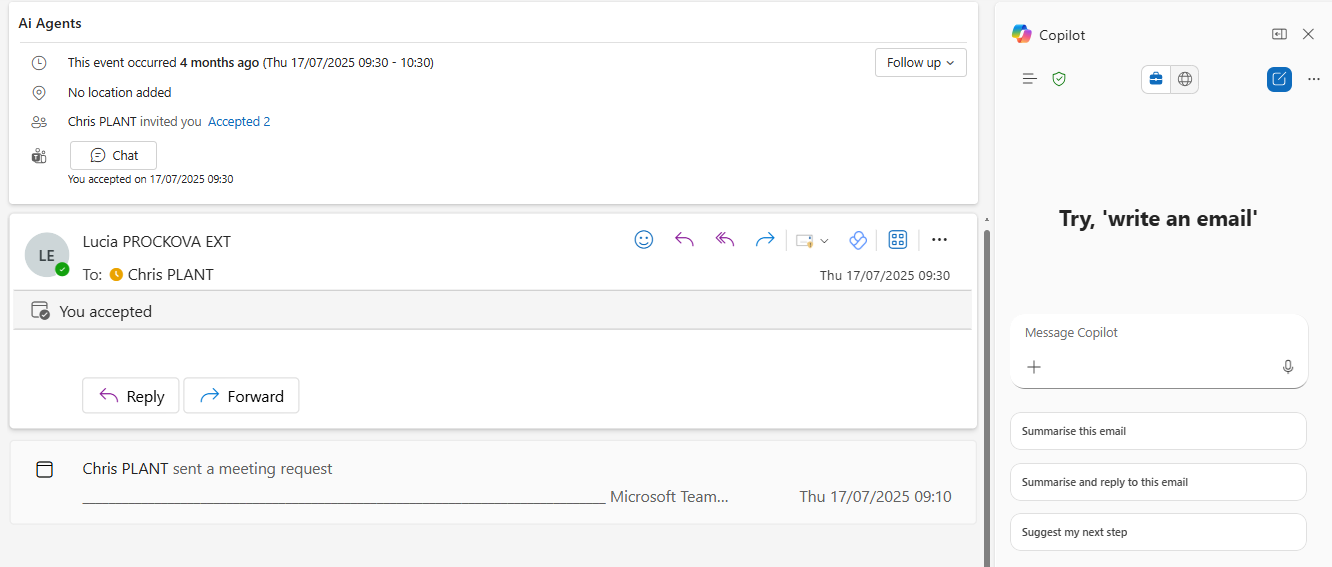
メッセージCopilotサイドバーは、下書き作業をすべて管理する場所です。自分が挿入を選択するまで、何もメール本文に入ることはありません。
こんなときに便利です:
何度でも繰り返し編集できます。Copilotがすべてをサイドバー内に保管し、最終版を承認するまでメール本文は変更されません。
自分の受信トレイについてCopilotに質問することも可能です。メッセージの場所や発言者を思い出せない時に大変便利です。
例えば:
Copilotはメールボックスの文脈を活用し、必要な情報を素早く届けてくれます。
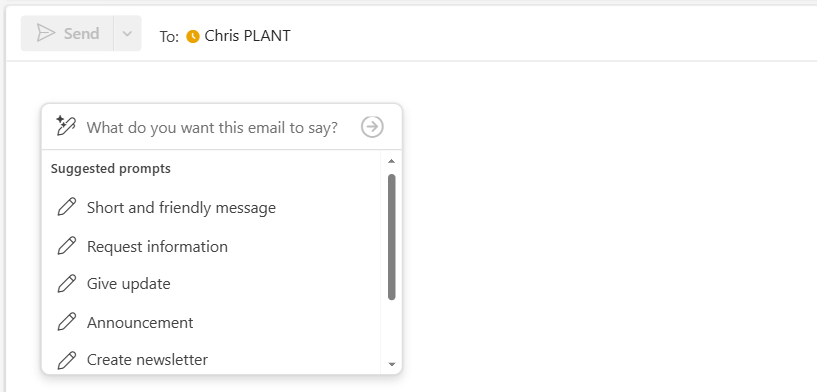
作成ボックスに進むと、インライン下書きコントロールが利用できます。これらのツールで、準備ができたらCopilotが直接メッセージ本文を書き込めます。
Copilotに頼めること:
返信生成後、短くしたり、よりフォーマルにしたり、詳細を加えたりできます。Copilotは、何かをメッセージに挿入する前に必ず確認を求めるため、常に自分でコントロールできます。

最新のヒント、トレンド、お得な情報を無料で入手。
OutlookのCopilotは、意思決定をサポートし手作業を減らすことで、より効率的な業務を実現します。例えば:
これにより、ワークフローが体系的かつ集中できる形になり、本当に重要な仕事に時間を使えるようになります。
基礎からCopilotを習得し、現場で使える必須スキルを身につけたい方は、Microsoft 365 Copilot Essentialsトレーニングプログラムもご覧ください:
https://www.flowhunt.io/services/ai-training/microsoft-365-copilot-essentials/
CopilotがOutlook内で執筆、トーン、明確さ、コミュニケーションをどのようにサポートするかをわかりやすく解説します。...

Outlookに組み込まれているMicrosoft Copilotの返信ボタンを使って、素早く洗練されたメール返信を作成する方法を学びましょう。コピーや貼り付けは不要。本ガイドでは、Copilotを使って受信トレイのワークフローを簡素化する方法を紹介します。...

Copilot が Outlook でどのようにメールの下書き作成、推敲、トーンや明瞭さ、感情の調整によってメールを強化するかを初心者向けにわかりやすく解説します。...
クッキーの同意
閲覧体験を向上させ、トラフィックを分析するためにクッキーを使用します。 See our privacy policy.