



独自のAIコンテンツアイデアジェネレーターでコンテンツ制作を簡単に
ライターズブロックを打破し、あなたに合わせたコンテンツアイデアを手に入れましょう。FlowHuntで独自のAIコンテンツアイデアジェネレーターを構築し、あなたのニッチに特化したユニークでトレンドのアイデアを生み出す方法を学びます。...
1 分で読める
AI
Content Creation
+4
FlowHuntを使って数分でカスタマイズ可能なAIテキストリライターを構築。意味やトーンを保ったままテキストを言い換えるステップバイステップガイド。

このシンプルなツールを使えば、必要なトーンに合わせて素早くテキストを生成できます。さらに工夫してプロンプトを作成すれば、自分らしい表現を学習させることも可能です。ここでは、始めるためのステップバイステップガイドを紹介します。
まず「マイフロー」タブで新しいフローを作成しましょう。
フローに名前と説明をつけてプロジェクトを整理します。空のキャンバスが表示され、すぐに構築を始められます。
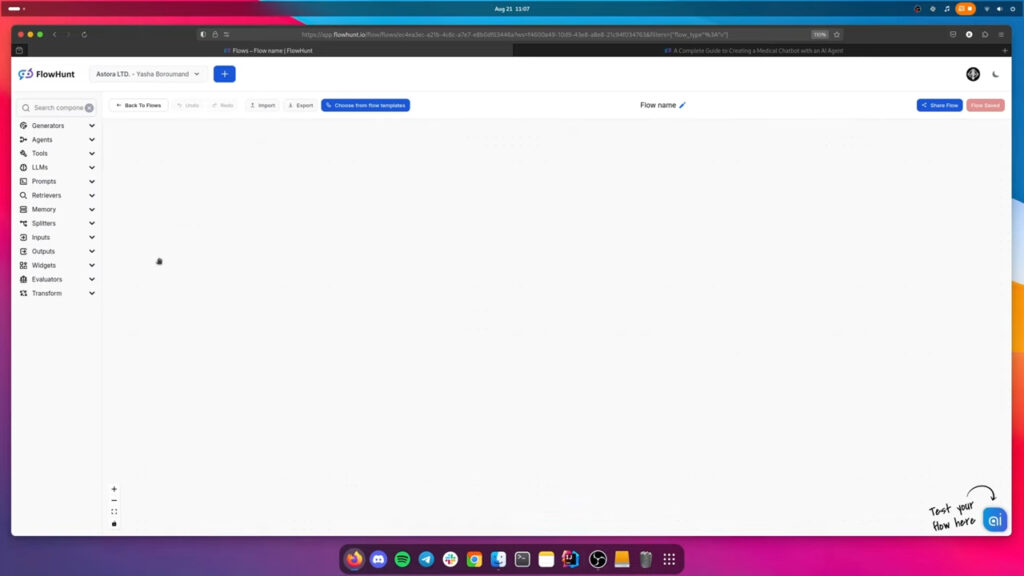
まずはフローの基礎を作りましょう:
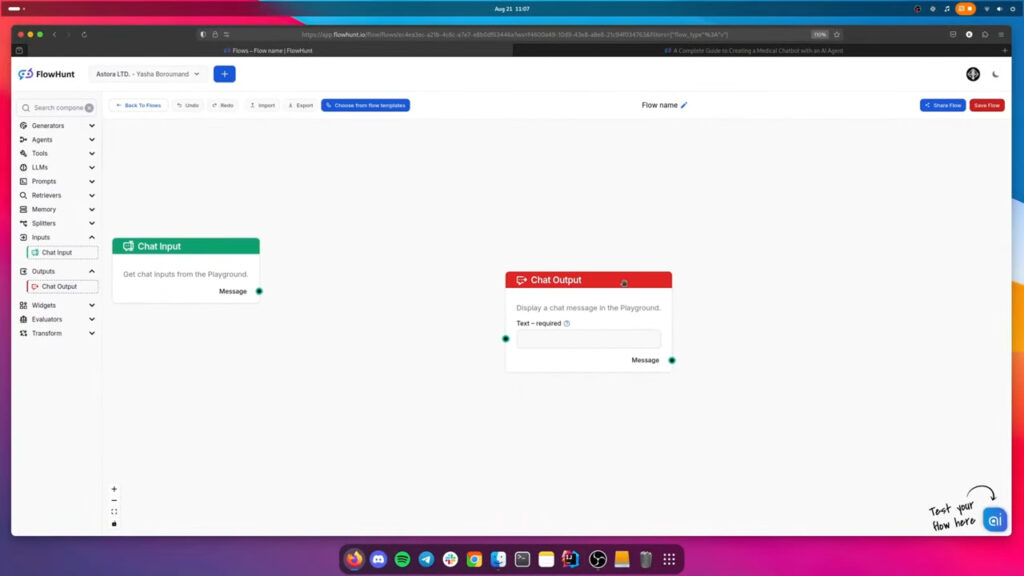
これらの要素がフローの土台となり、他の全コンポーネントは入力から出力までの変換を担います。
AIリライターの核となるのがプロンプトコンポーネントです。プロンプトを入力に接続し、リライトしたい内容に合わせて設定します。元の意味を保つように指示するのを忘れずに。
コンポーネントを配置したら、Edit Template設定をクリックしてプロンプトを入力します。以下のようなシンプルなプロンプトが使えます:
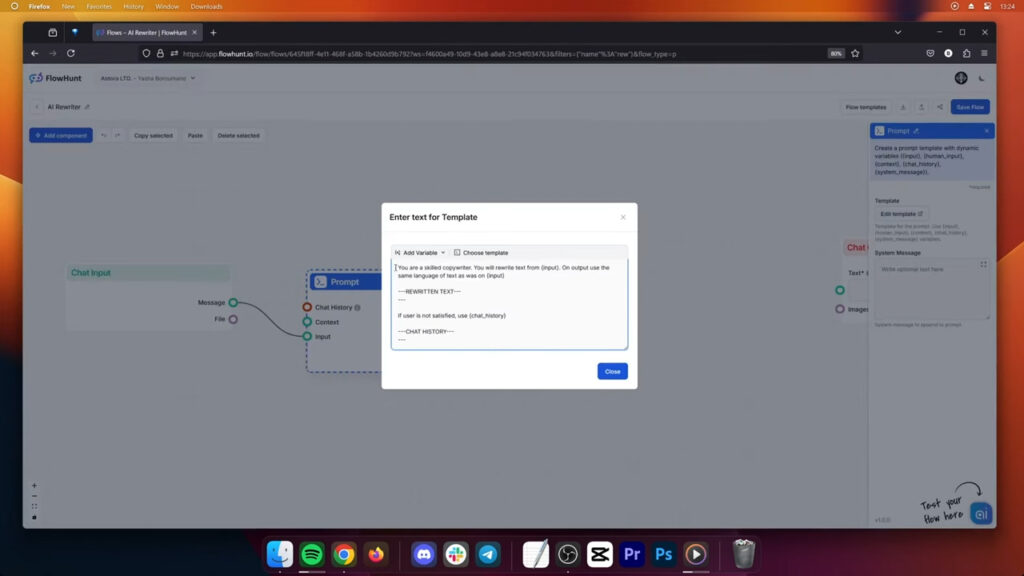
サンプルプロンプト:
あなたは優秀なコピーライターです。{input}のテキストを書き換えてください。出力時は{input}と同じ言語を使ってください。

--REWRITTEN TEXT--
---

ユーザーが満足しない場合は{chat_history}を活用してください。

--CHAT HISTORY--
より良い結果を得るには、用途に合わせて調整しましょう。たとえば、特定のトーンや対象読者、避けたい表現など、理想の出力に近づくよう細かく指定できます。
Chat Historyコンポーネントを追加します。これにより文脈を考慮でき、AIが過去のやりとりも反映します。
次に、Generatorコンポーネントを追加します。ここがAIの本領発揮ポイントです。デフォルトではGPT-4oが動作しますが、他のモデルも簡単に接続して切り替えられます。
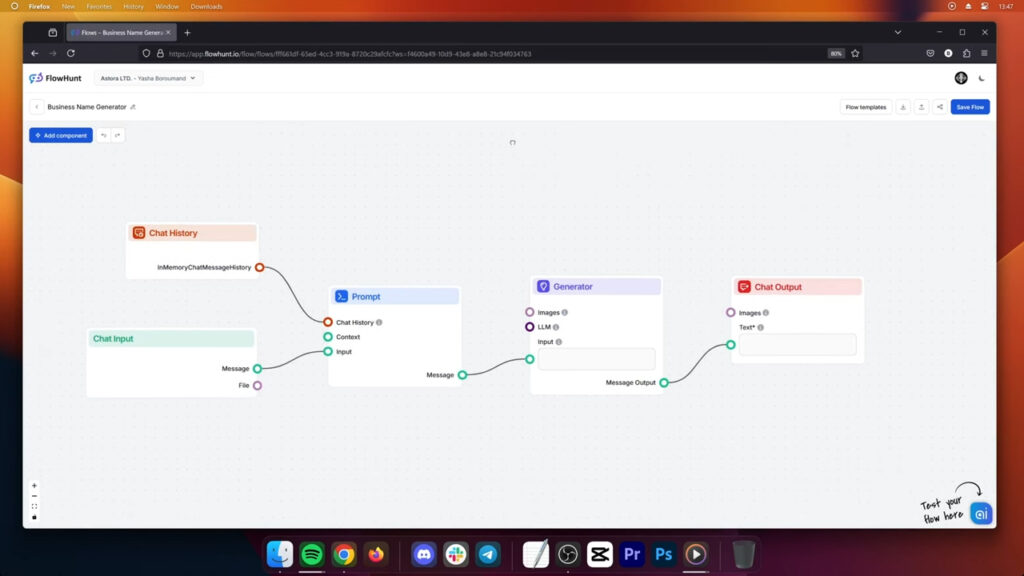
テキストジェネレーターと出力コンポーネントを接続してAIリライターを完成させましょう。この最後の接続で、リライト済みテキストを瞬時に確認でき、あなたのツールが完成します。
マリアはFlowHuntのコピーライターです。文学コミュニティで活動する言語オタクであり、AIが私たちの執筆方法を変革していることを十分に認識しています。抵抗するのではなく、AIワークフローと人間の創造力が持つかけがえのない価値との完璧なバランスを定義することを目指しています。

ライターズブロックを打破し、あなたに合わせたコンテンツアイデアを手に入れましょう。FlowHuntで独自のAIコンテンツアイデアジェネレーターを構築し、あなたのニッチに特化したユニークでトレンドのアイデアを生み出す方法を学びます。...

FlowHuntを使って独自のAI搭載ビジネスプランジェネレーターを作成する方法を学びましょう。本チュートリアルでは、セットアップ、基本コンポーネント、プロンプトエンジニアリング、そして数分で効果的なビジネスプラン作成ツールを構築するコツを解説します。...
記事の締めくくりに悩んでいませんか?FlowHuntのAI結論ジェネレーターを無料で試し、どんなコンテンツにもぴったりの結論を作成する方法を学びましょう。...
クッキーの同意
閲覧体験を向上させ、トラフィックを分析するためにクッキーを使用します。 See our privacy policy.