


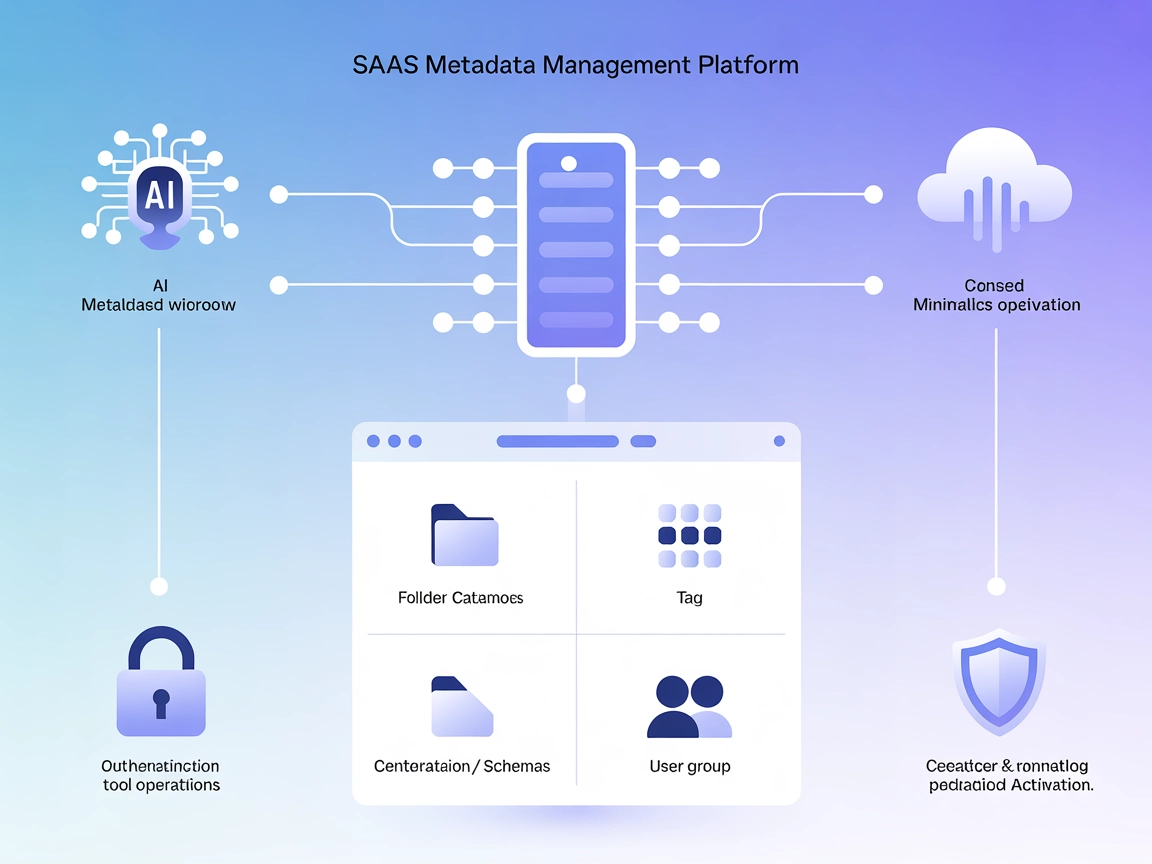
Gravitino MCP サーバー
FlowHunt を Apache Gravitino MCP サーバーと統合し、集中化された安全かつスケーラブルなメタデータ管理を実現します。FastMCP 搭載の AI ワークフローと堅牢な認証により、カタログ、スキーマ、テーブル、ユーザー、タグの操作を自動化します。...
1 分で読める
AI
Gravitino
+4
Gravitino MCPサーバーは、AIアシスタントとApache Gravitino(インキュベーティング)サービス間のシームレスな連携を実現するModel Context Protocol(MCP)サーバーです。GravitinoのAPIを公開することで、外部AIツールやワークフローがカタログ、スキーマ、テーブル等のメタデータコンポーネントと連携できます。Gravitino MCPサーバーは強力なブリッジとして機能し、開発者やAIエージェントがメタデータ操作や構造情報の取得、ユーザーロール管理などを効率的に行うことを可能にします。標準化されたインターフェースを提供することで、AI駆動開発環境や自動化フローへのデータプラットフォーム管理タスクの統合を容易にします。
提供ドキュメントにはプロンプトテンプレートの明記はありません。
ドキュメントには明示的なリソース一覧はありません。

最新のヒント、トレンド、お得な情報を無料で入手。
uvツールがインストールされていることを確認します。mcpServersセクションに挿入します。{
"mcpServers": {
"Gravitino": {
"command": "uv",
"args": [
"--directory",
"/path/to/mcp-server-gravitino",
"run",
"--with",
"fastmcp",
"--with",
"httpx",
"--with",
"mcp-server-gravitino",
"python",
"-m",
"mcp_server_gravitino.server"
],
"env": {
"GRAVITINO_URI": "http://localhost:8090",
"GRAVITINO_USERNAME": "admin",
"GRAVITINO_PASSWORD": "admin",
"GRAVITINO_METALAKE": "metalake_demo"
}
}
}
}
GRAVITINO_URI, GRAVITINO_USERNAME, GRAVITINO_PASSWORD, GRAVITINO_METALAKE を実際の値に置き換えます。注意: APIキーや機密情報は、上記のように
envセクションの環境変数を利用して安全に管理してください。
uvがインストールされていることを確認します。mcpServersセクションにGravitino MCPサーバーの設定(上記参照)を追加します。uvがインストール済みであること。uvをインストールします。envセクションで機密情報が安全に格納されていることを確認します。APIキーの安全な管理:
トークンやユーザー名、パスワードなどの機密認証情報はenvオブジェクトの環境変数で管理してください。
例:
"env": {
  "GRAVITINO_URI": "http://localhost:8090",
  "GRAVITINO_USERNAME": "admin",
  "GRAVITINO_PASSWORD": "admin"
}
FlowHuntでMCPを利用する
FlowHuntワークフローへMCPサーバーを組み込むには、まずMCPコンポーネントをフローに追加し、AIエージェントと接続します。

MCPコンポーネントをクリックし、設定パネルを開きます。システムMCP設定セクションで、下記のJSON形式でMCPサーバー情報を入力します。
{
  "Gravitino": {
    "transport": "streamable_http",
    "url": "https://yourmcpserver.example/pathtothemcp/url"
  }
}
設定が完了すると、AIエージェントはこのMCPの全機能・ツールにアクセスできるようになります。なお、「Gravitino」は実際のMCPサーバー名に、URLはあなたのMCPサーバーURLに置き換えてください。
| 項目 | 対応状況 | 詳細・備考 |
|---|---|---|
| 概要 | ✅ | |
| プロンプト一覧 | ⛔ | ドキュメントにプロンプトテンプレートなし |
| リソース一覧 | ⛔ | 記載なし |
| ツール一覧 | ✅ | get_list_of_catalogs, get_list_of_schemas, get_list_of_tables |
| APIキーの安全な管理 | ✅ | 設定ファイル内の環境変数 |
| サンプリング対応(評価上は重要度低) | ⛔ | 記載なし |
| ルーツ対応 | ⛔ | 記載なし |
上記の通り、Gravitino MCPサーバーは最小限ながら実用的な統合であり、明確なセットアップ手順とツール公開はされていますが、プロンプトテンプレートやリソース定義、rootやサンプリング等の高度なMCP機能はありません。
Gravitino MCPサーバーはセットアップが容易で有用なメタデータツールを公開しますが、ドキュメントやサーバー機能はプロンプトやリソース、高度なエージェント機能などMCP的な面で限定的です。基本的なメタデータ連携用途には十分ですが、さらなるMCP統合推進が望まれます。MCPスコア: 5/10
| ライセンスあり | ✅ (Apache-2.0) |
|---|---|
| ツールが1つ以上 | ✅ |
| フォーク数 | 5 |
| スター数 | 17 |
FlowHunt を Apache Gravitino MCP サーバーと統合し、集中化された安全かつスケーラブルなメタデータ管理を実現します。FastMCP 搭載の AI ワークフローと堅牢な認証により、カタログ、スキーマ、テーブル、ユーザー、タグの操作を自動化します。...

GreptimeDB MCPサーバーはAIアシスタントとGreptimeDBを橋渡しし、テーブルの発見、データクエリ、自動レポート作成などの時系列データベース機能への安全で構造化されたプログラム的アクセスを可能にします。これにより、分析やデータ管理におけるAI駆動ワークフローを強化します。...
天機 MCP サーバーは、AIアシスタントを外部データソース、API、サービスに接続し、AIモデルと実世界のリソースを橋渡しして、自動化や動的ワークフロー、リアルタイムのコンテキストをAI駆動アプリケーションにもたらします。...
クッキーの同意
閲覧体験を向上させ、トラフィックを分析するためにクッキーを使用します。 See our privacy policy.