



リモートMacOs Use MCPサーバー
リモートMacOs Use MCPサーバーは、AIエージェントが追加ソフト不要でリモートのmacOSシステムを安全に自動化・制御・管理できるようにします。AIアシスタントとmacOSネイティブ環境を橋渡しし、ファイル管理・アプリ操作・開発者ワークフローなどを実現します。...
1 分で読める
AI
macOS
+4
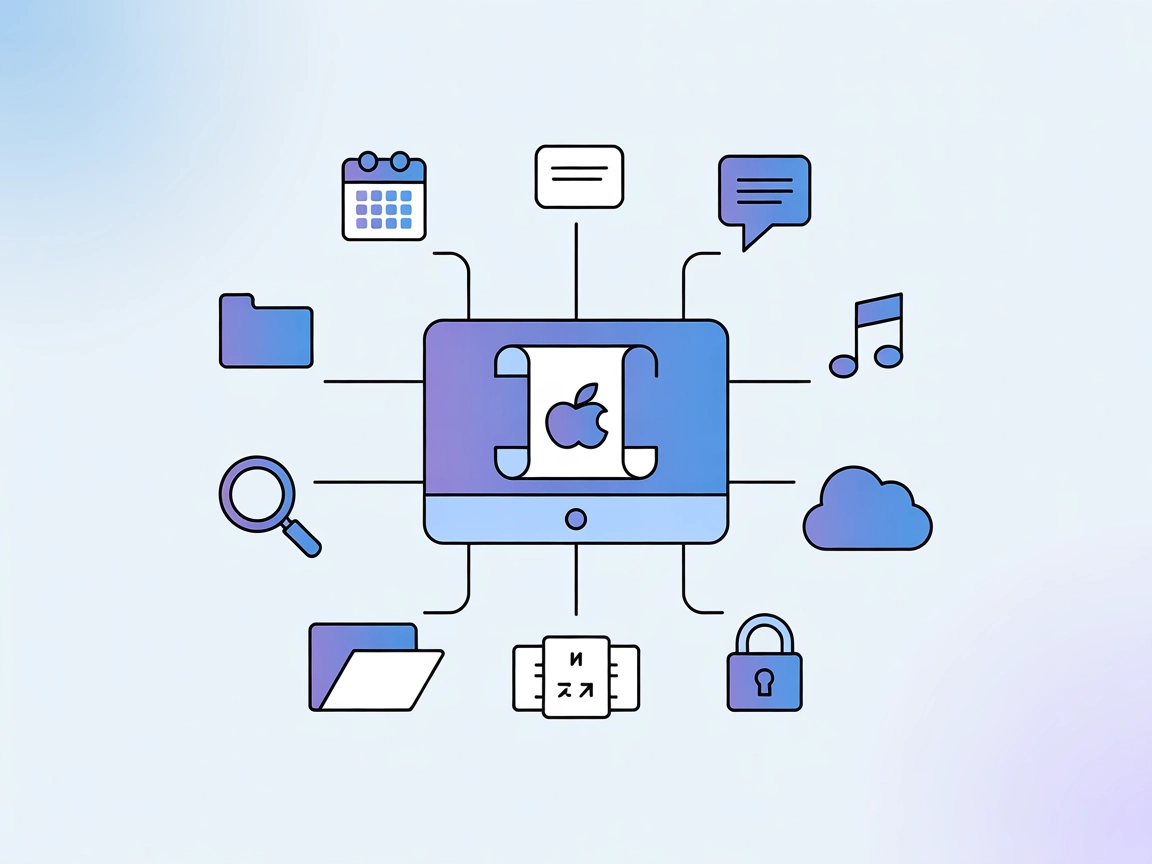
AppleScript MCPサーバーでAIとmacOSを統合し、Macアプリやシステム機能の強力な自動化とプログラム制御を実現します。
AppleScript MCPサーバーは、AIアシスタントや開発ツールがMac上でAppleScriptコードを実行できるように設計されたModel Context Protocol(MCP)サーバーです。橋渡し役として、AIエージェントがNotes、カレンダー、連絡先、メッセージなどのMacアプリやシステム機能へアクセスし制御できるようにします。Spotlightによるファイル検索、ファイルの読み書き、シェルコマンドの実行、SSHを介したリモート実行などもサポートしています。軽量かつ直感的な設計で統合も簡単。Macユーザーの自動化・生産性・開発ワークフローを大幅に向上させ、macOSのさまざまな機能へのプログラムによるアクセスを可能にします。
リポジトリには再利用可能なプロンプトテンプレートは記載されていません。ユーザー向けの例のみ提供されています。
利用可能なドキュメントやコードには明示的なMCPリソースは記載されていません。
server.jsやドキュメントには詳細なツールリストはありません。任意のAppleScriptを実行できますが、個別のツールプリミティブは列挙されていません。

最新のヒント、トレンド、お得な情報を無料で入手。
mcpServersセクションに追加します。{
"mcpServers": {
"applescript_execute": {
"command": "npx",
"args": [
"@peakmojo/applescript-mcp"
]
}
}
}
{
  "mcpServers": {
    "applescript_execute": {
      "command": "npx",
      "args": [
        "@peakmojo/applescript-mcp"
      ]
    }
  }
}
mcpServersセクションにAppleScript MCPサーバーのエントリを挿入します。{
"mcpServers": {
"applescript_execute": {
"command": "npx",
"args": [
"@peakmojo/applescript-mcp"
]
}
}
}
{
  "mcpServers": {
    "applescript_execute": {
      "command": "npx",
      "args": [
        "@peakmojo/applescript-mcp"
      ]
    }
  }
}
APIキーや認証情報の安全な管理
リモート実行時、SSHユーザー名やパスワードなどの機密情報は環境変数経由で設定すると安全です。例:
{
  "mcpServers": {
    "applescript_execute": {
      "command": "npx",
      "args": [
        "@peakmojo/applescript-mcp"
      ],
      "env": {
        "REMOTE_USER": "yourusername",
        "REMOTE_PASSWORD": "yourpassword"
      },
      "inputs": {
        "remoteHost": "host.docker.internal"
      }
    }
  }
}
FlowHuntでのMCP利用
FlowHuntワークフローにMCPサーバーを組み込むには、まずMCPコンポーネントをフローに追加し、AIエージェントと接続します。

MCPコンポーネントをクリックし、設定パネルを開きます。システムMCP設定セクションで、下記JSON形式でMCPサーバー情報を入力してください。
{
  "applescript_execute": {
    "transport": "streamable_http",
    "url": "https://yourmcpserver.example/pathtothemcp/url"
  }
}
この設定により、AIエージェントが本MCPをツールとして利用でき、すべての機能にアクセス可能になります。“applescript_execute"は実際のMCPサーバー名に、URLはご自身のMCPサーバーURLに変更してください。
| セクション | 利用可否 | 詳細/備考 |
|---|---|---|
| 概要 | ✅ | AppleScript MCPサーバーの概要説明 |
| プロンプトリスト | ⛔ | 再利用テンプレートなし、ユーザー向け例のみ |
| リソース一覧 | ⛔ | 明示的なMCPリソースなし |
| ツール一覧 | ⛔ | ツールプリミティブの詳細なし、AppleScript実行対応 |
| APIキー管理 | ✅ | 環境変数による管理例あり |
| サンプリングサポート(評価上重要度低) | ⛔ | サンプリングサポートの記載無し |
上記の表より、AppleScript MCPサーバーはシンプルだが限定的な統合を提供します。MacをAppleScriptで直接制御できる点が強みですが、プロンプトテンプレートや明示的なMCPリソース、詳細なツールプリミティブの記載はありません。ライセンスの明示、中程度の人気、明快なセットアップ手順はプラス要素です。全体として、ニッチ用途には非常に有用ですが、ドキュメントの充実度には改善の余地があります。
| ライセンスあり | ✅ (MIT) |
|---|---|
| 少なくとも1つツール有 | ✅ (AppleScript実行) |
| フォーク数 | 32 |
| スター数 | 270 |
AI駆動のワークフローを可能にし、macOSタスクの自動化やFlowHuntのシームレスなAppleScript MCPサーバー統合でMacをリモート制御。
リモートMacOs Use MCPサーバーは、AIエージェントが追加ソフト不要でリモートのmacOSシステムを安全に自動化・制御・管理できるようにします。AIアシスタントとmacOSネイティブ環境を橋渡しし、ファイル管理・アプリ操作・開発者ワークフローなどを実現します。...
ssh-mcp-serverは、AIアシスタントや開発ツールが認証情報を公開することなく、リモートサーバー上でSSHコマンドの安全な実行やファイル転送を可能にする、セキュアなModel Context Protocol(MCP)サーバーです。FlowHuntワークフローでのリモート管理、自動デプロイ、ファイル同期に最適...

mcp-server-commands MCPサーバーは、AIアシスタントと安全なシステムコマンド実行を橋渡しし、LLMがシェルと連携したり、開発タスクを自動化したり、FlowHuntや他のAIプラットフォームから直接ファイル管理を行うことを可能にします。...
クッキーの同意
閲覧体験を向上させ、トラフィックを分析するためにクッキーを使用します。 See our privacy policy.