



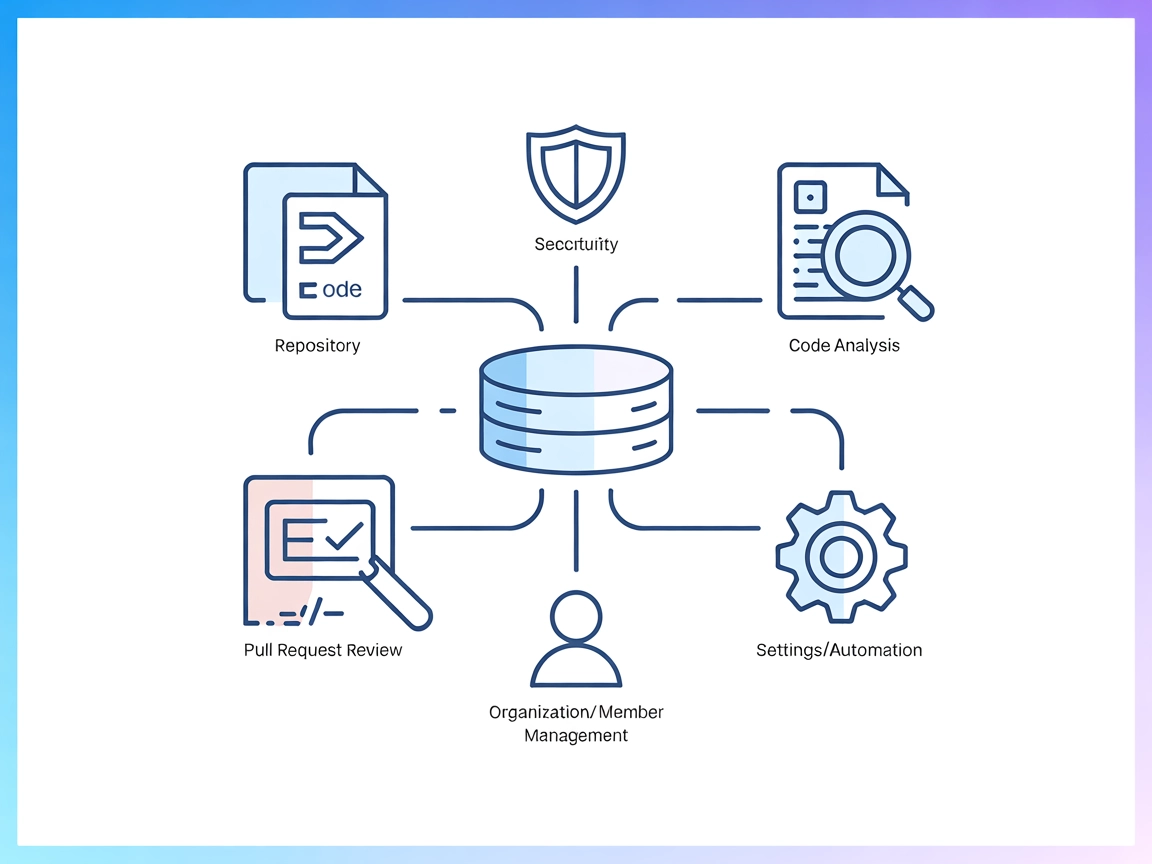
Codacy MCPサーバー統合
Codacy MCPサーバーはAIアシスタントとCodacyプラットフォームをつなぎ、自動化されたコード品質・セキュリティ分析、リポジトリ管理、開発者ワークフロー最適化をCodacyの強力なAPIへのプログラマティックアクセスで実現します。...
1 分で読める
AI
Code Quality
+4
CodeLogic MCP サーバーは、Model Context Protocol (MCP) を実装したもので、AI プログラミングアシスタントに CodeLogic の包括的なソフトウェア依存関係データへのアクセスを提供します。このサーバーに接続することで、AI クライアントは CodeLogic の知見を活用し、コード分析や依存関係トレース、プログラム理解などのタスクを強化できます。これにより、開発者や AI エージェントはコードベースに対して高度なクエリを実行したり、複雑な依存関係を可視化したり、ソフトウェア構造の理解を必要とするワークフローを自動化することが可能になります。サーバーは AI システムと CodeLogic データの橋渡し役を担い、開発プロセスの効率化やコード関連タスクの生産性向上に貢献します。
リポジトリにはプロンプトテンプレートに関する情報は提供されていません。
リポジトリには明示的なリソース情報は提供されていません。

最新のヒント、トレンド、お得な情報を無料で入手。
{
  "mcpServers": {
    "codelogic-mcp": {
      "command": "npx",
      "args": ["@codelogic/mcp-server@latest"]
    }
  }
}
{
  "mcpServers": {
    "codelogic-mcp": {
      "command": "npx",
      "args": ["@codelogic/mcp-server@latest"]
    }
  }
}
{
  "mcpServers": {
    "codelogic-mcp": {
      "command": "npx",
      "args": ["@codelogic/mcp-server@latest"]
    }
  }
}
{
  "mcpServers": {
    "codelogic-mcp": {
      "command": "npx",
      "args": ["@codelogic/mcp-server@latest"]
    }
  }
}
API キーを環境変数で安全に管理する方法
API キーを安全に保存するには、設定内で環境変数を利用してください。サンプル:
{
  "mcpServers": {
    "codelogic-mcp": {
      "command": "npx",
      "args": ["@codelogic/mcp-server@latest"],
      "env": {
        "CODELOGIC_API_KEY": "${{ secrets.CODELOGIC_API_KEY }}"
      },
      "inputs": {
        "api_key": "${{ secrets.CODELOGIC_API_KEY }}"
      }
    }
  }
}
FlowHunt で MCP サーバーをワークフローに統合するには、まず MCP コンポーネントをフローに追加し、AI エージェントに接続します。

MCP コンポーネントをクリックして設定パネルを開きます。システム MCP 設定セクションで、以下の JSON 形式で MCP サーバー情報を入力してください。
{
  "codelogic-mcp": {
    "transport": "streamable_http",
    "url": "https://yourmcpserver.example/pathtothemcp/url"
  }
}
設定が完了すると、AI エージェントはこの MCP をツールとして利用でき、すべての機能と能力にアクセス可能となります。“codelogic-mcp” はご利用の実際の MCP サーバー名に、URL もご自身の MCP サーバーの URL に置き換えてください。
| セクション | 有無 | 詳細・備考 |
|---|---|---|
| 概要 | ✅ | |
| プロンプト一覧 | ⛔ | プロンプトテンプレートの情報なし |
| リソース一覧 | ⛔ | 明示的なリソース記載なし |
| ツール一覧 | ✅ | 「2つのツールを実装」とあるが名称や機能詳細は記載なし |
| API キーのセキュリティ | ✅ | 環境変数利用例あり |
| サンプリング対応(評価では重要度低) | ⛔ | 言及なし |
上記の表から、CodeLogic MCP サーバーは豊富な依存関係データへの橋渡しとして有用ですが、利用可能なプロンプトやリソース、ツールの詳細な情報が不足しています。セットアップやセキュリティは十分に説明されていますが、さらなる情報があれば一層実用性が高まります。リポジトリは明快さとオープンライセンスの点で 6/10 の評価ですが、高度な統合や活用に必要な詳細が不足しているため減点となっています。
| ライセンスあり | ✅ (MPL-2.0) |
|---|---|
| ツールが1つ以上ある | ✅ |
| フォーク数 | 6 |
| スター数 | 14 |
Codacy MCPサーバーはAIアシスタントとCodacyプラットフォームをつなぎ、自動化されたコード品質・セキュリティ分析、リポジトリ管理、開発者ワークフロー最適化をCodacyの強力なAPIへのプログラマティックアクセスで実現します。...

CircleCI MCPサーバーは、CircleCIの強力なCIインフラストラクチャとMCPエコシステムを橋渡しし、AIアシスタントによるワークフローの自動化・監視、ビルド分析へのアクセス、開発パイプラインの効率的な運用をFlowHuntから直接実現します。...
天機 MCP サーバーは、AIアシスタントを外部データソース、API、サービスに接続し、AIモデルと実世界のリソースを橋渡しして、自動化や動的ワークフロー、リアルタイムのコンテキストをAI駆動アプリケーションにもたらします。...
クッキーの同意
閲覧体験を向上させ、トラフィックを分析するためにクッキーを使用します。 See our privacy policy.