


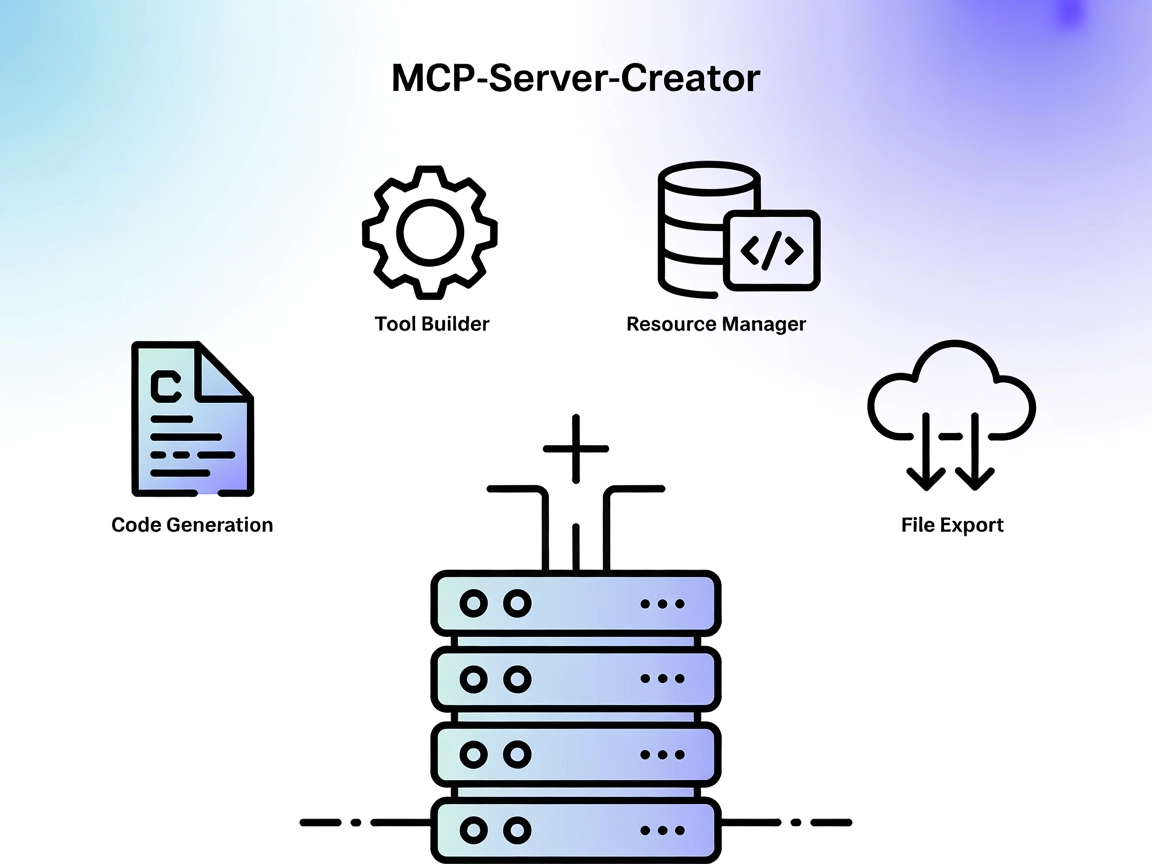
MCP-Server-Creator MCP サーバー
MCP-Server-Creatorは、新しいModel Context Protocol(MCP)サーバーの迅速な作成と構成を可能にするメタサーバーです。動的なコード生成、ツール構築、リソース管理を備え、カスタムAI接続・統合サーバーの開発を効率化し、技術チームがワークフローを自動化し、展開を加速できるようにします。...
1 分で読める
AI
MCP
+5

DaVinci Resolve MCPサーバーを使い、AIエージェントとDaVinci Resolveを連携させて自動編集、エクスポート管理、メタデータ抽出を実現。
DaVinci Resolve MCPサーバーは、AIアシスタントとDaVinci Resolveビデオ編集ソフトウェアをModel Context Protocol(MCP)で接続するための統合ツールです。ミドルウェアサーバーとして動作し、編集操作の制御、プロジェクト情報の取得、エクスポートのトリガーなど、AIによる自動化・プログラム制御を実現します。これにより、開発者やクリエイターはDaVinci Resolveの強力な編集機能をプログラム経由で活用でき、生産性の向上や作業の自動化、より広範なAIコンテンツ制作・管理パイプラインとの統合が可能となります。
リポジトリ内でプロンプトテンプレートに関する情報は見つかりませんでした。
リポジトリやドキュメント内に明示的なリソース定義は見つかりませんでした。
resolve_mcp_server.pyやリポジトリ内に明確なツール定義はありません。

最新のヒント、トレンド、お得な情報を無料で入手。
git clone https://github.com/samuelgursky/davinci-resolve-mcp.gitpip install -r requirements.txtwindsurf.config.json)にサーバーを追加します:{
"mcpServers": {
"davinci-resolve": {
"command": "python",
"args": ["resolve_mcp_server.py"]
}
}
}
{
  "mcpServers": {
    "davinci-resolve": {
      "command": "python",
      "args": ["resolve_mcp_server.py"]
    }
  }
}
{
  "mcpServers": {
    "davinci-resolve": {
      "command": "python",
      "args": ["resolve_mcp_server.py"]
    }
  }
}
{
  "mcpServers": {
    "davinci-resolve": {
      "command": "python",
      "args": ["resolve_mcp_server.py"]
    }
  }
}
機密性の高い環境変数(例:APIキー)は、以下のようにenvおよびinputsキーで設定します:
{
  "mcpServers": {
    "davinci-resolve": {
      "command": "python",
      "args": ["resolve_mcp_server.py"],
      "env": {
        "API_KEY": "${API_KEY}"
      },
      "inputs": {
        "api_key": "${API_KEY}"
      }
    }
  }
}
FlowHuntでのMCP利用
FlowHuntワークフローにMCPサーバーを統合するには、フローにMCPコンポーネントを追加し、AIエージェントと接続してください。

MCPコンポーネントをクリックして設定パネルを開き、システムMCP設定欄に下記のJSON形式でMCPサーバー情報を入力します。
{
  "davinci-resolve": {
    "transport": "streamable_http",
    "url": "https://yourmcpserver.example/pathtothemcp/url"
  }
}
設定後、AIエージェントはこのMCPをツールとして利用し、すべての機能にアクセスできるようになります。「davinci-resolve」は実際のMCPサーバー名に、URLはご自身のサーバーURLに置き換えてください。
| セクション | 有無 | 詳細・備考 |
|---|---|---|
| 概要 | ✅ | |
| プロンプト一覧 | ⛔ | 情報なし |
| リソース一覧 | ⛔ | 情報なし |
| ツール一覧 | ⛔ | 情報なし |
| APIキーのセキュリティ | ✅ | 設定例あり |
| サンプリングサポート(評価上重要度低) | ⛔ | 記載なし |
Rootsサポート: ⛔ 記載なし
サンプリングサポート: ⛔ 記載なし
現時点での情報とドキュメントの充実度をもとに、このMCPサーバーの評価は10点中4点です。セットアップ手順やユースケースは明確ですが、リソース・ツール・プロンプトのドキュメントが不足しているため、プラグアンドプレイを求める開発者にとっては実用性が限定されます。
| ライセンスあり | ✅ (MIT) |
|---|---|
| ツールが1つ以上ある | ⛔ |
| フォーク数 | 18 |
| スター数 | 217 |
AIエージェントをDaVinci Resolveに接続して生産性を向上させましょう。FlowHuntのMCP統合で、ビデオ編集作業やエクスポートなどを自動化できます。
MCP-Server-Creatorは、新しいModel Context Protocol(MCP)サーバーの迅速な作成と構成を可能にするメタサーバーです。動的なコード生成、ツール構築、リソース管理を備え、カスタムAI接続・統合サーバーの開発を効率化し、技術チームがワークフローを自動化し、展開を加速できるようにします。...
Databricks MCPサーバーは、AIアシスタントとDatabricksプラットフォーム間のシームレスな統合を実現し、自然言語でのDatabricksリソースへのアクセス、自動SQLクエリ、FlowHuntを通じたジョブ管理を可能にします。...

OpenCV MCPサーバーは、OpenCVの強力な画像・動画処理ツールをAIアシスタントや開発者プラットフォームとModel Context Protocol(MCP)経由で連携します。画像操作、物体検出、動画解析などの高度なコンピュータビジョンワークフローを、お気に入りの開発環境内で直接実現できます。...
クッキーの同意
閲覧体験を向上させ、トラフィックを分析するためにクッキーを使用します。 See our privacy policy.