


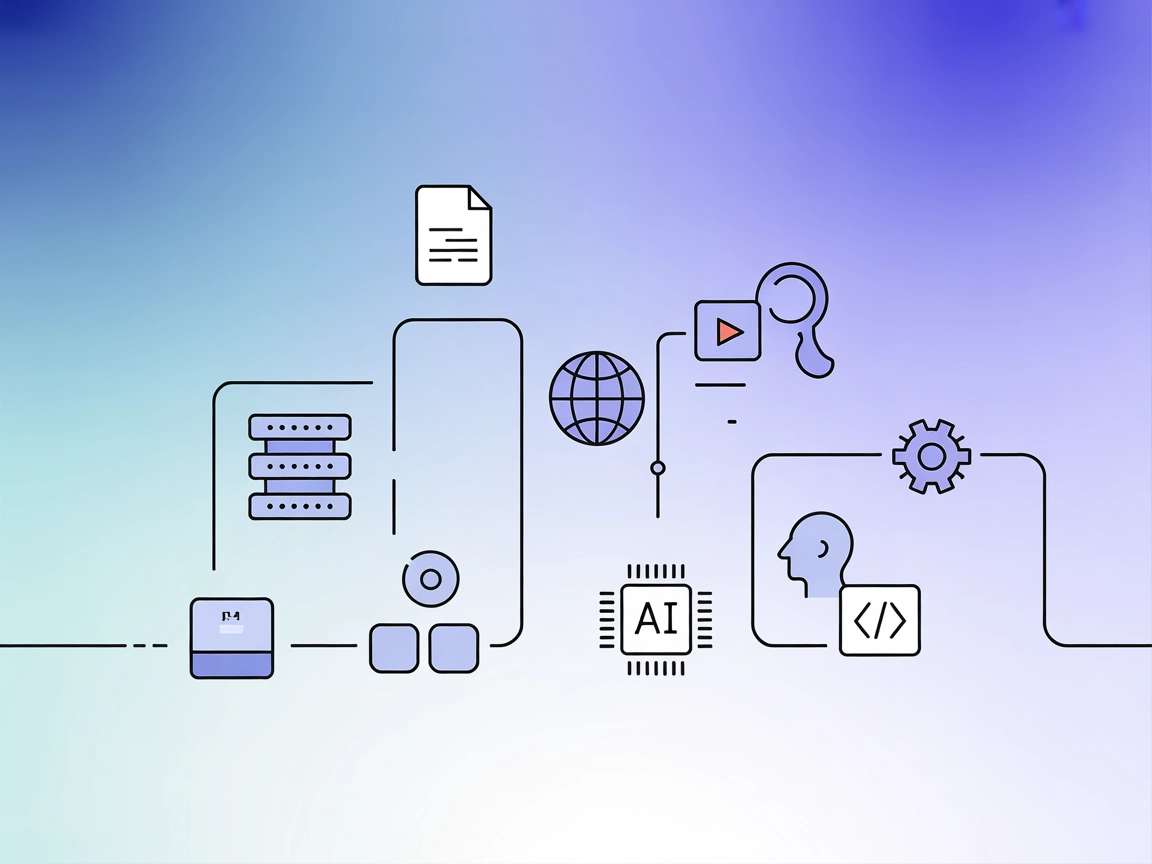
Dumpling AI MCP
FlowHuntをDumpling AI MCPサーバーと統合することで、シームレスなデータスクレイピング、高度なコンテンツ処理、ドキュメント変換、ナレッジマネジメント、AIエージェントによるコンプリーション、安全なコード実行を、すべて統一されたプラットフォームから実現できます。...
1 分で読める
AI
Dumpling AI
+5

Dumpling AI MCPサーバーをFlowHuntと組み合わせて、AIエージェントを外部APIに接続し、データ抽出を自動化、開発者ワークフローを効率化しましょう。
Dumpling AI MCP(Model Context Protocol)サーバーは、AIアシスタントと多種多様な外部データソースやAPI、開発者ツールを橋渡しする存在です。データスクレイピング、コンテンツ処理、ナレッジマネジメントなど、AI支援開発ワークフローを強化する機能を目的として設計されており、Dumpling AIサービスとのシームレスな連携も可能です。安全なエージェントコードの実行、様々なドキュメントからの情報抽出、YouTubeや地図、ニュースなどのAPIとの連携機能を備え、ウェブスクレイピングやファイル変換、高度なデータ抽出、自動ナレッジベース管理など幅広いタスクをAIクライアントが実行できるようになります。この拡張性により、日常的な開発者・研究者ワークフローの自動化・スケールアップに効果的なツールとなっています。
リポジトリに明示的なプロンプトテンプレートは記載されていません。
リポジトリに明示的なMCPリソースは記載されていません。

最新のヒント、トレンド、お得な情報を無料で入手。
リポジトリにWindsurf用セットアップ手順はありません。
npx -y @smithery/cli install @Dumpling-AI/mcp-server-dumplingai --client claude
DUMPLING_API_KEY)として設定します。JSON設定例:
{
  "mcpServers": {
    "dumplingai": {
      "command": "npx",
      "args": ["-y", "mcp-server-dumplingai"],
      "env": {
        "DUMPLING_API_KEY": "<your-api-key>"
      }
    }
  }
}
{
  "mcpServers": {
    "dumplingai": {
      "command": "npx",
      "args": ["-y", "mcp-server-dumplingai"],
      "env": {
        "DUMPLING_API_KEY": "<your-api-key>"
      }
    }
  }
}
リポジトリにCline用セットアップ手順はありません。
APIキーのセキュリティ
DUMPLING_API_KEYは必ずMCPサーバー設定ブロックのenv項目で環境変数として設定してください。例:{
"mcpServers": {
"dumplingai": {
"command": "npx",
"args": ["-y", "mcp-server-dumplingai"],
"env": {
"DUMPLING_API_KEY": "your_api_key"
}
}
}
}
FlowHuntでMCPサーバーをワークフローに統合するには、まずMCPコンポーネントをフローに追加し、AIエージェントと接続します。

MCPコンポーネントをクリックして設定パネルを開き、システムMCP設定セクションで以下のJSON形式でMCPサーバー情報を入力します:
{
  "dumplingai": {
    "transport": "streamable_http",
    "url": "https://yourmcpserver.example/pathtothemcp/url"
  }
}
設定が完了すると、AIエージェントはこのMCPをツールとして利用でき、全機能にアクセス可能となります。“dumplingai"は実際のMCPサーバー名に、URLもご自身のMCPサーバーURLに置き換えてください。
| セクション | 有無 | 詳細・備考 |
|---|---|---|
| 概要 | ✅ | |
| プロンプト一覧 | ⛔ | プロンプトテンプレートの記載なし |
| リソース一覧 | ⛔ | 明示的なリソース記載なし |
| ツール一覧 | ✅ | get-youtube-transcript。他にも存在の可能性 |
| APIキーのセキュリティ | ✅ | 設定内envでDUMPLING_API_KEYを使用 |
| サンプリングサポート(評価時は重要度低) | ⛔ | 記載なし |
Dumpling AI MCPサーバーは、インストール手順や開発者向け機能のドキュメントが充実しています。一方で、明示的なプロンプトやリソース定義がないため、高度なMCPカスタマイズの透明性に課題があります。READMEから幅広いツール群が推察されますが、明記されているのは1つのみ。サンプリングやrootsサポートも記載されていません。
| ライセンスあり | ✅ (MIT) |
|---|---|
| ツールが1つ以上ある | ✅ |
| フォーク数 | 2 |
| スター数 | 12 |
評価: 6/10。
長所: 主要機能が充実、インストールドキュメントが明快、メンテナンスも活発。
短所: 詳細なMCPメタデータ(プロンプト、リソース、roots/サンプリングサポート)の記載や、ツール一覧が不足。
FlowHuntをDumpling AI MCPサーバーと統合することで、シームレスなデータスクレイピング、高度なコンテンツ処理、ドキュメント変換、ナレッジマネジメント、AIエージェントによるコンプリーション、安全なコード実行を、すべて統一されたプラットフォームから実現できます。...

ModelContextProtocol (MCP) サーバーは、AIエージェントと外部データソース、API、サービスをつなぐ橋渡しとして機能し、FlowHuntユーザーがコンテキスト認識型でワークフロー自動化が可能なAIアシスタントを構築できるようにします。本ガイドでは、セットアップ、構成、および安全な統合のためのベ...
YouTube MCPサーバーは、FlowHunt AIエージェントがYouTubeとプログラム的に連携できるようにし、動画分析、トランスクリプト取得、コンテンツ管理などを標準化されたMCPインターフェース経由で自動化します。...
クッキーの同意
閲覧体験を向上させ、トラフィックを分析するためにクッキーを使用します。 See our privacy policy.