


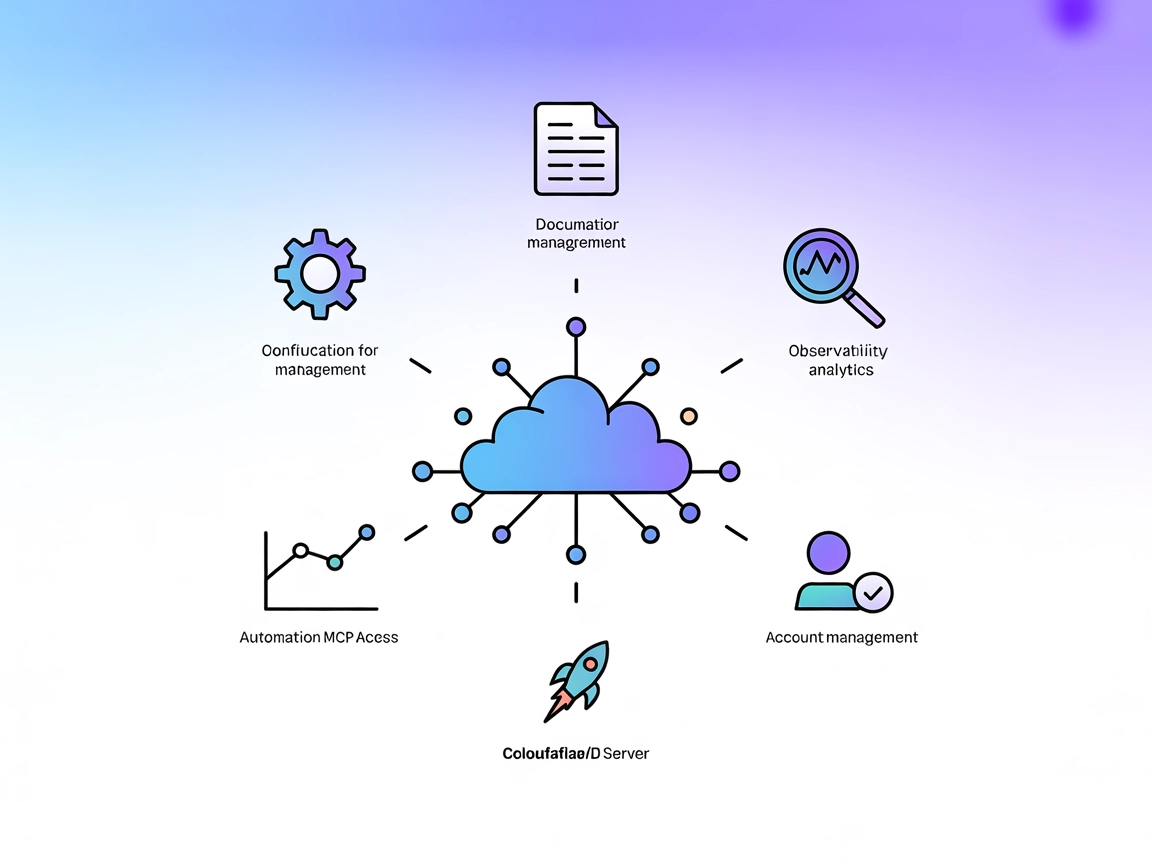
Cloudflare MCPサーバー統合
Cloudflare MCPサーバーはAIアシスタントとCloudflareのクラウドサービスを橋渡しし、設定・ログ・ビルド・ドキュメントの自然言語による自動化を可能にします。CloudflareのAPIやオブザーバビリティを、堅牢かつ安全なセットアップでAIワークフローに簡単統合。...
1 分で読める
Cloudflare
MCP
+7

Firefly MCP を FlowHunt と統合し、安全な AI 支援のクラウドリソースディスカバリーと自動化を実現します。Infrastructure as Code としてリソースを簡単にコード化し、お気に入りの開発ツールからマルチクラウド環境を管理しましょう。
Firefly MCP(Model Context Protocol)サーバーは、Firefly プラットフォームと連携する TypeScript ベースのサーバーで、AI アシスタントとクラウドおよび SaaS 環境とのシームレスな接続を可能にします。主な役割は、AI クライアントが AWS などのクラウドプロバイダーを含む接続されたアカウントからリソースを発見・管理・コード化できるようにすることです。リソース発見やコード化の機能を公開することで、Firefly MCP はインフラ管理や自動化などのタスクを AI 主導のワークフローに取り入れることを可能にします。サーバーは安全な認証をサポートし、Claude や Cursor などの開発ツールとも簡単に統合でき、自然言語によるクエリや Infrastructure as Code 生成を通じて開発者の生産性を高めます。

最新のヒント、トレンド、お得な情報を無料で入手。
npx @fireflyai/firefly-mcp
mcp.json 設定を更新します:{
"mcpServers": {
"firefly": {
"command": "npx",
"args": ["-y", "@fireflyai/firefly-mcp"],
"env": {
"FIREFLY_ACCESS_KEY": "your_access_key",
"FIREFLY_SECRET_KEY": "your_secret_key"
}
}
}
}
npx @fireflyai/firefly-mcp --sse --port 6001
{
"mcpServers": {
"firefly": {
"url": "http://localhost:6001/sse"
}
}
}
{
"mcpServers": {
"firefly": {
"url": "http://localhost:6001/sse"
}
}
}
npx @fireflyai/firefly-mcp --sse --port 6001
mcp.json) に以下を追加します:{
"mcpServers": {
"firefly": {
"url": "http://localhost:6001/sse"
}
}
}
アクセスキーは常に秘密にし、認証情報には環境変数を推奨します:
{
  "mcpServers": {
    "firefly": {
      "command": "npx",
      "args": ["-y", "@fireflyai/firefly-mcp"],
      "env": {
        "FIREFLY_ACCESS_KEY": "your_access_key",
        "FIREFLY_SECRET_KEY": "your_secret_key"
      }
    }
  }
}
FlowHunt での MCP 利用
MCP サーバーを FlowHunt ワークフローに統合するには、まず MCP コンポーネントをフローに追加し、AI エージェントと接続します。

MCP コンポーネントをクリックして設定パネルを開きます。システム MCP 設定セクションで、次の JSON 形式で MCP サーバー情報を入力します。
{
  "firefly": {
    "transport": "streamable_http",
    "url": "https://yourmcpserver.example/pathtothemcp/url"
  }
}
設定が完了すると、AI エージェントはこの MCP をツールとして利用し、すべての機能にアクセスできるようになります。“firefly” を実際の MCP サーバー名に、URL をご自身の MCP サーバー URL に変更してください。
| セクション | 対応状況 | 詳細・備考 |
|---|---|---|
| 概要 | ✅ | README.md からの概要と機能 |
| プロンプト一覧 | ⛔ | 明示的な再利用可能プロンプトテンプレートの記載なし |
| リソース一覧 | ✅ | リソースディスカバリー、コード化、セキュア認証 |
| ツール一覧 | ⛔ | 明示的なツールメソッドの記載なし |
| API キーの安全管理 | ✅ | 環境変数や設定でサポート |
| サンプリングサポート(評価上は優先度低) | ⛔ | 記載なし |
利用可能なドキュメントおよびリポジトリ構成から判断して、Firefly MCP は全体像、セキュリティガイダンス、リソース統合をしっかりカバーしていますが、プロンプトテンプレートやツール、roots、サンプリングなど MCP の幅広い機能についての詳細な記載が不足しています。よって、機能的には十分ですが、MCP 機能全体の観点では完全なドキュメントとは言えません。
MCP スコア: 5/10
Firefly MCP は、セットアップ・利用・リソース統合の基本を明確なドキュメントと寛容なライセンスでカバーしていますが、高度な MCP 機能やツール/プロンプトの詳細なサポートが公開リポジトリには見当たりません。
| LICENSE の有無 | ✅ (MIT) |
|---|---|
| ツールが一つ以上 | ⛔ |
| フォーク数 | 1 |
| スター数 | 8 |
Cloudflare MCPサーバーはAIアシスタントとCloudflareのクラウドサービスを橋渡しし、設定・ログ・ビルド・ドキュメントの自然言語による自動化を可能にします。CloudflareのAPIやオブザーバビリティを、堅牢かつ安全なセットアップでAIワークフローに簡単統合。...

WildFly MCPサーバーは、WildFlyサーバーを生成AIツールと接続し、FlowHuntを通じてWildFly環境の自然言語による管理と監視を可能にします。サーバー運用の自動化、トラブルシューティングの効率化、AI主導のワークフローとの統合による効率的なサーバー管理を実現します。...

Fibery MCPサーバーは、FiberyワークスペースとAIアシスタントをModel Context Protocolで接続し、データベースやメタデータ、エンティティ管理への自然言語アクセスを実現。ワークフローや自動化を効率化します。...
クッキーの同意
閲覧体験を向上させ、トラフィックを分析するためにクッキーを使用します。 See our privacy policy.