


GitHub Actions MCPサーバー
GitHub Actions MCPサーバーは、AIアシスタントにGitHub Actionsワークフローの管理、CI/CDタスクの自動化、ワークフロー実行の分析、ソフトウェア開発パイプラインのセキュリティ強化を可能にします。...
2 分で読める
AI
DevOps
+5
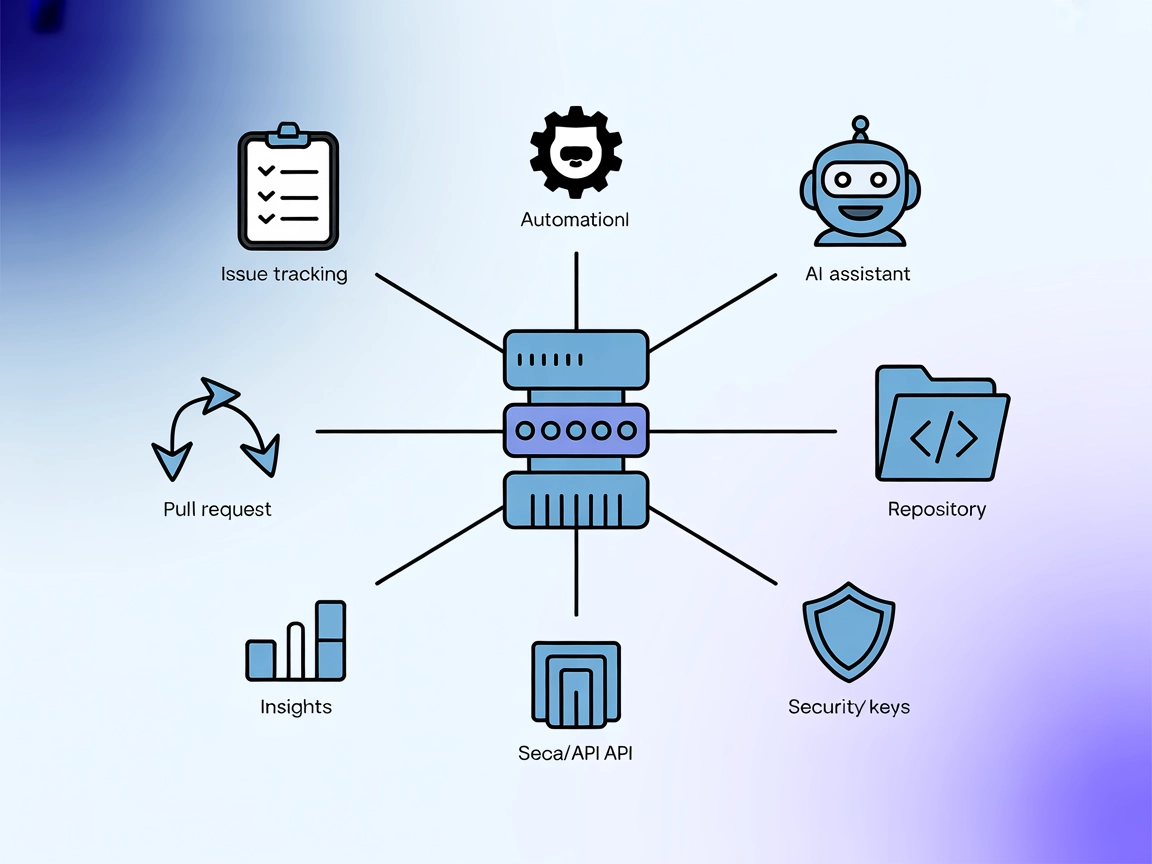
GitHub Enterprise MCPサーバーは、AIアシスタントとGitHub Enterpriseリポジトリの間の統合レイヤーとして機能します。これにより、AIツールがGitHub Enterpriseデータとシームレスに連携でき、リポジトリ管理、課題トラッキング、プルリクエスト操作などのタスクを自動化することで、開発者のワークフローを強化します。AIクライアントとGitHub Enterpriseの橋渡しとして、リポジトリのクエリやファイル管理、組織データへの効率的なアクセスを可能にします。この接続性は、エンタープライズ企業が開発プロセスを合理化し、コードベースのインサイトを向上させ、AIによるプライベートGitHubインフラの反復作業を自動化する際に特に価値があります。
リポジトリにはプロンプトテンプレートの明記がありません。情報なし。
リポジトリにはコアMCPリソースの明記がありません。情報なし。
リポジトリにはserver.pyにツールの直接リストはありません。情報なし。

最新のヒント、トレンド、お得な情報を無料で入手。
リポジトリ自動化
AIアシスタントがGitHub Enterprise内でリポジトリの作成・更新・削除などの管理タスクを自動化できるようにします。
課題トラッキング
開発者がAIによるワークフローを通じて、課題の作成・クローズ・コメントなどを直接操作できます。
プルリクエスト操作
エンタープライズ環境でのコードレビューを効率化し、プルリクエストの作成・マージ・レビュー通知を自動化します。
エンタープライズデータのインサイト
プロジェクトマネージャーやリード向けに、組織のコードベース統計やアクティビティを抽出・要約します。
{
  "mcpServers": {
    "github-enterprise-mcp": {
      "command": "npx",
      "args": ["@containerelic/github-enterprise-mcp@latest"]
    }
  }
}
APIキーのセキュリティ確保:
{
  "mcpServers": {
    "github-enterprise-mcp": {
      "command": "npx",
      "args": ["@containerelic/github-enterprise-mcp@latest"],
      "env": {
        "GITHUB_TOKEN": "${GITHUB_TOKEN}"
      },
      "inputs": {
        "org": "your-org"
      }
    }
  }
}
{
  "mcpServers": {
    "github-enterprise-mcp": {
      "command": "npx",
      "args": ["@containerelic/github-enterprise-mcp@latest"]
    }
  }
}
cursor_mcp.jsonを開くか、存在しない場合は作成します。{
"mcpServers": {
"github-enterprise-mcp": {
"command": "npx",
"args": ["@containerelic/github-enterprise-mcp@latest"]
}
}
}
{
  "mcpServers": {
    "github-enterprise-mcp": {
      "command": "npx",
      "args": ["@containerelic/github-enterprise-mcp@latest"]
    }
  }
}
注意:
APIトークンは必ず環境変数で保護してください。例:
{
  "mcpServers": {
    "github-enterprise-mcp": {
      "command": "npx",
      "args": ["@containerelic/github-enterprise-mcp@latest"],
      "env": {
        "GITHUB_TOKEN": "${GITHUB_TOKEN}"
      },
      "inputs": {
        "org": "your-org"
      }
    }
  }
}
FlowHuntでのMCP利用例
FlowHuntのワークフローにMCPサーバーを統合するには、MCPコンポーネントをフローに追加し、AIエージェントと接続します。

MCPコンポーネントをクリックして設定パネルを開きます。system MCP設定セクションで、以下のJSON形式でMCPサーバーの情報を入力します。
{
  "github-enterprise-mcp": {
    "transport": "streamable_http",
    "url": "https://yourmcpserver.example/pathtothemcp/url"
  }
}
設定後、AIエージェントはこのMCPの全機能・能力をツールとして利用できるようになります。“github-enterprise-mcp"は実際のMCPサーバー名に、URLもご自身のMCPサーバーURLに適宜置き換えてください。
| セクション | 利用可否 | 詳細・備考 |
|---|---|---|
| 概要 | ✅ | |
| プロンプト一覧 | ⛔ | プロンプトなし |
| リソース一覧 | ⛔ | 明記なし |
| ツール一覧 | ⛔ | サーバーコードに記載なし |
| APIキーのセキュリティ | ✅ | 設定例あり |
| サンプリングサポート(評価時は重要度低) | ⛔ | 記載なし |
ルートサポート: ⛔ 記載なし
サンプリングサポート: ⛔ 記載なし
公開されているドキュメントによれば、GitHub Enterprise MCPサーバーは基本的な統合情報とセットアップ手順を提供していますが、プロンプトやリソース、ツールに関する明確なドキュメントはありません。そのため、エンタープライズ用途としては中程度の評価ですが、技術的な詳細が不足しています。
| ライセンスあり | ⛔ |
|---|---|
| ツールが1つ以上ある | ⛔ |
| フォーク数 | 3 |
| スター数 | 21 |
GitHub Actions MCPサーバーは、AIアシスタントにGitHub Actionsワークフローの管理、CI/CDタスクの自動化、ワークフロー実行の分析、ソフトウェア開発パイプラインのセキュリティ強化を可能にします。...
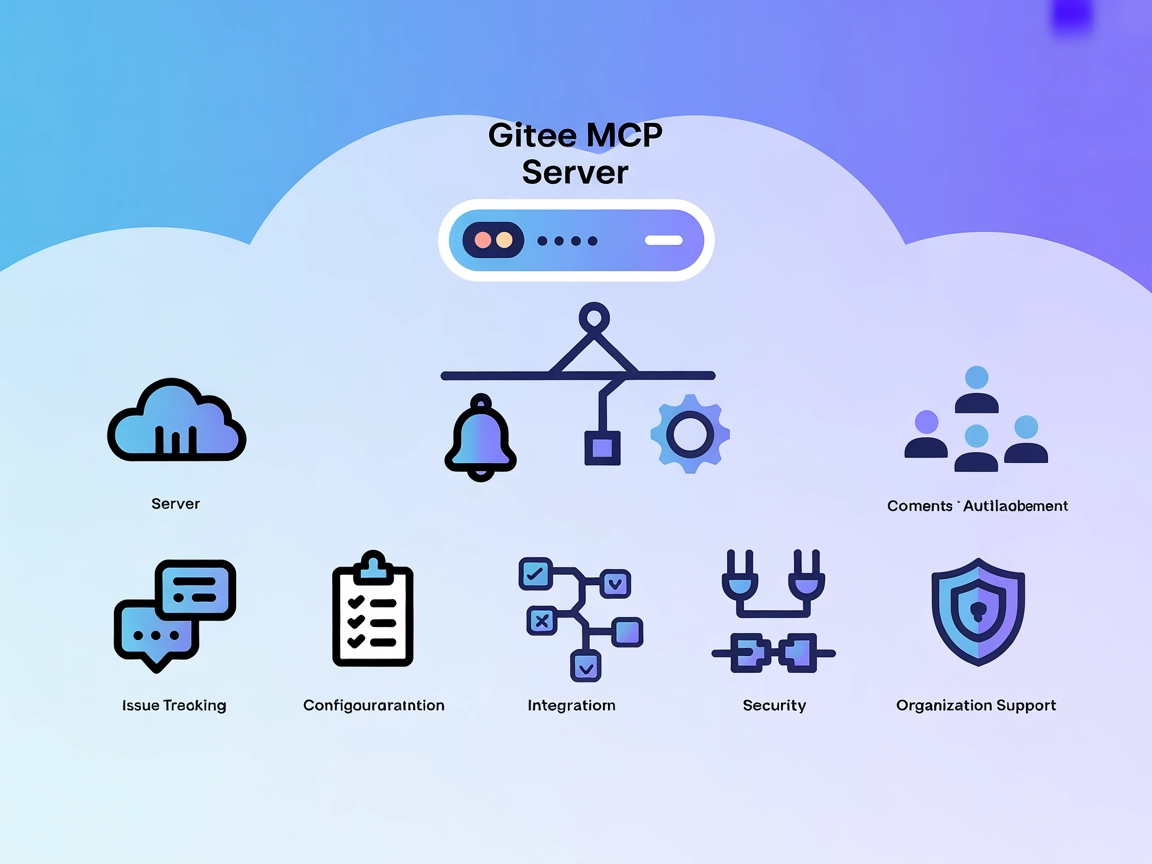
Gitee MCPサーバーは、Model Context Protocolを介してAIアシスタントとGiteeのAPIをシームレスに統合し、個人および企業利用のためのリポジトリ管理、課題追跡、プルリクエスト、通知の自動化を実現します。...

GitMCPは、AIアシスタントとあらゆるGitHubリポジトリを接続する無料のオープンソースModel Context Protocol(MCP)サーバーです。コード認識補完、探索、開発ワークフローを実現します。ライブでコンテキスト情報を提供することで、コードの幻覚を減らし、AIによる生産性を高めます。...
クッキーの同意
閲覧体験を向上させ、トラフィックを分析するためにクッキーを使用します。 See our privacy policy.