


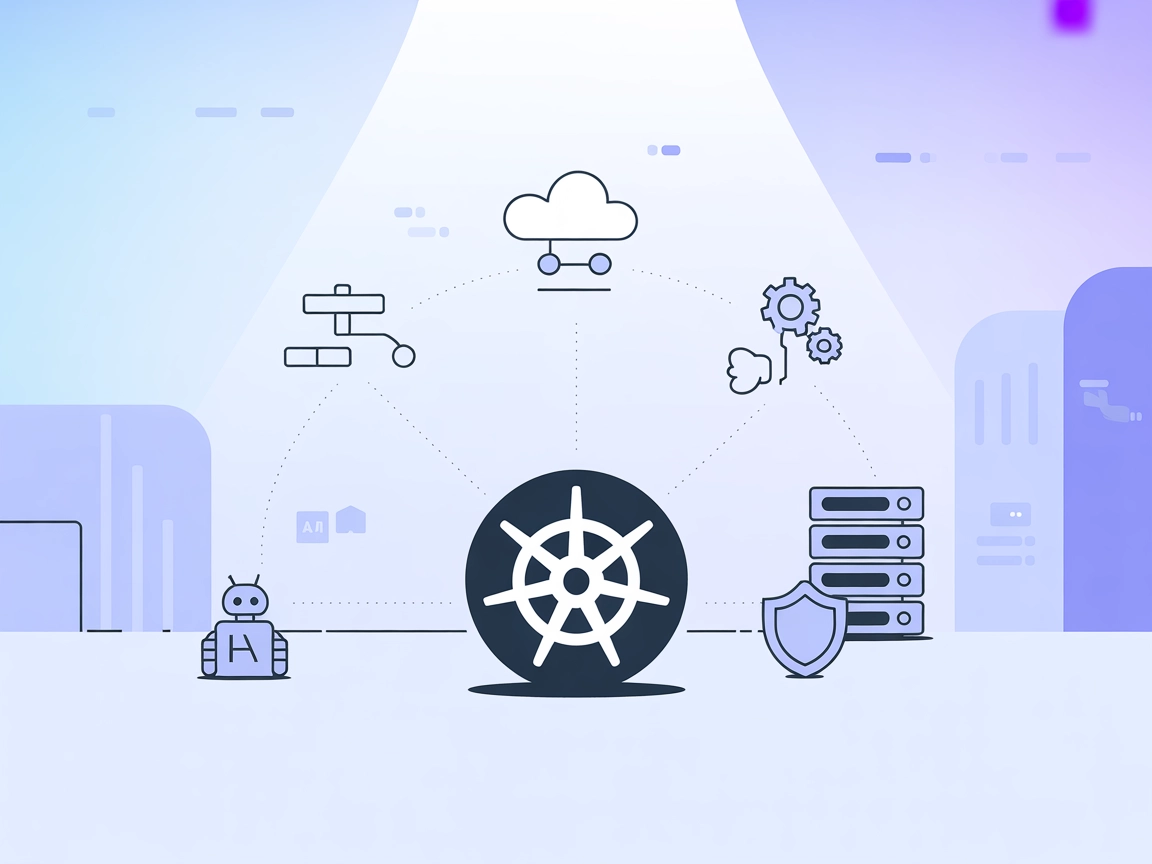
Kubernetes MCP サーバー統合
Kubernetes MCP サーバーは、AIアシスタントと Kubernetes クラスターを橋渡しし、標準化された MCP コマンドによる AI 主導の自動化、リソース管理、DevOps ワークフローを実現します。...
2 分で読める
AI
Kubernetes
+4
KubernetesおよびOpenShiftクラスターへ直接アクセスし、シームレスな自動化・リソース管理・DevOps運用をAIワークフローに組み込みましょう。
Kubernetes MCPサーバーは、AIアシスタントとKubernetesまたはOpenShiftクラスターの間のインターフェースとして機能するModel Context Protocol(MCP)サーバーです。これにより、AI主導のツールやエージェントがKubernetesおよびOpenShift環境とプログラム的にやり取りでき、クラスターのインスペクションやリソース管理、運用自動化を必要とする開発ワークフローを効率化します。Kubernetes MCPサーバーを使うことで、AIアシスタントがKubernetesリソースへのデータベース的なクエリ、Podやネームスペースの管理、コンテナ内でのコマンド実行、リソース使用状況のモニタリングなどを行うことができます。これにより、設定の閲覧やリソース管理、運用コマンドの実行といったタスクを自動化し、会話型AIと実世界のクラウドインフラ管理のギャップを埋め、開発者や運用者の生産性を高めます。
リポジトリファイルやドキュメント内に明示的なプロンプトテンプレートは見つかりませんでした。

最新のヒント、トレンド、お得な情報を無料で入手。
mcpServersオブジェクトにJSONスニペットでKubernetes MCPサーバーを追加します。{
"mcpServers": {
"kubernetes-mcp": {
"command": "npx",
"args": ["@kubernetes-mcp-server@latest"]
}
}
}
機密情報には環境変数を利用します:
{
"mcpServers": {
"kubernetes-mcp": {
"env": {
"KUBECONFIG": "/path/to/your/kubeconfig"
},
"inputs": {}
}
}
}
{
  "mcpServers": {
    "kubernetes-mcp": {
      "command": "npx",
      "args": ["@kubernetes-mcp-server@latest"]
    }
  }
}
{
"mcpServers": {
"kubernetes-mcp": {
"env": {
"KUBECONFIG": "/path/to/your/kubeconfig"
}
}
}
}
mcpServersオブジェクトにKubernetes MCPサーバーのエントリーを追加します。{
"mcpServers": {
"kubernetes-mcp": {
"command": "npx",
"args": ["@kubernetes-mcp-server@latest"]
}
}
}
{
"mcpServers": {
"kubernetes-mcp": {
"env": {
"KUBECONFIG": "/path/to/your/kubeconfig"
}
}
}
}
{
  "mcpServers": {
    "kubernetes-mcp": {
      "command": "npx",
      "args": ["@kubernetes-mcp-server@latest"]
    }
  }
}
{
  "mcpServers": {
    "kubernetes-mcp": {
      "env": {
        "KUBECONFIG": "/path/to/your/kubeconfig"
      }
    }
  }
}
FlowHuntでのMCP利用
FlowHuntワークフローにMCPサーバーを組み込むには、まずMCPコンポーネントをフローに追加し、AIエージェントへ接続します。

MCPコンポーネントをクリックして設定パネルを開き、システムMCP設定欄に下記JSON形式でサーバー情報を入力してください:
{
  "kubernetes-mcp": {
    "transport": "streamable_http",
    "url": "https://yourmcpserver.example/pathtothemcp/url"
  }
}
設定後、AIエージェントはこのMCPをツールとして利用でき、すべての機能へアクセス可能となります。“kubernetes-mcp"は実際のMCPサーバー名に、URLはご自身のMCPサーバーURLに置き換えてください。
| セクション | 可用性 | 詳細/備考 |
|---|---|---|
| 概要 | ✅ | |
| プロンプト一覧 | ⛔ | プロンプトテンプレートは見つかりませんでした |
| リソース一覧 | ✅ | Kubernetes設定、リソース、Pod、ネームスペース |
| ツール一覧 | ✅ | 設定管理、CRUD、Pod管理、ネームスペース一覧 |
| APIキー保護 | ✅ | KUBECONFIGを環境変数経由で指定 |
| サンプリング対応(評価時は重要度低) | ⛔ | 言及なし |
Kubernetes MCPサーバーは、MCPを介したKubernetes/OpenShiftのリソース・運用管理に強みがあり、ドキュメントやセットアップも非常に分かりやすいです。ただしサンプリングやプロンプトテンプレートの明示的サポートがない点がエージェント的柔軟性をやや制限しますが、DevOpsやAI運用用途には非常に実用的です。評価: 8/10
| ライセンス有り | ✅ (Apache-2.0) |
|---|---|
| ツールを1つ以上提供 | ✅ |
| フォーク数 | 50 |
| スター数 | 280 |
AI主導のワークフローでKubernetesやOpenShiftの運用を自動化—リソース管理、コマンド実行、DevOpsをこれまでにない形で効率化します。
Kubernetes MCP サーバーは、AIアシスタントと Kubernetes クラスターを橋渡しし、標準化された MCP コマンドによる AI 主導の自動化、リソース管理、DevOps ワークフローを実現します。...
KubeSphere MCPサーバーは、AIアシスタントやLLM開発ツールがKubeSphereクラスターをシームレスに管理できるようにし、ワークスペース、クラスター、ユーザー、拡張機能の管理などのタスクを自動化してクラウドネイティブ開発やDevOpsワークフローを加速します。...
mcp-k8s-go MCPサーバーは、AIアシスタントがModel Context Protocolを介してKubernetesクラスターとプログラム的にやり取りできるようにし、標準化されたインターフェースによってDevOpsワークフローの自動化と効率化を実現します。...
クッキーの同意
閲覧体験を向上させ、トラフィックを分析するためにクッキーを使用します。 See our privacy policy.