



mcp-server-commands MCPサーバー
mcp-server-commands MCPサーバーは、AIアシスタントと安全なシステムコマンド実行を橋渡しし、LLMがシェルと連携したり、開発タスクを自動化したり、FlowHuntや他のAIプラットフォームから直接ファイル管理を行うことを可能にします。...
1 分で読める
AI
MCP Server
+5
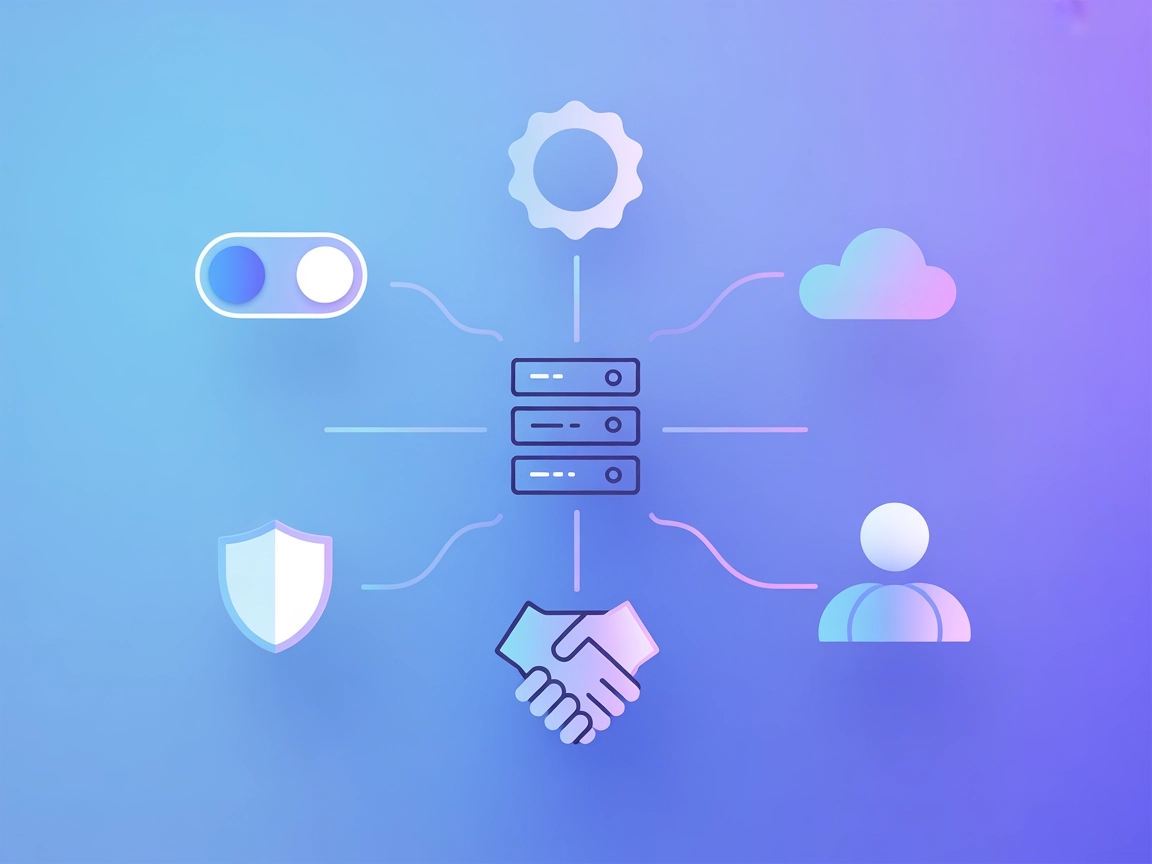
公式MCPサーバーを使い、AIワークフローをLaunchDarklyと統合して自動フィーチャーフラグ管理と環境オーケストレーションを実現。
LaunchDarkly MCP(Model Context Protocol)サーバーは、AIアシスタントやエージェントをLaunchDarklyのフィーチャーフラグ管理プラットフォームとModel Context Protocolを通じて接続する公式実装です。このサーバーは橋渡し役となり、AIツールがLaunchDarklyの外部データソースやAPI、サービスとプログラム的に連携できるようにします。LaunchDarkly MCPサーバーを統合することで、開発者やAIシステムは、フィーチャーフラグの状態確認、環境管理、フィーチャーロールアウトのオーケストレーションなどの自動タスクを実行できます。これにより、AI搭載ツールから直接LaunchDarklyの機能にシームレスにアクセスでき、コラボレーションの効率化、迅速な実験、より安全なデプロイが実現します。
利用可能なドキュメントやリポジトリファイルにはプロンプトテンプレートの記載はありませんでした。
利用可能なドキュメントやリポジトリファイルには明示的なリソースは記載されていませんでした。
利用可能なドキュメントやリポジトリファイル(サーバー実装を含む)には特定のツールの記載はありませんでした。

最新のヒント、トレンド、お得な情報を無料で入手。
ドキュメントにはWindsurf専用のセットアップ手順は記載されていません。
claude_desktop_config.jsonファイルを開きます。mcpServersオブジェクトに以下を追加します:{
"mcpServers": {
"LaunchDarkly": {
"command": "npx",
"args": [
"-y", "--package", "@launchdarkly/mcp-server", "--", "mcp", "start",
"--api-key", "api-xxxxxxxx-xxxx-xxxx-xxxx-xxxxxxxxxxxx"
]
}
}
}
APIキーのセキュリティ保護:
機密データには環境変数を利用してください:
{
  "mcpServers": {
    "LaunchDarkly": {
      "env": {
        "LD_API_KEY": "api-xxxxxxxx-xxxx-xxxx-xxxx-xxxxxxxxxxxx"
      },
      "inputs": {
        "api-key": "${LD_API_KEY}"
      }
    }
  }
}
.cursor/mcp.jsonファイルを作成します。{
"mcpServers": {
"LaunchDarkly": {
"command": "npx",
"args": [
"-y", "--package", "@launchdarkly/mcp-server", "--", "mcp", "start",
"--api-key", "api-xxxxxxxx-xxxx-xxxx-xxxx-xxxxxxxxxxxx"
]
}
}
}
APIキーのセキュリティ保護:
上記と同様に環境変数を利用してください。
ドキュメントにはCline専用のセットアップ手順は記載されていません。
FlowHuntでMCPを利用する
FlowHuntのワークフローにMCPサーバーを統合するには、まずMCPコンポーネントをフローに追加し、AIエージェントと接続してください。

MCPコンポーネントをクリックして設定パネルを開き、system MCP設定セクションで以下のJSON形式でMCPサーバー詳細を入力します。
{
  "LaunchDarkly": {
    "transport": "streamable_http",
    "url": "https://yourmcpserver.example/pathtothemcp/url"
  }
}
設定が完了したら、AIエージェントはこのMCPをツールとして利用し、すべての機能や能力にアクセスできるようになります。“LaunchDarkly"は実際のMCPサーバーインスタンス名に適宜変更し、URLもご自身のMCPサーバーURLに置き換えてください。
| セクション | 有無 | 詳細・備考 |
|---|---|---|
| 概要 | ✅ | README.mdに明確な説明あり |
| プロンプト一覧 | ⛔ | プロンプトテンプレートは見つかりませんでした |
| リソース一覧 | ⛔ | 明示的なリソース記載なし |
| ツール一覧 | ⛔ | ドキュメントやコードにツールの詳細記載なし |
| APIキーのセキュリティ保護 | ✅ | セットアップ手順で例あり |
| サンプリング対応(評価には重要でない) | ⛔ | 記載なし |
上記内容から、LaunchDarkly MCPサーバーは概要とセットアップ手順は充実していますが、プロンプト・リソース・ツールの具体例やドキュメントが不足しています。そのため、インストールは容易ですが、より高度なMCP用途に対しては現状やや開発者フレンドリーさに欠けます。
| ライセンスあり | ✅ (MIT) |
|---|---|
| ツールが1つ以上ある | ⛔ |
| フォーク数 | 2 |
| スター数 | 5 |
スコア:
ドキュメント・セットアップの分かりやすさ・ライセンスの有無は評価できますが、リソース・ツール・プロンプトの詳細がないため、開発者体験や高度なMCP機能に関しては4/10と評価します。
LaunchDarkly MCPサーバーを使い、AI搭載ワークフローから直接フィーチャーフラグ操作・環境管理・ロールアウトの自動化を実現しましょう。
mcp-server-commands MCPサーバーは、AIアシスタントと安全なシステムコマンド実行を橋渡しし、LLMがシェルと連携したり、開発タスクを自動化したり、FlowHuntや他のAIプラットフォームから直接ファイル管理を行うことを可能にします。...
Cloudflare MCPサーバーはAIアシスタントとCloudflareのクラウドサービスを橋渡しし、設定・ログ・ビルド・ドキュメントの自然言語による自動化を可能にします。CloudflareのAPIやオブザーバビリティを、堅牢かつ安全なセットアップでAIワークフローに簡単統合。...
Dynatrace MCPサーバーは、DynatraceのオブザーバビリティプラットフォームをFlowHuntのAIワークフローに接続し、本番環境のメトリクス、ログ、異常、セキュリティイベントへリアルタイムでアクセスできるため、デバッグ、監視、自動化を強化します。...
クッキーの同意
閲覧体験を向上させ、トラフィックを分析するためにクッキーを使用します。 See our privacy policy.