


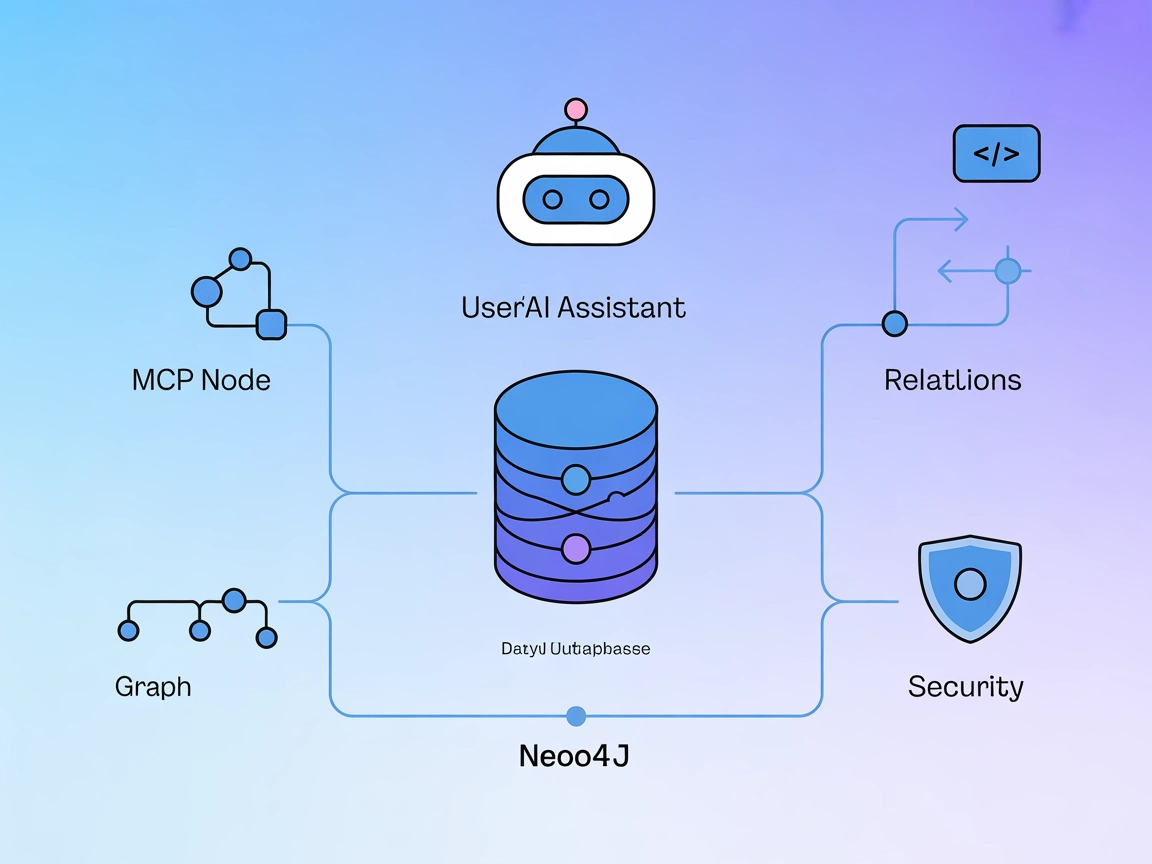
Neo4j MCPサーバー統合
Neo4j MCPサーバーはAIアシスタントとNeo4jグラフデータベースを橋渡しし、セキュアで自然言語によるグラフ操作、Cypherクエリ、自動データ管理をFlowHuntのようなAI対応環境から直接実現します。...
2 分で読める
AI
Graph Database
+5
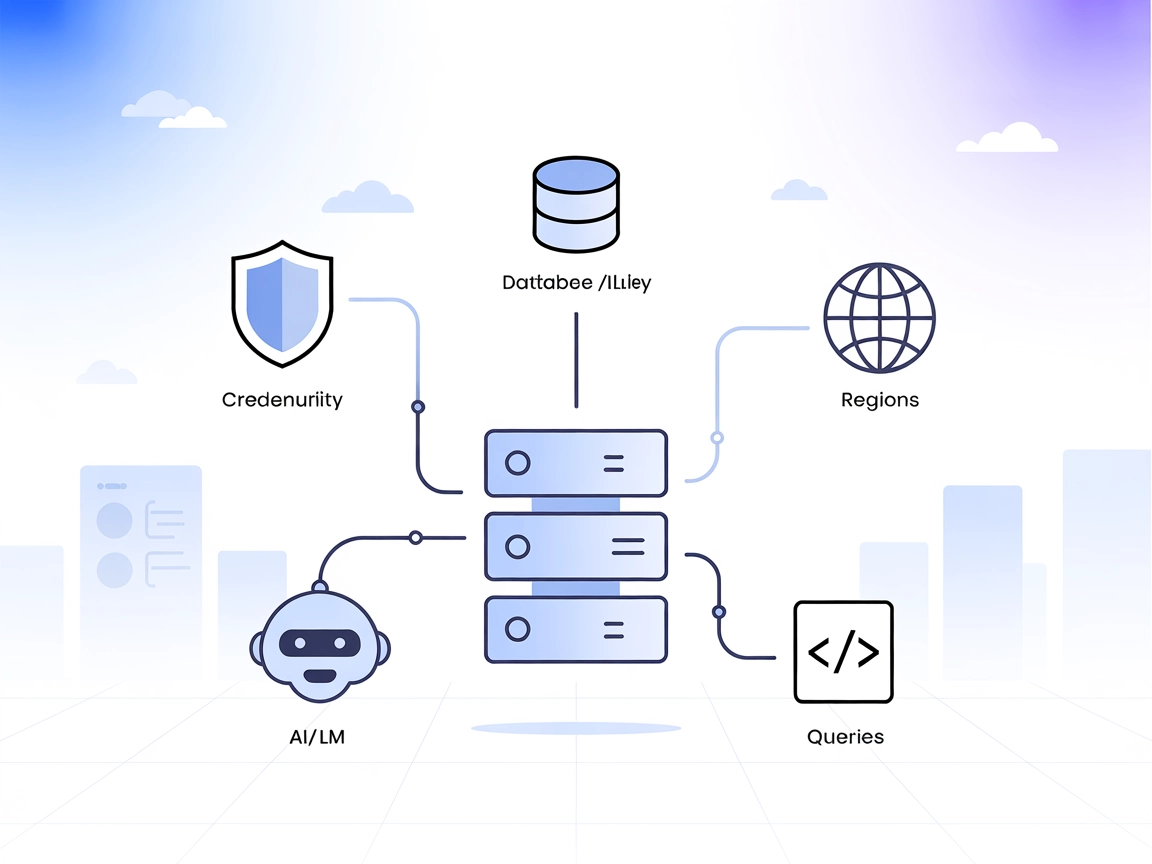
Nile MCPサーバーをFlowHuntと連携し、AI駆動ワークフローで複雑なデータベース操作やSQLタスクを自動化しましょう。
Nile MCPサーバーは、Nileデータベースプラットフォーム向けに設計されたModel Context Protocol(MCP)サーバー実装です。これはAIアシスタント(LLM駆動)とNileプラットフォームをつなぐ橋渡し役となり、標準化されたインターフェースを通じてデータベースや関連リソースとのシームレスなやり取りを可能にします。Nile MCPサーバーを使うことで、開発者はデータベースの作成・管理、認証情報の取り扱い、SQLクエリの実行、環境管理などのタスクを、LLM駆動ワークフローから自動化・効率化できます。この連携により、AIアシスタントが複雑なデータベース操作を実行し、高速な開発やデータ駆動アプリケーションの効率向上を実現します。Nileの強力なデータベース機能をMCPアクションとしてプログラム的に活用できます。
利用可能なドキュメントやコードには、明示的なプロンプトテンプレートは記載されていません。
ドキュメントやコードに、MCPリソース(コンテキスト公開データプリミティブ)の明示的な一覧はありません。

最新のヒント、トレンド、お得な情報を無料で入手。
npm install @niledatabase/nile-mcp-server@latest
windsurf.config.json)を開きます。mcpServers配列にNile MCPサーバーを追加します:{
"mcpServers": [
{
"name": "nile-mcp",
"command": "npx",
"args": ["@niledatabase/nile-mcp-server@latest"]
}
]
}
npm install @niledatabase/nile-mcp-server@latest
claude.config.json)を更新します:{
"mcpServers": [
{
"name": "nile-mcp",
"command": "npx",
"args": ["@niledatabase/nile-mcp-server@latest"]
}
]
}
npm install @niledatabase/nile-mcp-server@latest
cursor.config.jsonを編集し、次の内容を追加します:{
"mcpServers": [
{
"name": "nile-mcp",
"command": "npx",
"args": ["@niledatabase/nile-mcp-server@latest"]
}
]
}
npm install @niledatabase/nile-mcp-server@latest
cline.config.jsonを次のように更新します:{
"mcpServers": [
{
"name": "nile-mcp",
"command": "npx",
"args": ["@niledatabase/nile-mcp-server@latest"]
}
]
}
APIキーや機密情報には環境変数の利用を推奨します。envを活用したMCPサーバー構成例:
{
  "mcpServers": [
    {
      "name": "nile-mcp",
      "command": "npx",
      "args": ["@niledatabase/nile-mcp-server@latest"],
      "env": {
        "NILE_API_KEY": "${NILE_API_KEY}"
      }
    }
  ]
}
プラットフォーム起動前に、環境変数NILE_API_KEYを設定してください。
FlowHuntでのMCP利用
MCPサーバーをFlowHuntワークフローに組み込むには、まずフローにMCPコンポーネントを追加し、AIエージェントと接続します。

MCPコンポーネントをクリックして設定パネルを開きます。システムMCP構成セクションで、以下のJSON形式でMCPサーバー情報を入力してください。
{
  "nile-mcp": {
    "transport": "streamable_http",
    "url": "https://yourmcpserver.example/pathtothemcp/url"
  }
}
設定が完了すると、AIエージェントはこのMCPをツールとして全機能にアクセスできるようになります。“nile-mcp"はご自身の設定に合わせて変更し、URLも適宜差し替えてください。
| セクション | 利用可否 | 詳細・備考 |
|---|---|---|
| 概要 | ✅ | |
| プロンプト一覧 | ⛔ | プロンプトテンプレートなし |
| リソース一覧 | ⛔ | 明示的なリソースプリミティブの記載なし |
| ツール一覧 | ✅ | データベース・認証情報・リージョン・SQL管理 |
| APIキーのセキュリティ | ✅ | 環境変数利用を記載 |
| サンプリングサポート(評価外) | ⛔ | 記載なし |
Nile MCPサーバーはMCPサーバーの基本機能を実装し、堅牢なデータベース管理ツールを提供しますが、プロンプトテンプレートやリソースプリミティブの明示的な記載はありません。サンプリングやRootsサポートも未言及です。セットアップやセキュリティに関するドキュメントは明確です。以上を踏まえ、LLM統合と開発者体験の観点で本MCPを6/10と評価します。
| ライセンスの有無 | ✅ (MIT) |
|---|---|
| ツールが1つ以上あるか | ✅ |
| フォーク数 | 6 |
| スター数 | 14 |
Neo4j MCPサーバーはAIアシスタントとNeo4jグラフデータベースを橋渡しし、セキュアで自然言語によるグラフ操作、Cypherクエリ、自動データ管理をFlowHuntのようなAI対応環境から直接実現します。...
Needle MCPサーバーは、MCPプロトコルを通じてAIアシスタントとドキュメント管理やセマンティック検索をシームレスに接続し、自動情報検索、ナレッジベースの拡張、FlowHuntなどにおけるドキュメントワークフローの効率化を実現します。...
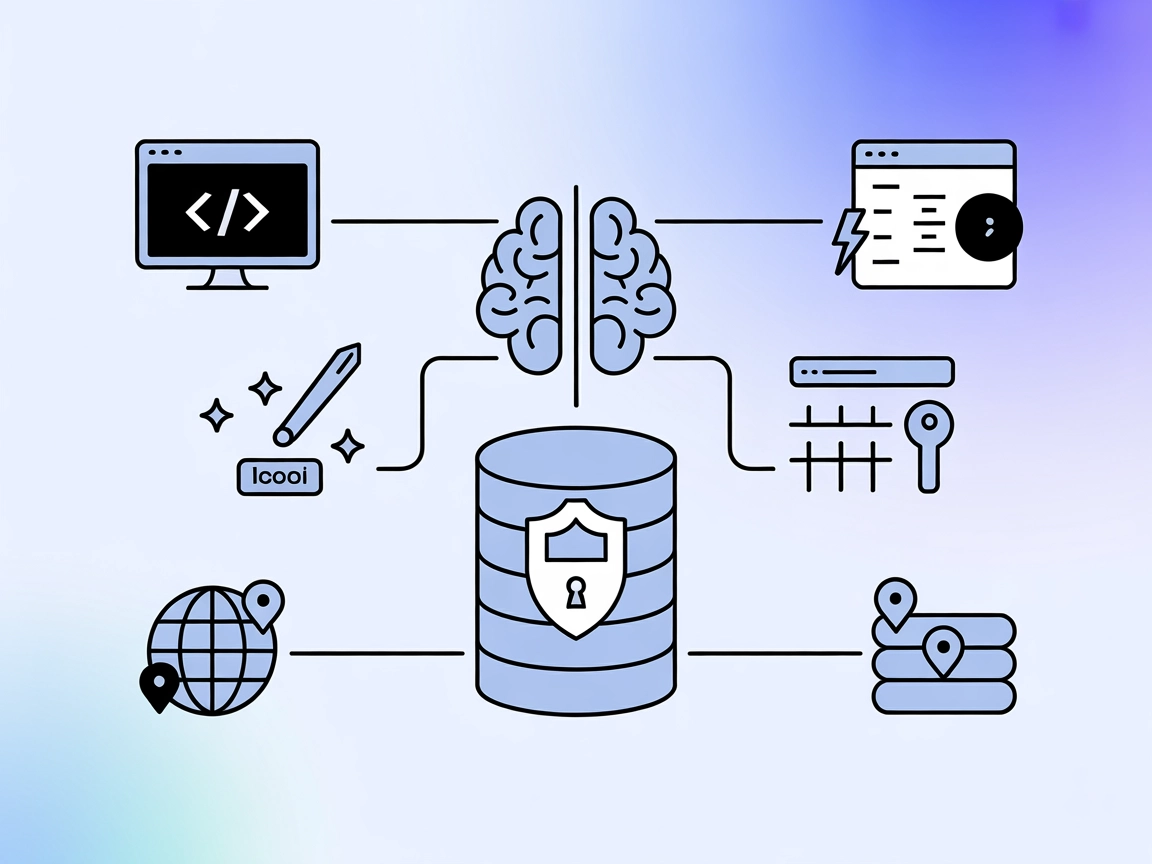
FlowHuntをNile MCPサーバーと統合し、データベース管理の自動化、認証情報の効率的な取り扱い、自然言語と安全なSQL操作によるAI主導のワークフローを実現します。...
クッキーの同意
閲覧体験を向上させ、トラフィックを分析するためにクッキーを使用します。 See our privacy policy.