



ModelContextProtocol (MCP) サーバー統合
ModelContextProtocol (MCP) サーバーは、AIエージェントと外部データソース、API、サービスをつなぐ橋渡しとして機能し、FlowHuntユーザーがコンテキスト認識型でワークフロー自動化が可能なAIアシスタントを構築できるようにします。本ガイドでは、セットアップ、構成、および安全な統合のためのベ...
1 分で読める
AI
Integration
+4
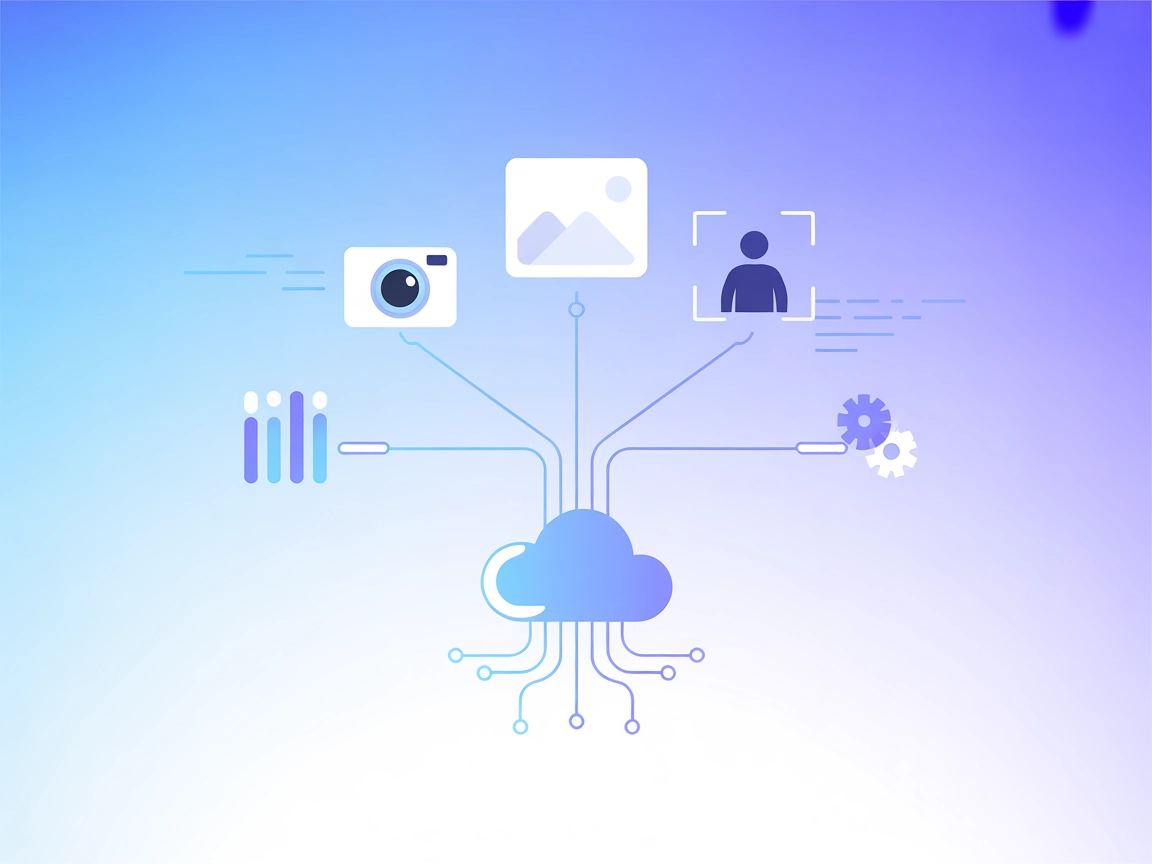
OpenCV MCPサーバーを使って、AIワークフローとOpenCVの全コンピュータビジョン機能をシームレスに連携し、高度な画像・動画処理の自動化を実現。
OpenCV MCPサーバーは、OpenCVの画像・動画処理機能をModel Context Protocol(MCP)経由で提供します。AIアシスタントや開発ツールが高度なコンピュータビジョン機能にアクセスできるよう、橋渡しの役目を果たします。このサーバーにより、OpenCVのツールやワークフローが標準化プロトコルを通じて公開され、基本的な画像操作、物体検出、ビジュアルトラッキングなどのタスクをシームレスに実行できます。外部データソースやAPI、サービスとの統合によって、開発者はOpenCVの全機能を活かした、よりリッチでコンテキスト認識型のAIアプリケーションや自動化を、お好みの開発環境から構築できます。
リポジトリやドキュメントには明示的なプロンプトテンプレートは記載されていません。
リポジトリやドキュメントには明示的なリソースは記載されていません。
リポジトリやドキュメントに詳細なツール一覧はありませんが、説明文から画像・動画処理機能、基本的な画像操作、物体検出ツールが公開されていることが示唆されています。
mcpServersセクションに追加します:{
"opencv-mcp": {
"command": "npx",
"args": ["@opencv/mcp-server@latest"]
}
}
mcpServers配列にOpenCV MCPサーバーを挿入します:{
"opencv-mcp": {
"command": "npx",
"args": ["@opencv/mcp-server@latest"]
}
}
mcpServersの下に以下を追加します:{
"opencv-mcp": {
"command": "npx",
"args": ["@opencv/mcp-server@latest"]
}
}
{
  "opencv-mcp": {
    "command": "npx",
    "args": ["@opencv/mcp-server@latest"]
  }
}
機密性の高いAPIキーは設定ファイルに直接記載せず、環境変数として保管しましょう。設定ファイルでは以下のように参照します:
{
  "opencv-mcp": {
    "command": "npx",
    "args": ["@opencv/mcp-server@latest"],
    "env": {
      "API_KEY": "${OPENCV_API_KEY}"
    },
    "inputs": {
      "apiKey": "${OPENCV_API_KEY}"
    }
  }
}
FlowHuntでMCPを利用する
FlowHuntワークフローにMCPサーバーを連携するには、まずMCPコンポーネントをフローに追加し、それをAIエージェントと接続します。

MCPコンポーネントをクリックして設定パネルを開きます。システムMCP設定セクションに、以下のJSON形式でMCPサーバー情報を入力します:
{
  "opencv-mcp": {
    "transport": "streamable_http",
    "url": "https://yourmcpserver.example/pathtothemcp/url"
  }
}
設定が完了すると、AIエージェントはこのMCPをツールとして利用でき、すべての機能・能力にアクセス可能となります。“opencv-mcp"はご利用のMCPサーバー名に、URLはご自身のMCPサーバーURLに置き換えてください。
| セクション | 有無 | 詳細・備考 |
|---|---|---|
| 概要 | ✅ | READMEと説明文で提供 |
| プロンプト一覧 | ⛔ | プロンプトテンプレートの掲載なし |
| リソース一覧 | ⛔ | リソースの掲載なし |
| ツール一覧 | ⛔ | 明示的なツールリストなし。一般的な機能のみ記載 |
| APIキーの安全管理 | ✅ | セットアップ方法で環境変数の利用を明記 |
| サンプリングサポート(評価上は重要度低) | ⛔ | サンプリングサポートの記載なし |
現時点の情報では、OpenCV MCPサーバーは全体像とセットアップ方法は明快ですが、プロンプトテンプレートやリソース、ツールの詳細な公開ドキュメントが不足しています。MCPでコンピュータビジョン機能を求める開発者にとって有用ですが、より充実したドキュメントや具体例があるとさらに良いでしょう。
| ライセンスあり | ✅ (MIT) |
|---|---|
| ツールが1つ以上ある | ⛔ |
| フォーク数 | 1 |
| スター数 | 19 |
総合的に、現時点でこのMCPサーバーの評価は4/10です。
オープンソースでOpenCVタスクに特化し範囲も明確ですが、高度な統合や透明性向上に必要なツール・プロンプト・リソースの詳細なドキュメントが不足しています。
ModelContextProtocol (MCP) サーバーは、AIエージェントと外部データソース、API、サービスをつなぐ橋渡しとして機能し、FlowHuntユーザーがコンテキスト認識型でワークフロー自動化が可能なAIアシスタントを構築できるようにします。本ガイドでは、セットアップ、構成、および安全な統合のためのベ...
Video Still Capture MCPは、Pythonベースのサーバーで、AIアシスタントにOpenCVを通じたリアルタイムのウェブカメラおよびビデオソースアクセスを提供し、画像キャプチャ、カメラ管理、基本的な画像処理を標準化されたModel Context Protocolインターフェース経由で実現します。...
天機 MCP サーバーは、AIアシスタントを外部データソース、API、サービスに接続し、AIモデルと実世界のリソースを橋渡しして、自動化や動的ワークフロー、リアルタイムのコンテキストをAI駆動アプリケーションにもたらします。...
クッキーの同意
閲覧体験を向上させ、トラフィックを分析するためにクッキーを使用します。 See our privacy policy.