


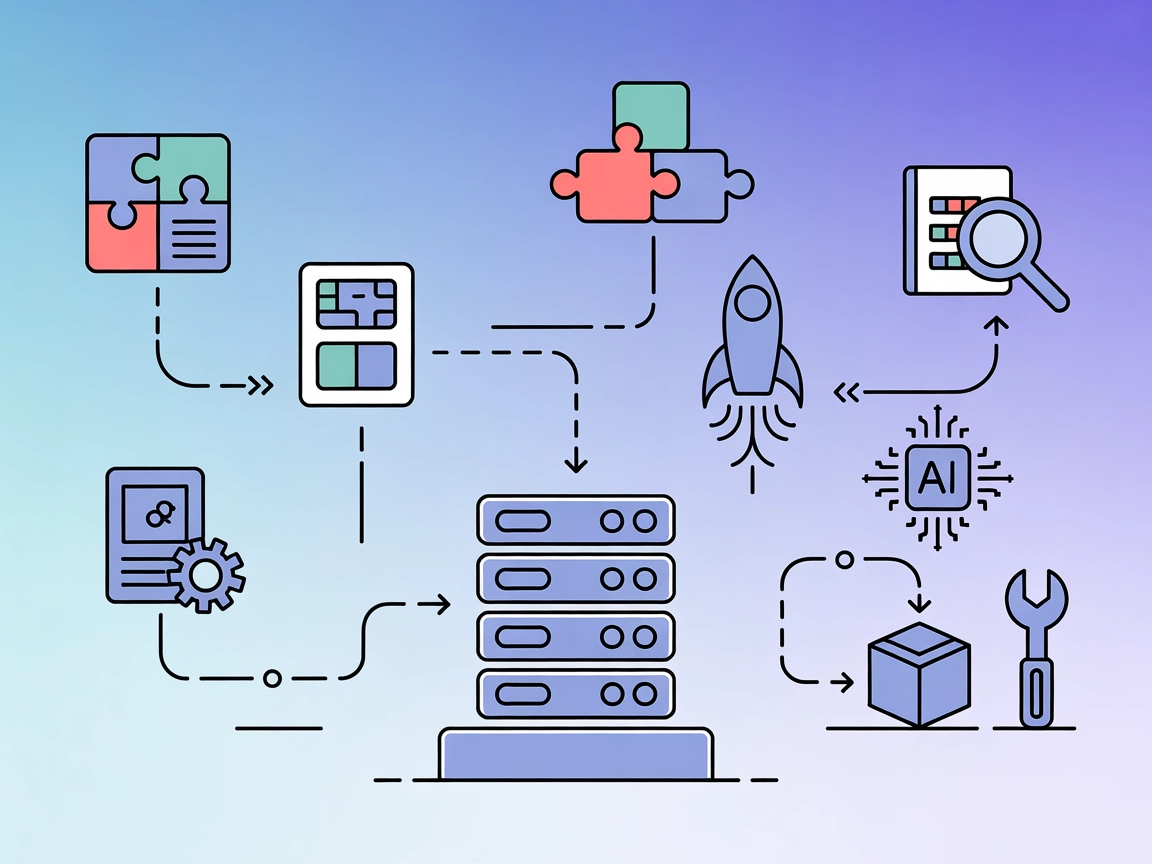
Starwind UI MCP統合
FlowHuntをStarwind UIとModel Context Protocol(MCP)サーバー経由で統合し、UIコンポーネント管理の自動化、プロジェクトセットアップの迅速化、Claude・Windsurf・CursorなどのAIツールによるワークフローを実現します。...
1 分で読める
AI
Starwind UI
+4

Starwind UIの強力なツールをAIワークフローに統合し、自動プロジェクトセットアップ、コンポーネントインストール、最新ドキュメント取得、効率的なパッケージ管理を実現。
Starwind UI MCP(Model Context Protocol)サーバーは、Starwind UI専用の開発ツールをAIアシスタントのワークフローに統合するための、TypeScript製ローカルサーバーです。Cursor、Windsurf、Claudeなど外部AIクライアントと連携することで、プロジェクト初期化、パッケージ管理、Starwind UIコンポーネントの最新ドキュメント取得などの自動化を実現します。モジュールベースのツール設計により、一般的なタスクを標準化し、開発プロセスを効率化。Starwind UI開発者の生産性向上に貢献します。パッケージマネージャー検出やLLMデータ取得などの機能も備え、AIアシスタントによる文脈に即した効率的なサポートが可能です。
提供リポジトリやREADME内にプロンプトテンプレートの記載はありません。
リポジトリやドキュメントに明示的なリソースの記載はありません。

最新のヒント、トレンド、お得な情報を無料で入手。
git clone https://github.com/starwind-ui/starwind-ui-mcp.gitcd starwind-ui-mcppnpm install && pnpm buildsettings.json)を編集:{
"mcpServers": {
"starwind ui": {
"command": "node",
"args": ["c:\\path\\to\\folder\\starwind-ui-mcp\\dist\\server.js"],
"env": {}
}
}
}
{
  "mcpServers": {
    "starwind ui": {
      "command": "node",
      "args": ["c:\\path\\to\\folder\\starwind-ui-mcp\\dist\\server.js"],
      "env": {
        "API_KEY": "${env:STARWIND_API_KEY}"
      }
    }
  }
}
npx -y @smithery/cli install @Boston343/starwind-ui-mcp --client claude{
"mcpServers": {
"starwind ui": {
"command": "node",
"args": ["<path-to>/starwind-ui-mcp/dist/server.js"],
"env": {}
}
}
}
{
  "mcpServers": {
    "starwind ui": {
      "command": "node",
      "args": ["<path-to>/starwind-ui-mcp/dist/server.js"],
      "env": {}
    }
  }
}
{
  "mcpServers": {
    "starwind ui": {
      "command": "node",
      "args": ["<path-to>/starwind-ui-mcp/dist/server.js"],
      "env": {}
    }
  }
}
注意:
APIキーやシークレットを管理する際は、必ず環境変数を利用してください。例:
{
  "env": {
    "API_KEY": "${env:STARWIND_API_KEY}"
  },
  "inputs": {
    "apiKey": "${env:STARWIND_API_KEY}"
  }
}
FlowHuntでMCPを統合するには、まずフローにMCPコンポーネントを追加し、AIエージェントと接続します。

MCPコンポーネントをクリックして設定パネルを開き、システムMCP設定セクションで以下のJSON形式でMCPサーバー情報を入力します:
{
  "starwind-ui": {
    "transport": "streamable_http",
    "url": "https://yourmcpserver.example/pathtothemcp/url"
  }
}
設定が完了すると、AIエージェントがこのMCPの全機能にアクセスできるようになります。“starwind-ui"は実際のMCPサーバーの名前に、“url"はご自身のMCPサーバーURLに置き換えてください。
| セクション | 有無 | 詳細・備考 |
|---|---|---|
| 概要 | ✅ | READMEに基本説明あり |
| プロンプト一覧 | ⛔ | テンプレート記載なし |
| リソース一覧 | ⛔ | リソースプリミティブ記載なし |
| ツール一覧 | ✅ | READMEに6つのツール記載 |
| APIキーの安全な管理 | ✅ | JSON構成で環境変数利用例あり |
| サンプリング対応(評価では重要度低) | ⛔ | 言及なし |
Starwind UI MCPサーバーは、Starwind UIワークフロー専用の堅実なツール群を提供し、主要なAI IDEとの連携・セットアップも容易です。ただし、プロンプトテンプレートやリソースプリミティブの明示的なドキュメントはなく、サンプリングやルートサポートも未記載です。セットアップやツール利用のドキュメントは明快です。
スコア: 6/10 — Starwind UI開発者向けとしては有用ですが、高度なMCP機能は限定的です。
| ライセンスあり | ✅ (MIT) |
|---|---|
| ツール1つ以上あり | ✅ |
| フォーク数 | 15 |
| スター数 | 20 |
FlowHuntをStarwind UI MCPサーバーに接続してUI開発ワークフローを強化しましょう。プロジェクトセットアップの自動化、コンポーネント管理、ドキュメントへの即時アクセスが可能です。
FlowHuntをStarwind UIとModel Context Protocol(MCP)サーバー経由で統合し、UIコンポーネント管理の自動化、プロジェクトセットアップの迅速化、Claude・Windsurf・CursorなどのAIツールによるワークフローを実現します。...

mcp-server-commands MCPサーバーは、AIアシスタントと安全なシステムコマンド実行を橋渡しし、LLMがシェルと連携したり、開発タスクを自動化したり、FlowHuntや他のAIプラットフォームから直接ファイル管理を行うことを可能にします。...
DesktopCommander MCP サーバーは、Claude のような AI アシスタントにデスクトップ自動化を直接提供し、安全なターミナル制御、ファイルシステム検索、差分ベースのファイル編集機能を開発者向けに実現します。会話型 AI とデスクトップ作業をつなぐことで、次世代の生産性を引き出します。...
クッキーの同意
閲覧体験を向上させ、トラフィックを分析するためにクッキーを使用します。 See our privacy policy.