


YouTube動画とチャットするツール
URLを貼り付けて質問するだけで、YouTube動画から重要なポイントをチャット形式で簡単に抽出できます。直接的かつ信頼できる回答が得られます。...
1 分で読める
AI Tools
YouTube
+3
YouTubeのコンテンツはどんどん長く複雑になっており、特に学習目的で利用する場合、本当に知りたい情報を見失いがちです。そんな中、AIチャットボットがYouTubeの世界に登場し、長尺動画ともより深く・能動的にやり取りできるようになりました。
このガイドでは、YouTube体験を向上させるためにAIチャットボットを活用する「理由」「メリット」「実際の使い方」を詳しく解説します。自分だけのAI YouTubeチャットボットを一から作る手順もご紹介しますので、動画コンテンツとの関わり方を今すぐ変えてみましょう。
動画とチャットする、というのは一見奇妙に思えるかもしれませんが、特に学習やリサーチ、膨大な動画を効率的に探索したい方には多くの利点があります。AIチャットボットを使って動画と対話することが、どんなふうに画期的なのかをご紹介します。
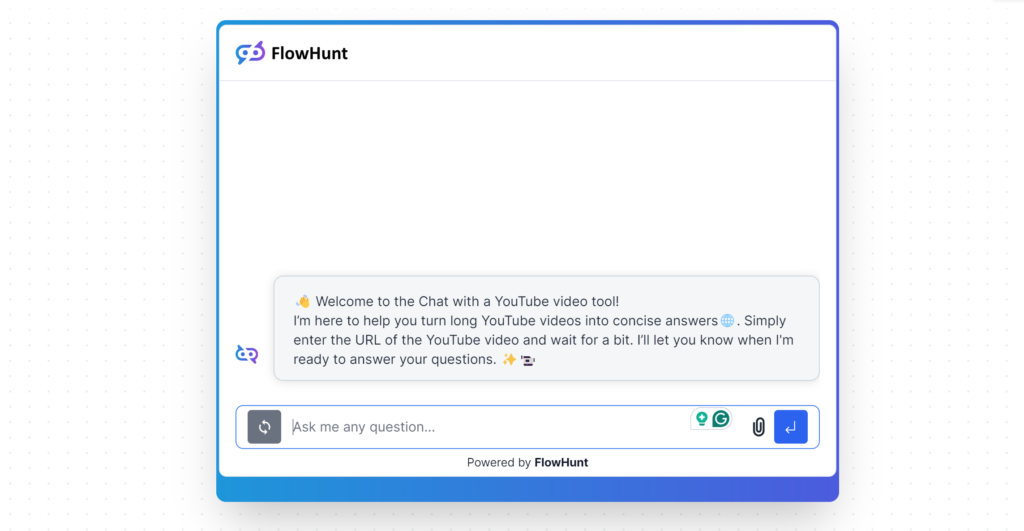
動画コースは何時間もあるものが多く、知りたい内容がたった10分しか扱われていないことも。AIチャットボットなら、数回の簡単な質問でその情報に直行できます。まるで作者本人に疑問点を聞いて、難解な話題を分かりやすくしてもらうようなもの。忙しい人にも最適で、全編を観ずに素早く学べるのが魅力です。
多くの人は、特定分野の有益なコンテンツを定期的に配信しているYouTubeチャンネルをフォローしています。AIチャットボットを使えば、複数動画をまとめて横断的にテーマを調べたり、傾向を見つけたり、より広い視点で内容を把握できます。学生や研究者、特定分野を深く理解したい人には特に役立つ機能です。
従来のYouTube学習は、注意深く視聴し、こまめに停止・巻き戻しながら進める必要があり、手間がかかります。せっかくなら、観るだけでなく「対話」してみませんか?AIチャットボットなら、特定部分の質問や複雑な概念の確認、トピックごとのカスタマイズされたインサイト取得も可能です。
AIチャットボットは、ユーザーが追求したい部分を質問したり、動画の特定箇所を深掘りしたり、複数動画にまたがるトピックを調べたりできるため、理解度を大幅に高めます。動画だけでなく関連知識も補完でき、まるで24時間いつでも頼れる家庭教師のように、難解だった内容もスッキリ理解できるでしょう。
学び方は人それぞれ。AI活用のYouTube学習なら、あなたに合った体験へ自由にカスタマイズできます。詳細な分析を求める人もいれば、要点だけ知りたい人も。AIチャットボットはそのニーズに柔軟に対応し、YouTube全体からトピックを選んだり、動画の要約を得たり、具体的な質問をしたり、学び方を自在に調整できます。
動画を観ながら急いでメモを取ったり、何度も巻き戻したり…そんな手間からも解放されます。リサーチ時には、素早く正確な要約が必須。AIチャットボットなら長尺動画のポイントも即座に抽出。例えば、プロジェクトに取り組む学生なら、チャンネル内の複数動画を要約してもらうことで、手作業で全て視聴せずにリサーチ結果を整理できます。
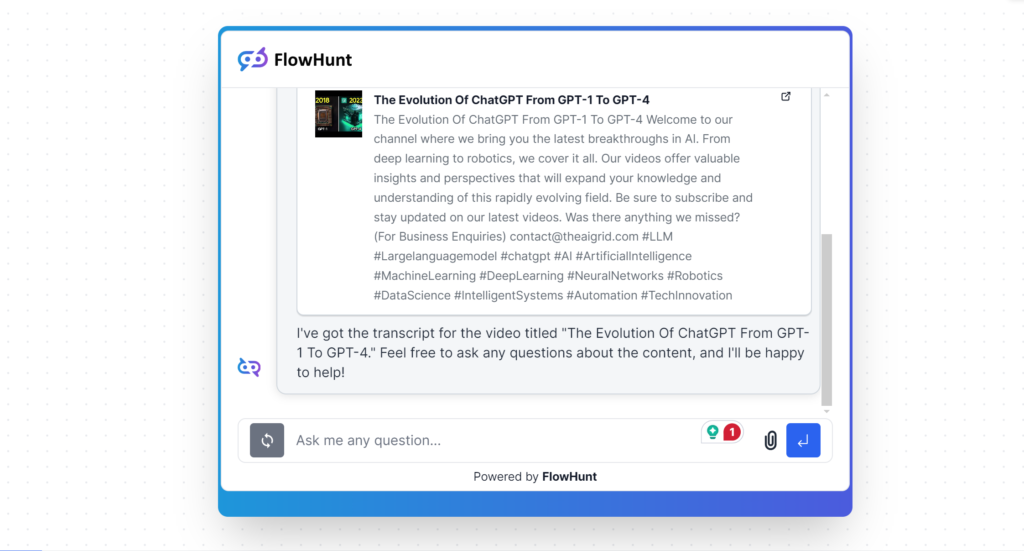
AIチャットボットの高度な応答力により、YouTubeコンテンツとこれまでにない方法でやり取りできます。例えば、こんな質問が可能です:
質問の仕方を工夫することで、AIチャットボットの力を最大限に引き出し、よりダイナミックでインタラクティブな体験を実現。背景情報の掘り下げや異なる視点の比較、具体例の提示など、動画AIの新しい活用法が広がります。
YouTube動画とAIチャットボットでやり取りする際、以下のポイントを意識すると効果的です。
知りたい箇所のキーワードやフレーズ、タイムスタンプを明記することで、欲しい情報にピンポイントでアクセスできます。例えば「12分あたりの“人工知能”について詳しく」など、より的確な回答が得られます。
同じ内容でも、質問の仕方で返答の詳細や視点が変わることも。いろいろな表現やバリエーションを試してみましょう。「すべてのポイントを挙げて」ではなく「主なハイライト」「重要な点」など、違ったアプローチも有効です。
一度の回答で満足できない場合は、さらに追い質問をして深掘りしたり、内容を絞り込んだりするのもおすすめ。AIチャットボットなら会話型でやり取りできるため、継続的かつ主体的な学びが可能です。

最新のヒント、トレンド、お得な情報を無料で入手。
AIチャットボットは単なる流行りものではなく、さまざまな用途で実用的な価値をもたらします。ユーザーごとの活用例を見てみましょう。
科学・数学・歴史など複雑な分野を勉強中の学生には、長い講義やチュートリアルの要約、難しいトピックの質問、柔軟なオンデマンド学習アシスタントとして非常に役立ちます。
業界系チャンネルで最新情報を効率よくキャッチしたい多忙なビジネスパーソンには、長尺ウェビナーやチュートリアルから要点だけを抽出し、時間を節約しながら有益な知見を得るのに最適です。
多彩な分野に興味はあるけれど、全チャンネルを観る時間がない人にもおすすめ。AIチャットボットが人気教育動画の要点やインサイトをまとめてくれることで、幅広い知識を効率的に得られます。
YouTube特化型の要約ツール(ChatTubeやSummarizeYouなど)もありますが、これらはYouTubeリンクを入力し、単一動画の要約やチャットができるだけ。情報取得や処理方法を自由にコントロールできないことがほとんどです。
FlowHuntはAI自動化ツールのビルダーです。つまり、作りたいAIツールの仕組みを「中身まで」覗いて、自分のニーズに合わせて直接カスタマイズ可能。YouTubeチャットはほんの一例に過ぎません。WikipediaやArXivツールを追加すれば、動画で語られなかった部分もAIが自動で補完してくれます。
単一動画だけでなく、お気に入りクリエイターの全コンテンツともチャット可能。YouTubeチャンネル全体をリンクしたり、YouTube全体を横断検索したり、より深い情報取得やトピック移動も簡単です。
FlowHuntでYouTube動画・チャンネルとチャットする2つの方法を見てみましょう。
YouTube動画用のAIチャットボット作成は、思ったよりずっと簡単です。とくにFlowHuntのノーコード・ドラッグ&ドロップUIなら直感的。以下の手順でYouTube AIチャットボットを作成できます。
自分で作るのが面倒なら、Flow Libraryの無料テンプレートを使ってみてください。
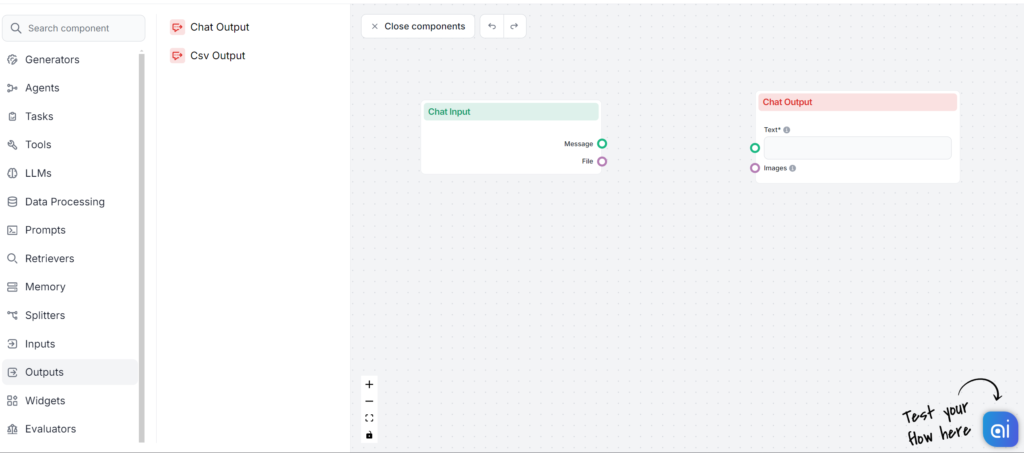
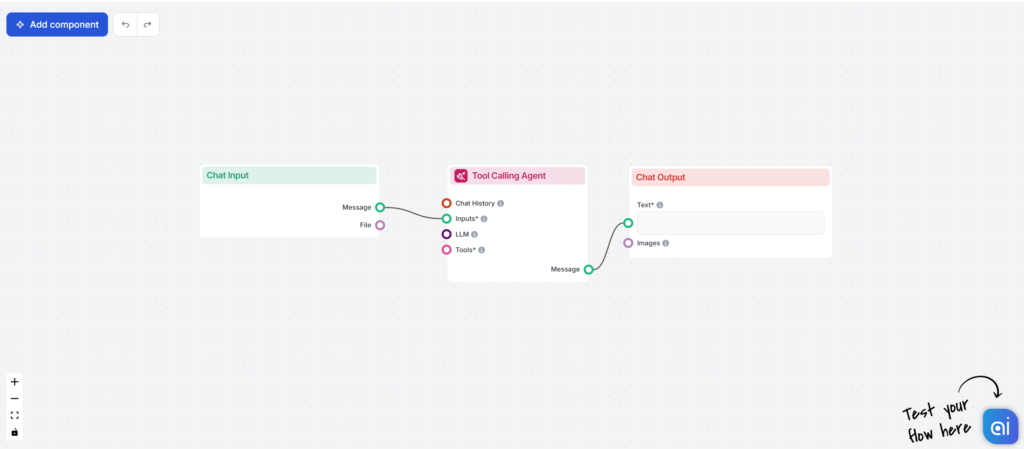
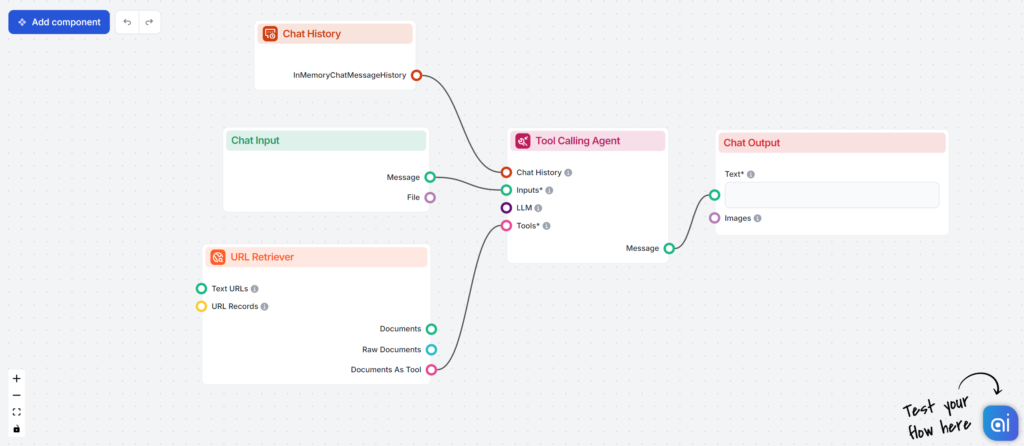
エージェントへの指示(System Message)を書いて、あなたの目的に合わせて調整可能です。例えば下記のように設定します:
あなたはプロのYouTubeリサーチャーであり、パーソナルアシスタントです。
YouTubeのURLが与えられたら、
その動画のトランスクリプトを抽出し、それを使ってユーザーの質問に答えてください。
回答は簡潔かつ親しみやすいトーンでお願いします。
トランスクリプトに答えがなければ、
その旨を伝えて、無理に推測しないでください。
他にも、Chat Historyコンポーネント(過去の会話を記憶し、より的確な返答や重複防止に役立つ)や、必要に応じてLLMコンポーネント(デフォルトのGPT-4から別のモデルに変更可能)など、追加機能も活用できます。
YouTubeチャットのデモを見てみたい方はこちら!
チャンネル全体のクロールには少し異なるアプローチが必要です。FlowHuntで動画リストからすべて取得することもできますが、毎回何百本も処理していてはコストも時間もかかりすぎます。
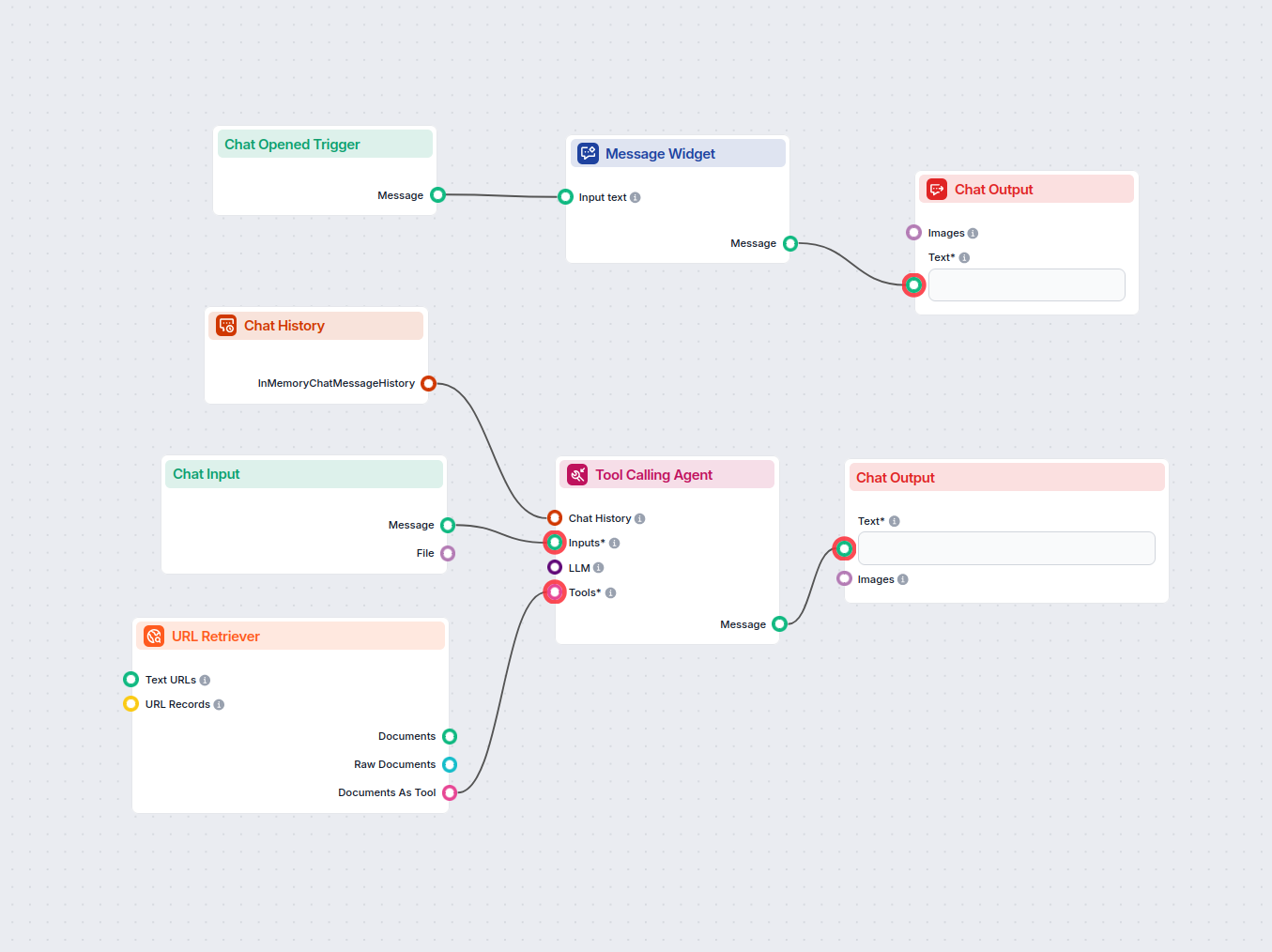
そのため、チャンネル全体とチャットしたい場合は、事前にクロールしてデータを「Knowledge Sources」に保存しておくのがベスト。こうすれば、フローは既存のデータベース内から情報を検索するだけですし、再クロール時も新着分だけを取得できて効率的です。
YouTubeチャンネルをクロールし、Knowledge Sourcesに保存する手順:
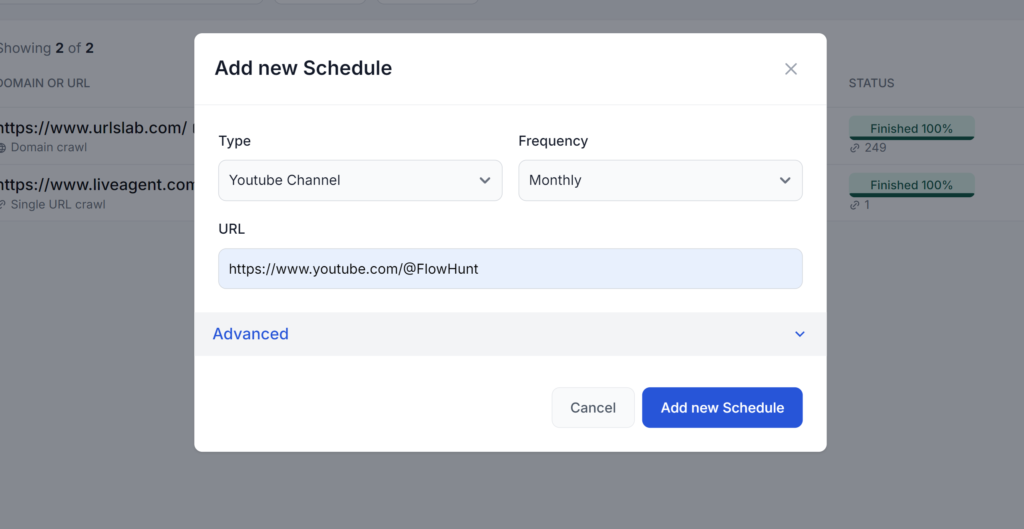
その後、Flowでこのスケジュールを利用できるようにします:
マリアはFlowHuntのコピーライターです。文学コミュニティで活動する言語オタクであり、AIが私たちの執筆方法を変革していることを十分に認識しています。抵抗するのではなく、AIワークフローと人間の創造力が持つかけがえのない価値との完璧なバランスを定義することを目指しています。

URLを貼り付けて質問するだけで、YouTube動画から重要なポイントをチャット形式で簡単に抽出できます。直接的かつ信頼できる回答が得られます。...
任意のYouTube動画の文字起こしとチャットで対話できます。動画内容を即座に抽出・検索し、動画に関する質問に対して簡潔でAIによる回答を得られます。...

FlowHuntを使ってAIエージェントでYouTube動画から重要ポイントや要約を抽出する方法をご紹介します。コンテンツ抽出を自動化し、時間を節約し、学習やリサーチを効率化するステップバイステップの手順を解説。...
クッキーの同意
閲覧体験を向上させ、トラフィックを分析するためにクッキーを使用します。 See our privacy policy.