


Google Sheets 수식 생성기
자연어 요청으로 즉시 Google Sheets 수식을 생성하세요. 이 AI 기반 워크플로우는 사용자가 필요한 내용을 평범한 한국어로 설명하기만 하면 정확한 스프레드시트 수식을 만들어주며, 스프레드시트 작업을 간소화하여 생산성을 높여줍니다....
2 분 읽기
FlowHunt의 AI Formula Generator로 Google Sheets를 간편하게! 평문 지침을 수식으로 손쉽게 변환하세요. 단계별 가이드로 직접 생성기도 만들어볼 수 있습니다. 무료로 체험하고 스프레드시트 실력을 키워보세요!
AI Formula Generator로 Google Sheets에서 계산을 손쉽게 처리하세요. 평문 지시만 입력하면 복잡한 수식도 쉽게 만들어집니다. 수식 때문에 더 이상 고민하지 마시고, 오늘부터 스프레드시트를 간편하게 관리해보세요. 이 영상에서는 생성기 사용법과 FlowHunt에서 직접 만드는 방법을 안내합니다.
영상보다 글을 선호하시나요? 걱정 마세요—영상에서 다루는 모든 내용을 이 블로그 글에서 확인하실 수 있습니다.

AI Formula Generator를 직접 만드는 것은 생각보다 간단합니다. 아래 단계별 가이드를 따라 시작해보세요.
“My Flows” 탭에서 새 플로우를 만드세요. 플로우 이름과 설명을 입력하면 프로젝트가 정리되어 관리하기 쉽습니다. 이제 빈 캔버스가 나타나며, 본격적으로 빌드를 시작할 수 있습니다.
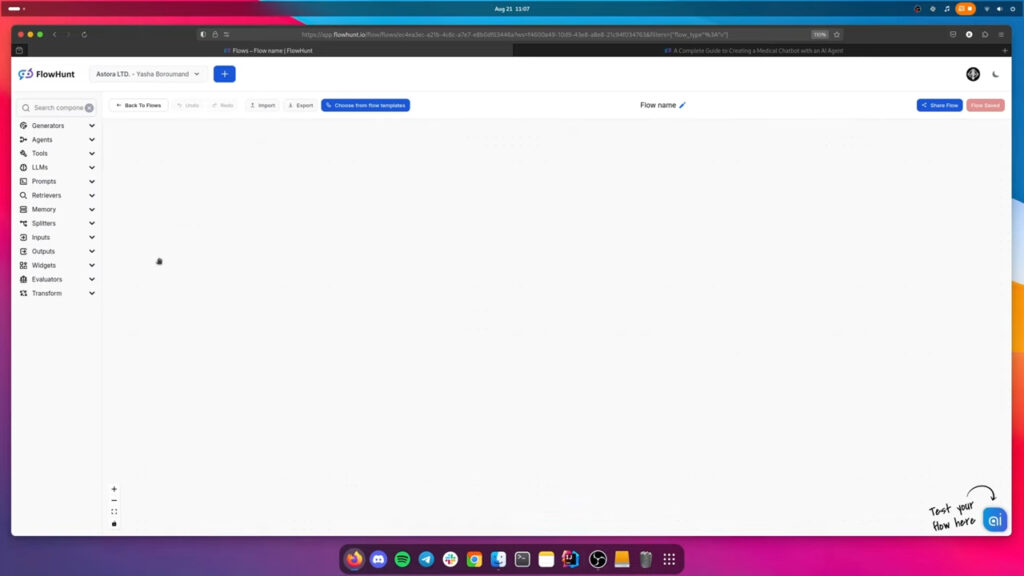
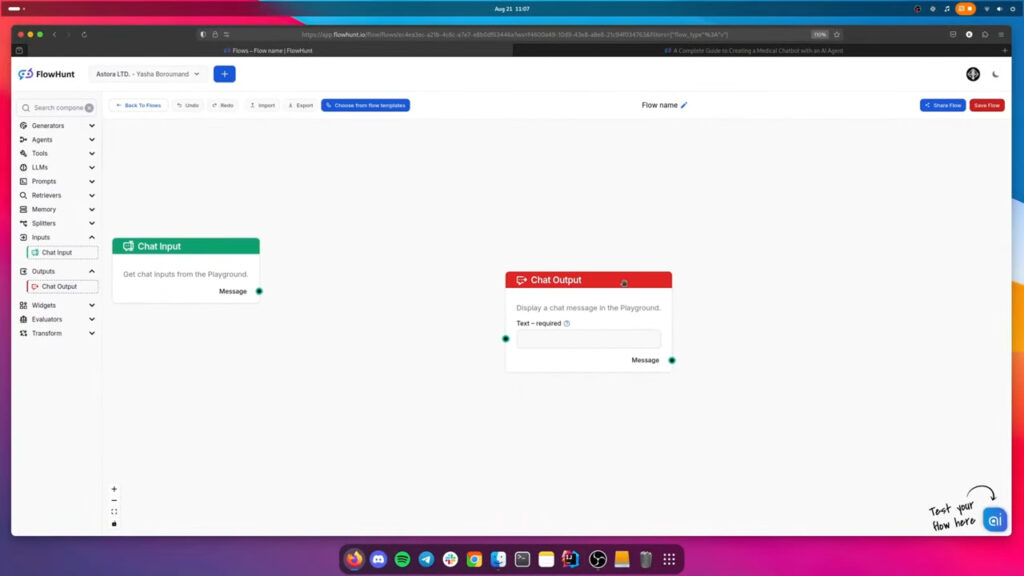
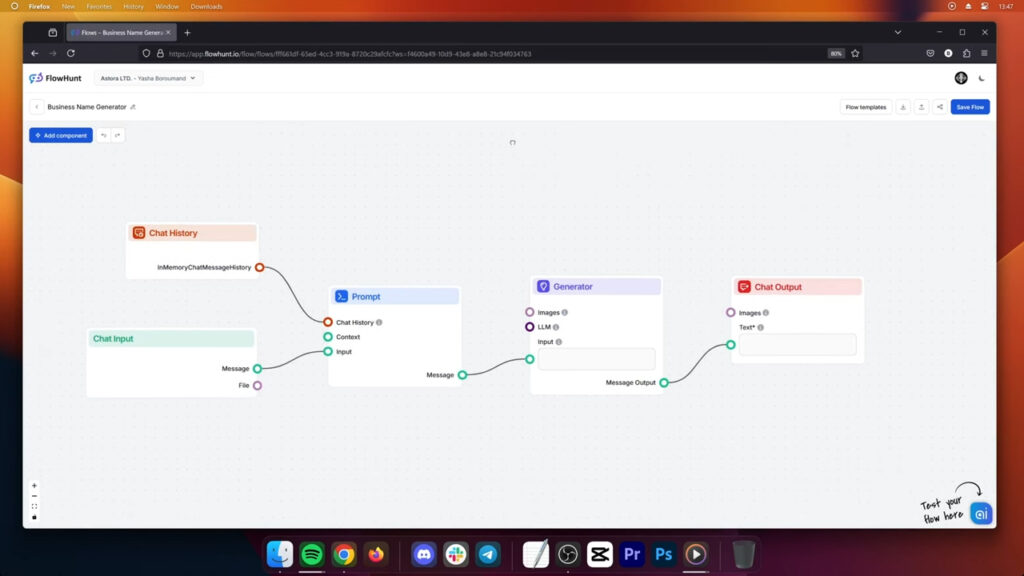
플로우의 기본 뼈대를 이렇게 만들어봅니다:
수식의 종류, 계산 범위, 조건 등 수식에 필요한 매개변수를 프롬프트 컴포넌트에서 설정하세요. 이 과정은 정확하고 맞춤형 수식을 생성하는 데 매우 중요합니다.
아래는 Flow에 기본 지시를 전달하는 예시 프롬프트입니다. 필요에 따라 자유롭게 추가·수정하세요:
{input}에 기반하여 Google Sheets 수식을 생성하세요. 추가 정보가 필요하면 {chat_history}를 참고하세요.
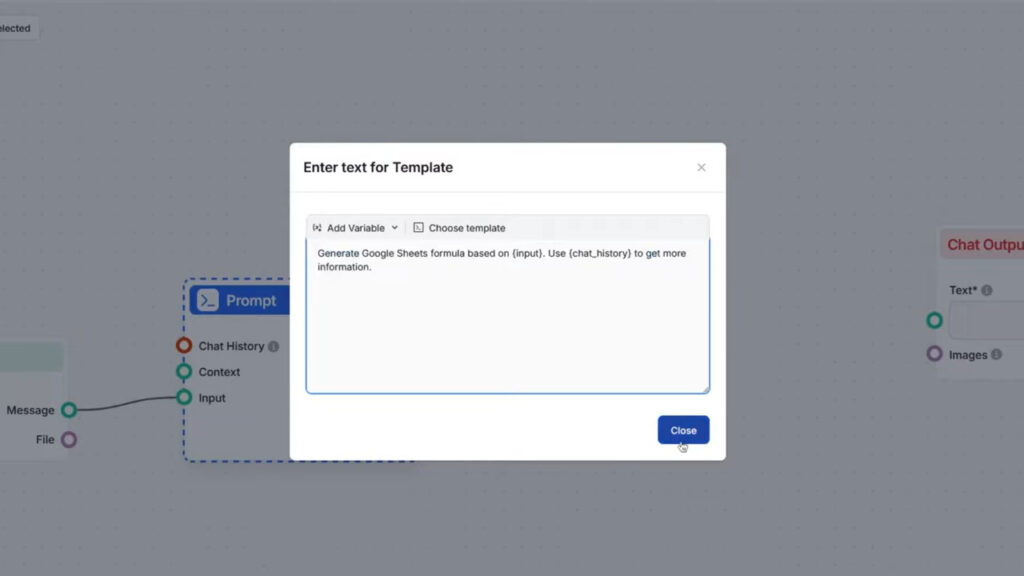
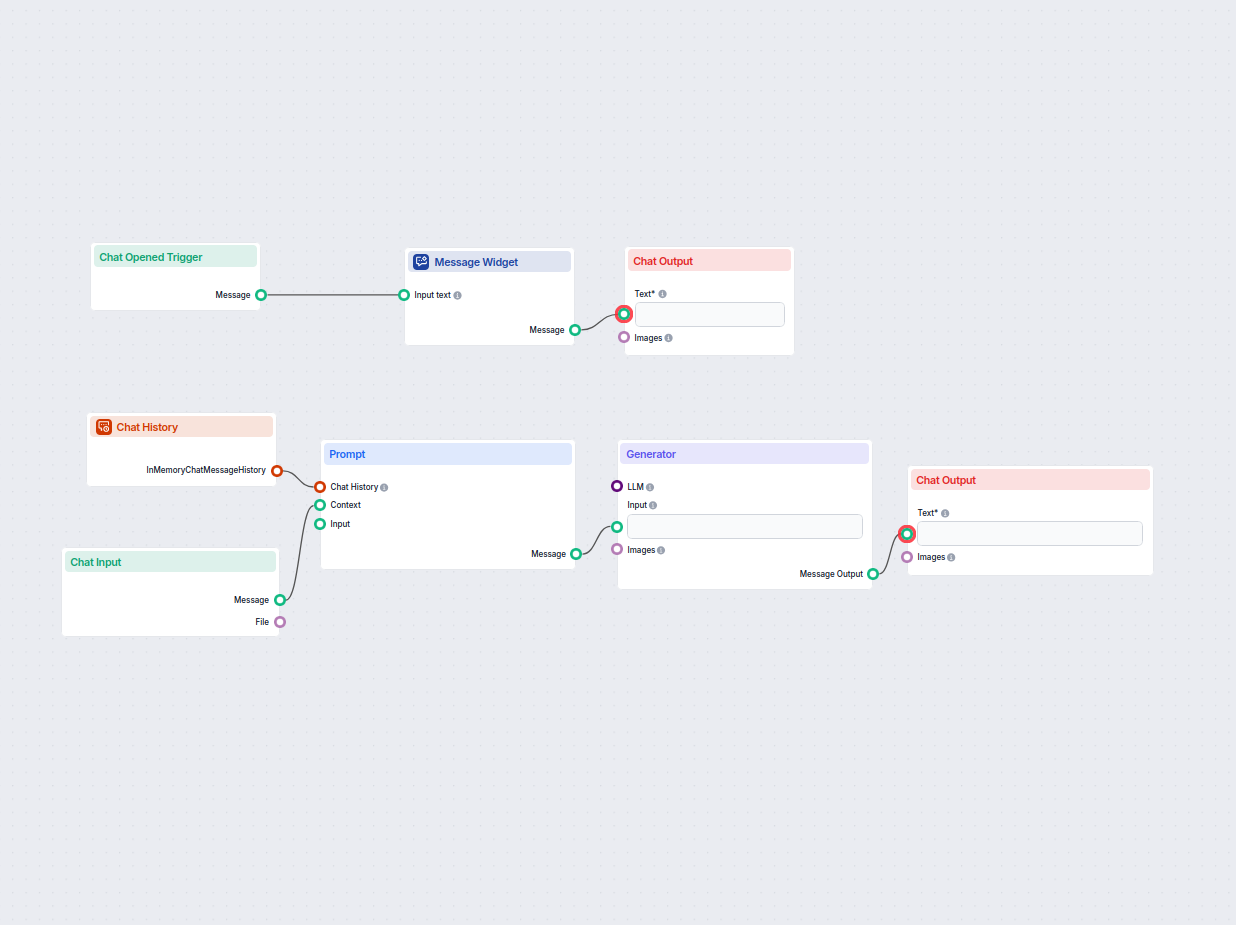
Chat History 컴포넌트를 추가하세요. 이로써 AI가 이전 대화를 참고해 맥락을 놓치지 않을 수 있습니다.
다음으로 Generator 컴포넌트를 추가합니다. 여기에서 AI의 본격적인 작업이 이뤄집니다. 기본값은 GPT-4o이지만, 원하는 모델 컴포넌트로 간단히 변경할 수 있습니다.
이제 각 구성요소를 연결하면, 나만의 Google Sheets Formula Generator가 완성됩니다.
Google Sheet Formula Generator를 무료로 체험해보세요. 필요한 작업을 설명하면, 챗봇이 원하는 수식을 바로 알려드립니다.
데이터 분석 전문가든, 스프레드시트 초보자든, 이 도구는 수식 작성 방식을 혁신적으로 바꿔줄 것입니다. 복잡한 계산에 얽매이지 마세요—AI와 함께 Google Sheets 활용 능력을 한 단계 높이세요!
이 도구와 수십 가지 다른 도구를 모두 이용하고 싶으신가요? FlowHunt를 무료로 체험 하고, 콘텐츠 작업에 필요한 다양한 도구를 만나보세요.
마리아는 FlowHunt의 카피라이터입니다. 문학 커뮤니티에서 활발히 활동하는 언어 애호가로서, AI가 글쓰기 방식을 변화시키고 있음을 잘 알고 있습니다. 그녀는 저항하기보다 AI 워크플로우와 인간 창의성의 대체 불가능한 가치를 완벽하게 조화시키는 방법을 모색합니다.

AI로 스프레드시트 업무를 혁신하세요. 직접 Google Sheets Formula Generator를 만들거나, 준비된 도구를 무료로 이용해보세요.
자연어 요청으로 즉시 Google Sheets 수식을 생성하세요. 이 AI 기반 워크플로우는 사용자가 필요한 내용을 평범한 한국어로 설명하기만 하면 정확한 스프레드시트 수식을 만들어주며, 스프레드시트 작업을 간소화하여 생산성을 높여줍니다....
FlowHunt의 구글 시트 수식 생성기로 복잡한 수식을 쉽게 만들고, 시간을 절약하며, 오류를 줄이고, 구글 시트에서 생산성을 높이는 방법을 알아보세요....

FlowHunt를 구글 시트와 연동하여 스프레드시트 생성, 데이터 조회, 동적 업데이트를 자동화하고 AI 기반 워크플로우를 강화하세요....
쿠키 동의
당사는 귀하의 브라우징 경험을 향상시키고 트래픽을 분석하기 위해 쿠키를 사용합니다. See our privacy policy.