


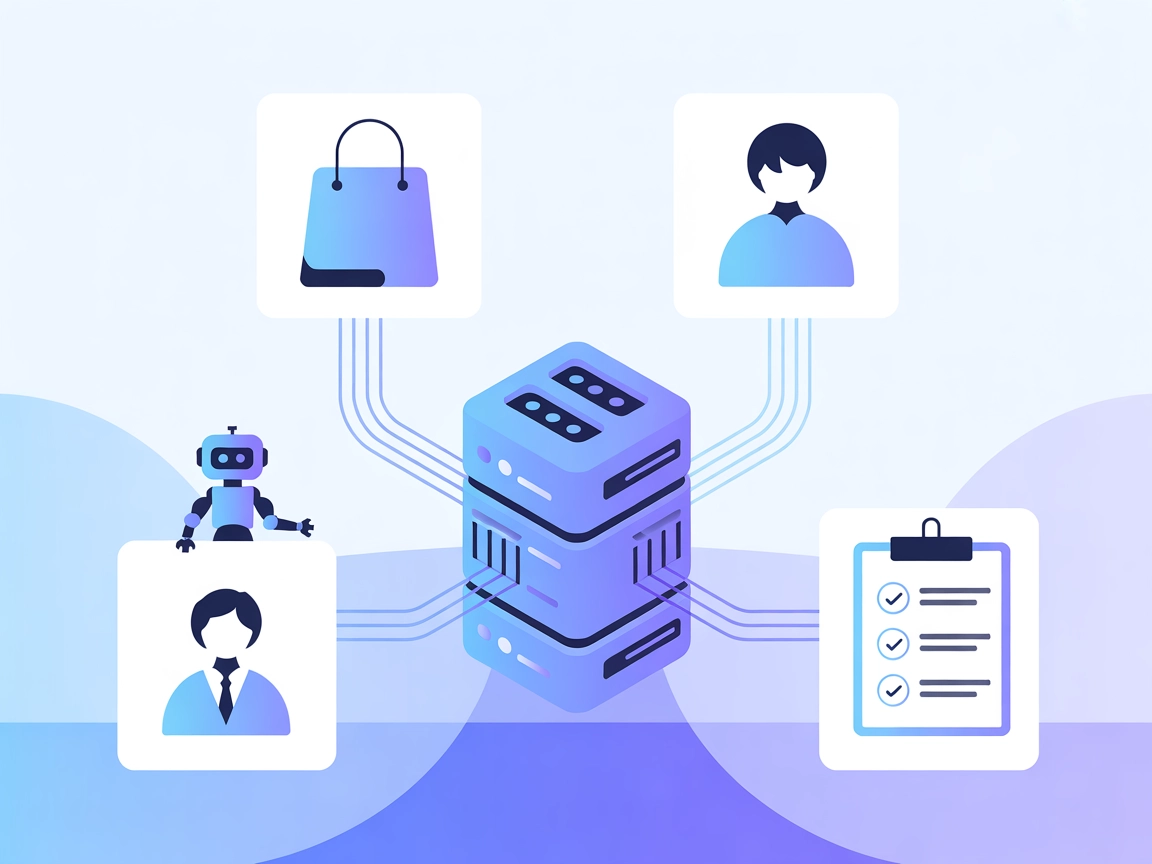

Shopify AI 매니저 구축하기: FlowHunt로 스토어 자동화 및 제어하기
FlowHunt의 MCP 서버 통합을 사용하여 제품 관리, 주문, 고객 및 재고 관리를 자동화하는 AI 기반 Shopify 매니저를 만드는 방법을 알아보세요....
10 분 읽기
Shopify MCP (Model Context Protocol) 서버는 AI 어시스턴트와 Shopify API를 연결하는 특화된 브리지로, Shopify 스토어 데이터에 손쉽게 접근할 수 있도록 합니다. 개발자 및 AI 기반 도구가 표준화된 MCP 인터페이스를 통해 상품 조회, 고객 관리, 주문 처리 등 고급 작업을 수행할 수 있게 해줍니다. Claude, Cursor 등 플랫폼과 통합함으로써, Shopify MCP 서버는 전자상거래 개발 워크플로우를 간소화하고, 일상적인 스토어 관리 작업을 자동화하며, Shopify GraphQL Admin API와의 직접적인 상호작용을 지원합니다. 그 결과, 개발자 생산성 향상과 머천트·기술팀을 위한 더 강력하고 맥락 인식이 뛰어난 AI 어시스턴트를 구현할 수 있습니다.
저장소에 별도의 프롬프트 템플릿이 나와있지 않습니다.
공식 문서에 명시적인 리소스가 설명되어 있지 않습니다.
searchTitle 및 반환 상품 수를 제한하는 limit 등의 선택적 필터를 지원합니다.searchQuery 및 limit 파라미터 지원.Windsurf에 대한 별도의 설치 지침은 제공되지 않습니다.
~/Library/Application Support/Claude/claude_desktop_config.json%APPDATA%/Claude/claude_desktop_config.jsonclaude_desktop_config.json에 아래 내용을 추가하세요:{
"mcpServers": {
"shopify": {
"command": "npx",
"args": [
"shopify-mcp",
"--accessToken",
"<YOUR_ACCESS_TOKEN>",
"--domain",
"<YOUR_SHOP>.myshopify.com"
]
}
}
}
SHOPIFY_ACCESS_TOKEN=your_access_token
MYSHOPIFY_DOMAIN=your-store.myshopify.com
또는 아래 명령어로 서버를 실행하세요:
npx shopify-mcp
Cursor에 대한 별도의 설치 지침은 제공되지 않습니다.
Cline에 대한 별도의 설치 지침은 제공되지 않습니다.
FlowHunt에서 MCP 사용하기
FlowHunt 워크플로우에 MCP 서버를 통합하려면, 먼저 플로우에 MCP 컴포넌트를 추가하고 AI 에이전트와 연결하세요:

MCP 컴포넌트를 클릭하여 설정 패널을 엽니다. 시스템 MCP 설정 섹션에 아래와 같이 MCP 서버 정보를 JSON 형식으로 입력합니다:
{
  "shopify": {
    "transport": "streamable_http",
    "url": "https://yourmcpserver.example/pathtothemcp/url"
  }
}
설정이 완료되면, AI 에이전트가 이 MCP의 모든 기능과 역량을 도구로 사용할 수 있습니다. “shopify"는 실제 MCP 서버 이름으로, URL도 본인 MCP 서버 주소로 변경하는 것을 잊지 마세요.
| 항목 | 지원 여부 | 세부 내용/비고 |
|---|---|---|
| 개요 | ✅ | |
| 프롬프트 목록 | ⛔ | 프롬프트 템플릿 없음 |
| 리소스 목록 | ⛔ | 명시적 MCP 리소스 없음 |
| 도구 목록 | ✅ | get-products, get-product-by-id, get-customers, update-customer |
| API 키 보안 | ✅ | 환경 변수 및 명령줄 옵션 설명 |
| 샘플링 지원(평가에 중요하지 않음) | ⛔ | 언급 없음 |
Shopify MCP 서버는 Shopify API 통합을 위한 명확하고 강력한 도구를 제공하며, 설치 및 보안 관련 안내도 투명하게 제공됩니다. 다만, 프롬프트 템플릿이나 명시적인 리소스 목록이 부족하고, 샘플링 또는 roots 지원에 관한 문서가 없습니다.
평가: 6/10 — 전자상거래/Shopify 활용에 매우 실용적이나, 고급 MCP 기능 및 리소스에 관한 문서화가 부족합니다.
| 라이선스 존재 | ✅ (MIT) |
|---|---|
| 최소 1개 도구 보유 | ✅ |
| 포크 수 | 14 |
| 스타 수 | 52 |
FlowHunt의 MCP 서버 통합을 사용하여 제품 관리, 주문, 고객 및 재고 관리를 자동화하는 AI 기반 Shopify 매니저를 만드는 방법을 알아보세요....
Webflow MCP 서버는 AI 어시스턴트와 자동화 도구를 Webflow의 API에 연결하여 원활한 사이트 탐색, 자동화된 관리, 그리고 맥락 기반 데이터 접근을 가능하게 합니다. FlowHunt를 통해 Webflow 사이트와 직접, 프로그래밍 방식으로 상호작용하여 AI 워크플로우를 ...

ModelContextProtocol (MCP) 서버는 AI 에이전트와 외부 데이터 소스, API, 서비스 간의 다리 역할을 하여 FlowHunt 사용자가 상황 인식 및 워크플로우 자동화 AI 어시스턴트를 구축할 수 있도록 지원합니다. 이 가이드는 안전한 통합을 위한 설정, 구성 및 모...
쿠키 동의
당사는 귀하의 브라우징 경험을 향상시키고 트래픽을 분석하기 위해 쿠키를 사용합니다. See our privacy policy.