Binnen de Copilot Outlook-interface: Een Praktische Gids voor Sneller E-mailen
Een beginnersvriendelijke rondleiding over hoe de Copilot-interface in Outlook je helpt om threads samen te vatten, reacties op te stellen en efficiënt door je inbox te navigeren.
Beginner
Copilot
Outlook
Interface
Use Case
Wanneer je lange e-mailthreads moet afhandelen, is de Copilot-interface in Outlook een van de meest effectieve hulpmiddelen om je werk overzichtelijk en gestructureerd te houden. Het geeft je snelle samenvattingen, helpt je reacties opstellen en ondersteunt je met inzichten over je inbox zodat je gefocust blijft in plaats van eindeloos te scrollen.
Hier zijn de drie belangrijkste punten:
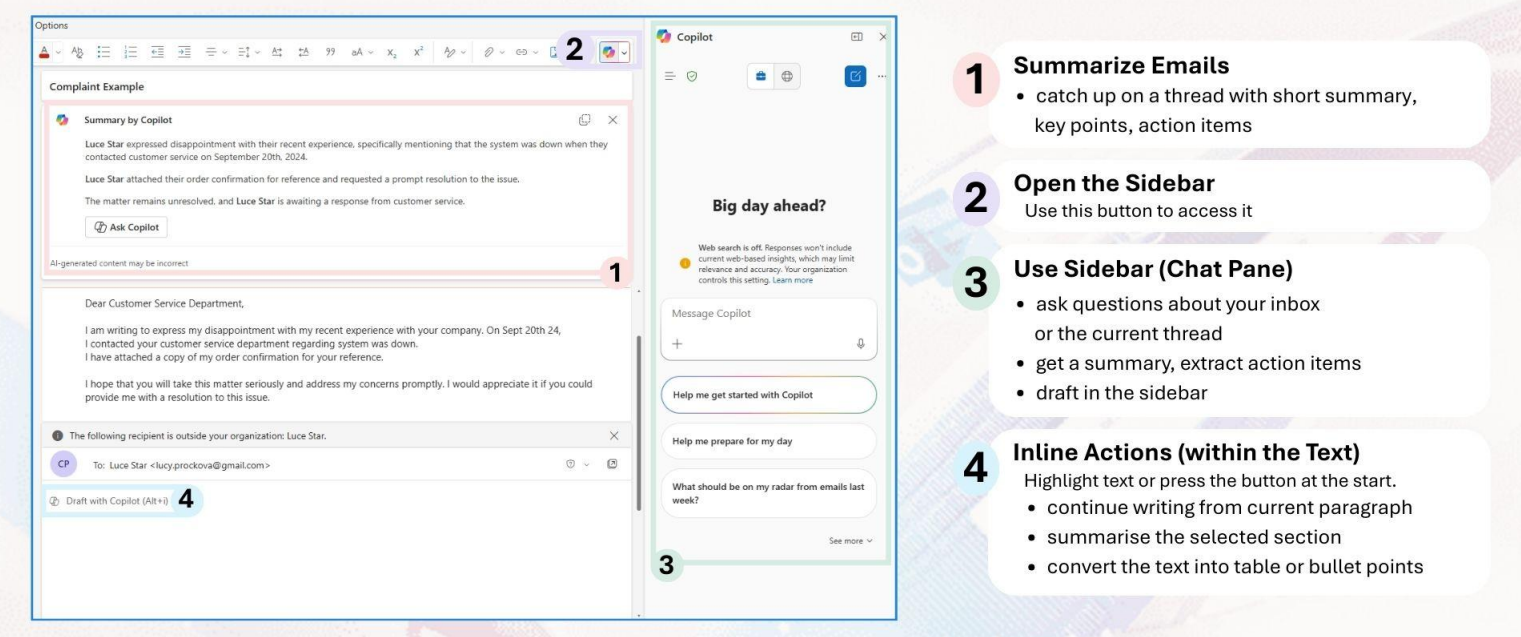
Copilot toont een thread-samenvatting met kernpunten en actiepunten zodat je het gesprek direct begrijpt.
De Message Copilot-zijbalk laat je concepten opstellen, verfijnen en aanpassen zonder je e-mail zelf te wijzigen.
Copilot kan informatie over je inbox geven en ondersteunt inline schrijven wanneer je klaar bent om te versturen.
Wanneer je een lange thread opent, zie je bovenaan eerst een Copilot-samenvatting. Hierin staan kernpunten, besluiten en actiepunten zodat je de hele discussie begrijpt zonder alles door te hoeven lezen.
Heb je meer details nodig, druk dan op Ask Copilot vanuit de samenvatting. Je kunt:
Vragen om opheldering,
Blokkades markeren,
Een kort antwoord vragen op basis van de samenvatting.
Zo blijft het gesprek binnen de interface en niet in je inbox.
Werken in de Message Copilot-zijbalk
De Message Copilot-zijbalk is de plek waar je alle concepten opstelt. Er komt pas iets in je e-mail te staan als je zelf ervoor kiest om het in te voegen.
Dit is handig als je wilt:
Een thread samenvatten en vervolgstappen opsommen
Een kort antwoord opstellen dat een tijd of besluit bevestigt
Je concept verbeteren om het positief en bondig te houden
Je kunt zo vaak als je wilt aanpassen. Copilot houdt alles apart zodat je e-mail ongewijzigd blijft tot jij de definitieve versie goedkeurt.
Klaar om uw bedrijf te laten groeien?
Start vandaag uw gratis proefperiode en zie binnen enkele dagen resultaten.
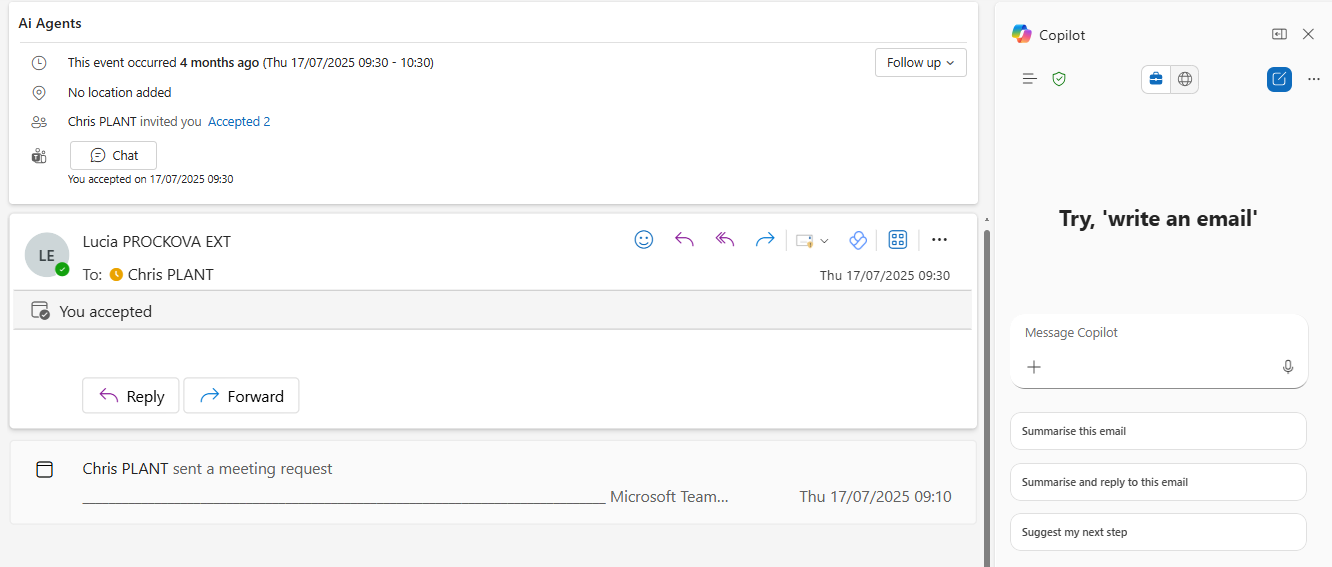
Je kunt Copilot ook vragen stellen over je eigen inbox. Dit bespaart tijd als je niet meer weet waar een bericht staat of wie wat heeft gezegd.
Bijvoorbeeld:
Wanneer heb ik het over dit onderwerp
Waar is die e-mail gebleven
Aan wie heb ik over het laatste project geschreven
Copilot gebruikt de context van je mailbox om je snel de juiste informatie te geven.
Inline schrijfopties in het opstelvenster
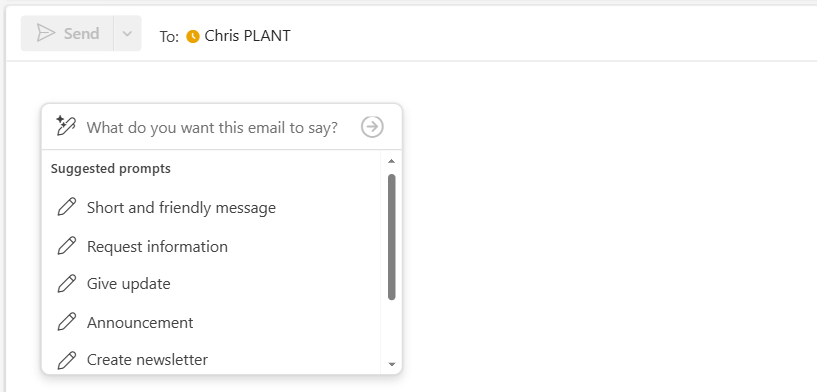
Wanneer je naar het opstelvak gaat, kun je gebruikmaken van inline schrijfopties. Met deze tools kan Copilot direct in je bericht schrijven wanneer jij dat wilt.
Je kunt Copilot vragen om:
Een nieuw antwoord te maken
Een nieuwe e-mail op te stellen
Te herschrijven wat je al hebt geschreven
Na het genereren van het antwoord kun je het inkorten, formeler maken of meer details toevoegen. Copilot vraagt altijd om bevestiging voordat er iets in je bericht wordt gezet, zodat jij de volledige controle houdt.
Schrijf u in voor onze nieuwsbrief
Ontvang gratis de nieuwste tips, trends en aanbiedingen.
Samenvatting
Copilot in Outlook helpt je efficiënter te werken door je beslissingen te ondersteunen en handmatige taken te verminderen. Je kunt:
Met samenvattingen snel lange threads begrijpen
Berichten opstellen en verfijnen in de Message Copilot-zijbalk
Vragen stellen over je inbox om snel informatie te vinden
Inline-opties gebruiken om direct in het opstelvenster te antwoorden
Zo blijft je workflow gestructureerd en gefocust, zodat je tijd kunt besteden aan de belangrijkste onderdelen van je werk.
Wij helpen bedrijven zoals die van u bij het ontwikkelen van slimme chatbots, MCP-servers, AI-tools of andere soorten AI-automatisering om mensen te vervangen bij repetitieve taken in uw organisatie.
Hoe gebruik je Microsoft Copilot om direct op e-mails te reageren in Outlook
Leer hoe je de ingebouwde antwoordknop van Microsoft Copilot in Outlook gebruikt om snel en professioneel e-mailantwoorden op te stellen—zonder kopiëren of plak...
Copilot in Outlook Gebruiksvoorbeeld: Sentiment, Toon en E-mailverbetering
Een beginnersvriendelijke handleiding die laat zien hoe Copilot in Outlook helpt bij het opstellen, verfijnen en verbeteren van e-mails door toon, duidelijkheid...
3 min lezen
Beginner
Copilot
+2
Cookie Toestemming We gebruiken cookies om uw browse-ervaring te verbeteren en ons verkeer te analyseren. See our privacy policy.