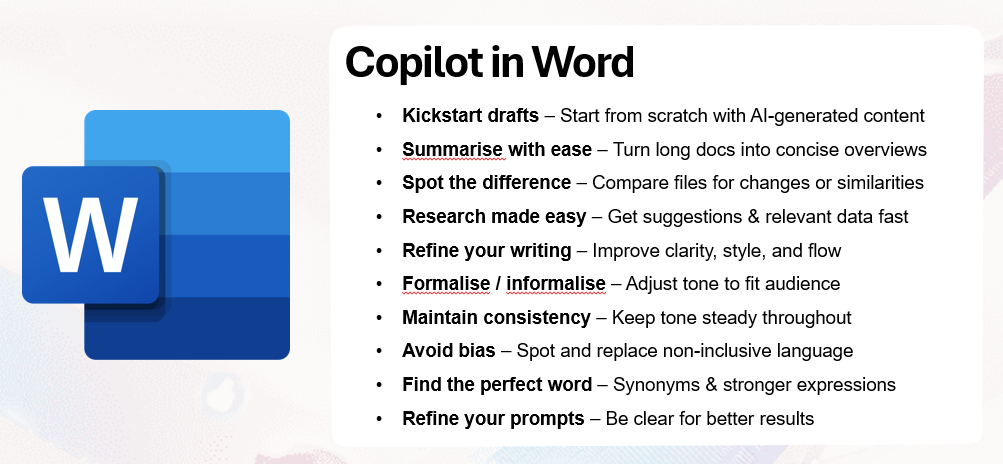
Een duidelijk overzicht van de belangrijkste mogelijkheden die Copilot toevoegt aan Microsoft Word om je te helpen bij het opstellen, analyseren en verfijnen van content.
Beginner
Copilot
Word
Als je sneller en duidelijker documenten wilt schrijven, wordt Copilot in Microsoft Word een van de krachtigste hulpmiddelen die je kunt gebruiken. Het is direct geïntegreerd in de app, wat betekent dat je geen aparte site of tool nodig hebt. Het werkt met je mee tijdens het opstellen, schrijven, samenvatten, analyseren, vertalen of opmaken. Het beste is dat je het kunt gebruiken zonder je workflow te onderbreken.
Hier zijn de drie belangrijkste punten:
Copilot is volledig geïntegreerd in Word en ondersteunt het opstellen, analyseren, herschrijven en verfijnen.
Het helpt zowel bij een lege pagina als bij het verbeteren van bestaande tekst.
Het biedt flexibele tools voor toon, structuur, helderheid, creativiteit en het verminderen van vooringenomenheid.
Een van de krachtigste mogelijkheden in Word is dat Copilot voor jou een eerste opzet kan maken. Dit is ideaal als je naar een lege pagina staart en niet weet waar je moet beginnen.
Je beschrijft simpelweg wat je wilt. Bijvoorbeeld:
Stel een korte handleiding op waarin wordt uitgelegd hoe je je voorbereidt op een teamvergadering, inclusief tips voor het maken van een agenda, notuleren en opvolging.
Copilot genereert direct een gestructureerd beginpunt dat je verder kunt verfijnen.
Vanaf daar kun je de opzet aanpassen met commando’s zoals:
Maak het professioneler
Voeg een conclusie toe aan deze introductie
Maak het middengedeelte korter
Er is ook de functie Inspireer me om nieuwe ideeën te krijgen als je vastloopt.
Moeiteloos Samenvatten
Werk je met een lang of complex document, dan kan Copilot het voor je samenvatten zodat je snel de kern begrijpt.
Je kunt typen:
Geef mij een samenvatting van dit document.
Of je klikt direct op Samenvat dit document in de interface.
Je kunt ook het formaat van de samenvatting kiezen:
Opsommingstekens voor een presentatie
Vereenvoudigde taal voor iemand buiten het vakgebied
Gestructureerd overzicht voor een interne briefing
Dit bespaart tijd en helpt je snel het geheel te overzien zonder alles te hoeven lezen.
Klaar om uw bedrijf te laten groeien?
Start vandaag uw gratis proefperiode en zie binnen enkele dagen resultaten.
Voor onderzoekstaken kan Copilot relevante informatie voorstellen die je tekst versterkt. Je vraagt bijvoorbeeld:
Doe suggesties voor relevante informatie en data om deze inhoud te verbeteren.
Afhankelijk van de gekozen modus kan Copilot putten uit:
Interne organisatiedata
Externe webbronnen
Het blijft verstandig om bronnen dubbel te controleren op juistheid en betrouwbaarheid.
Helderheid, Stijl en Leesbaarheid Verbeteren
Copilot kan je tekst direct verfijnen. Bijvoorbeeld:
Analyseer deze tekst en stel verbeteringen voor op het gebied van helderheid, stijl en beknoptheid.
Zo maak je je content leesbaarder en gepolijster. Je kunt de tekst ook aanpassen aan verschillende doelgroepen:
Herschrijf dit voor een middelbare scholier
Laat dit zelfverzekerder klinken
Voeg meer empathie toe aan de toon
Schrijf u in voor onze nieuwsbrief
Ontvang gratis de nieuwste tips, trends en aanbiedingen.
Formeel of Informeel Maken van Je Tekst
Als je de toon van je document wilt aanpassen, kan Copilot dit in enkele seconden doen.
Bijvoorbeeld:
Maak deze tekst formeler
Maak dit informeler
Nadat de toon is ingesteld, kan Copilot controleren of de rest van het document consistent blijft en aangeven waar de toon afwijkt.
Vooringenomenheid Voorkomen en Inclusiviteit Verbeteren
Copilot kan het document scannen op vooringenomen taal en inclusieve alternatieven voorstellen. Dit is handig bij het opstellen van officiële rapporten, publieke communicatie of andere teksten die aan organisatiestandaarden moeten voldoen.
Creativiteit Ondersteunen Met Synoniemen en Sterke Werkwoorden
Als je iets creatiefs of analytisch schrijft en steeds dezelfde woorden gebruikt, kan Copilot alternatieven aandragen.
Bijvoorbeeld:
Geef me vijf synoniemen voor deze uitdrukking
Stel krachtigere werkwoorden voor deze managementsamenvatting voor
Dit zorgt voor meer variatie, precisie en impact.
Je Prompts Verfijnen
Een van de belangrijkste gewoontes bij het werken met Copilot is het verfijnen van je prompts. Hoe duidelijker en specifieker je verzoek, hoe beter het resultaat.
Probeer toe te voegen:
Context
Beperkingen
Je doelen
Beoogde publiek
Experimenteer, herhaal en breid je prompt uit totdat het resultaat niet alleen goed is, maar precies wat je nodig hebt.
Samenvatting
Copilot in Word is veel meer dan alleen een opstelhulp. Het kan:
Gestructureerde opzetten genereren op basis van een simpele beschrijving
Lange documenten in elk gewenst format samenvatten
Wij helpen bedrijven zoals die van u bij het ontwikkelen van slimme chatbots, MCP-servers, AI-tools of andere soorten AI-automatisering om mensen te vervangen bij repetitieve taken in uw organisatie.
Hoe je je documenten verbetert en structureert met Copilot
Leer hoe je Microsoft Copilot in Word gebruikt om interne bedrijfsdocumenten zoals beleidsstukken, handboeken of memo's direct te herschrijven, samen te vatten ...
Documenten verbeteren met Microsoft Copilot in Word
Leer hoe je Microsoft Copilot in Word gebruikt om direct interne bedrijfsdocumenten zoals beleidsstukken, handboeken of memo's te herschrijven, samen te vatten ...