En tydelig introduksjon til de tre hovedmåtene du kan bruke Copilot inne i Microsoft Word.
Beginner
Copilot
Word
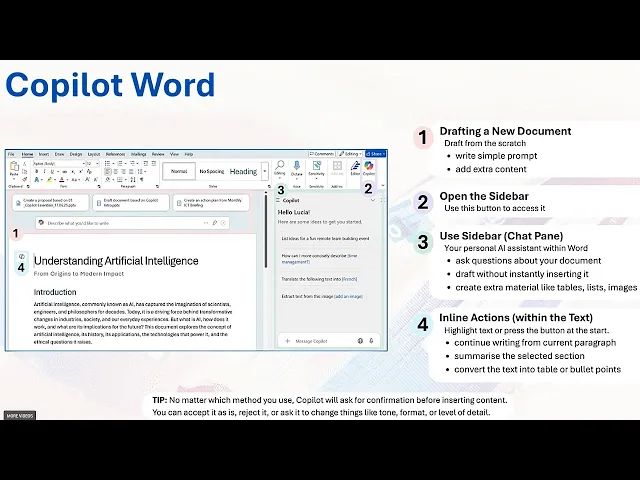
Hvis du skal begynne å bruke Copilot i Microsoft Word, finnes det tre hovedmåter å jobbe med det på. Hver av dem hjelper deg med ulike deler av å skrive, redigere eller utforske dokumentet ditt. Enten du vil lage utkast fra bunnen av, stille spørsmål, eller omforme eksisterende tekst, tilpasser Copilot seg måten du jobber på.
Her er de tre viktigste punktene:
Du kan lage utkast direkte i dokumentet ved å bruke Copilot-utkastboksen.
Du kan bruke sidepanelet til å stille spørsmål eller generere ideer uten å endre filen din.
Du kan bruke inline-handlinger for smarte endringer rett i teksten.
Hvis du ikke ser noen Copilot-knapper i Word, er du sannsynligvis ikke logget inn på din bedriftskonto. Uten en organisasjonslisens vil Copilot ikke være synlig i Word i det hele tatt. Logg inn, start Word på nytt, og funksjonene blir tilgjengelige.
1. Lage utkast direkte i dokumentet
Når du åpner et nytt, tomt dokument, vil du se boksen Utkast med Copilot øverst. Her kan du beskrive hva du ønsker å skrive. For eksempel:
Skriv en kort kunngjøring om en kommende intern opplæringsøkt, inkludert dato og klokkeslett.
Copilot vil umiddelbart lage et utkast inne i dokumentet ditt, og du kan forbedre det ved å gi mer kontekst.
Klar til å vokse bedriften din?
Start din gratis prøveperiode i dag og se resultater i løpet av få dager.
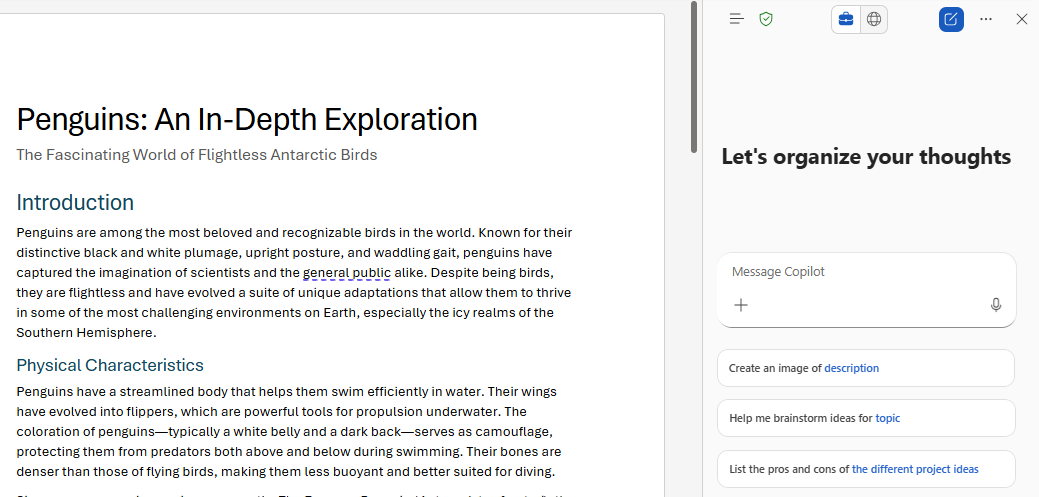
Du kan åpne Copilot-sidepanelet ved å klikke på Copilot-knappen øverst i Word. Dette åpner et chat-lignende grensesnitt hvor du kan:
Stille spørsmål
Be om sammendrag
Få motargumenter
Idémyldre
Analysere dokumentet uten å sette inn innhold
Dette er ideelt når du ønsker å forstå dokumentet, ikke skrive det om.
Hvis du vil at Copilot skal sette resultatet inn i filen din, kan du bruke Legg til-knappen inne i sidepanelet.
Sidepanelet kan også hjelpe deg å lage støttemateriell som:
Tabeller
Lister
AI-genererte bilder
3. Inline-handlinger
Inline-handlinger vises når:
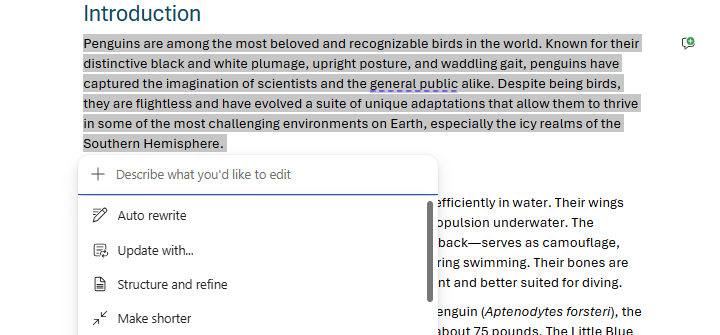
Du markerer tekst
Du plasserer markøren inne i et avsnitt
Et lite Copilot-ikon vil dukke opp i venstre marg eller under utvalget ditt. Klikker du på det, får du opp alternativer som:
Fortsett å skrive
Oppsummer
Konverter
Et kraftig eksempel er å ta en liste med møtenotater og gjøre den om til en strukturert tabell. Copilot setter inn hele den formaterte tabellen direkte i dokumentet ditt.
Husk at inline-handlinger er for direkte redigering, så ikke bruk dem kun for å stille generelle spørsmål med mindre du vil at Copilot skal sette inn svaret i filen.
Bli med i vårt nyhetsbrev
Få de siste tipsene, trendene og tilbudene gratis.
Bekreftelse før innsetting av innhold
Uansett hvilken metode du bruker, vil Copilot alltid be om bekreftelse før den setter inn noe i dokumentet ditt. Du kan:
Godta
Avslå
Be om å endre tone
Be om å endre format
Justere detaljnivået
Du har alltid full kontroll over hva som vises i filen din.
Oppsummering
Copilot i Word gir deg tre fleksible måter å jobbe på:
Lag utkast fra bunnen av med Copilot-boksen
Utforsk og analyser ved hjelp av sidepanelet
Rediger direkte med inline-handlinger
Disse verktøyene hjelper deg å skrive raskere, tenke klarere og håndtere dokumenter mer effektivt.
Vi hjelper bedrifter som din med å utvikle smarte chatboter, MCP-servere, AI-verktøy eller andre typer AI-automatisering for å erstatte mennesker i repeterende oppgaver i organisasjonen din.
Hvordan forbedre og strukturere dokumentene dine med Copilot
Lær hvordan du bruker Microsoft Copilot i Word til å umiddelbart skrive om, oppsummere eller forbedre interne bedriftsdokumenter som retningslinjer, håndbøker e...
Hvordan forbedre dokumenter med Microsoft Copilot i Word
Lær hvordan du bruker Microsoft Copilot i Word til å umiddelbart omskrive, oppsummere eller forbedre interne bedriftsdokumenter som retningslinjer, håndbøker el...