Wewnątrz interfejsu Copilot w Outlooku: Praktyczny przewodnik po szybszej pracy z e-mailami
Przyjazne dla początkujących wprowadzenie do tego, jak interfejs Copilot w Outlooku pomaga podsumowywać wątki, tworzyć odpowiedzi i sprawnie zarządzać skrzynką odbiorczą.
Beginner
Copilot
Outlook
Interface
Use Case
Kiedy obsługujesz długie wątki e-mailowe, interfejs Copilot w Outlooku staje się jednym z najskuteczniejszych narzędzi do zachowania przejrzystości i porządku w pracy. Oferuje szybkie podsumowania, pomaga tworzyć odpowiedzi i wspiera Cię wskazówkami dotyczącymi skrzynki odbiorczej, dzięki czemu możesz się skupić zamiast przewijać.
Oto trzy kluczowe punkty:
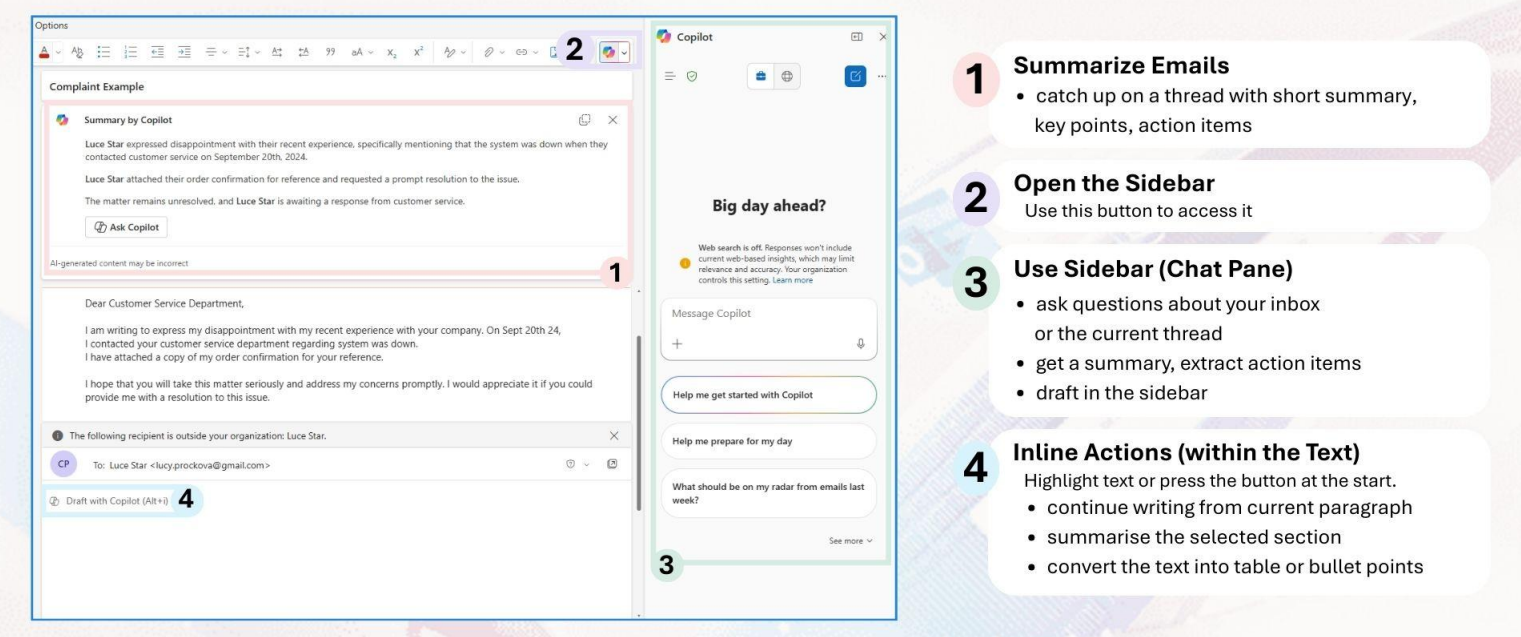
Copilot pokazuje podsumowanie wątku z najważniejszymi informacjami i zadaniami do wykonania, dzięki czemu natychmiast rozumiesz rozmowę.
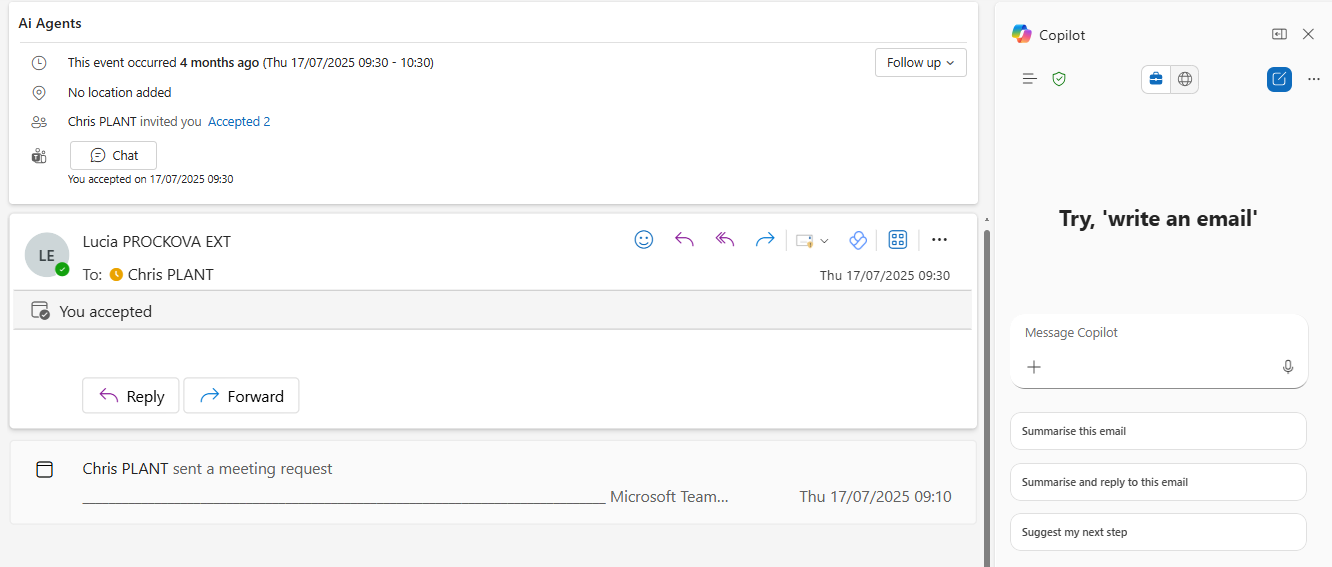
Panel boczny Message Copilot pozwala tworzyć, poprawiać i udoskonalać odpowiedzi bez dotykania treści e-maila.
Copilot może dostarczyć informacji o Twojej skrzynce odbiorczej i wspiera tworzenie wiadomości bezpośrednio w oknie redagowania, gdy jesteś gotowy do wysłania.
Gdy otwierasz długi wątek, pierwszą rzeczą, którą widzisz, jest podsumowanie Copilot na górze. Przedstawia ono najważniejsze punkty, decyzje i zadania do wykonania, abyś mógł zrozumieć całą dyskusję bez przewijania każdej wiadomości.
Jeśli potrzebujesz więcej szczegółów, wybierz Zapytaj Copilot z poziomu podsumowania. Możesz:
Poprosić o doprecyzowanie,
Wskazać blokery,
Poprosić o krótką odpowiedź na podstawie podsumowania.
Dzięki temu rozmowa toczy się w interfejsie, a nie w skrzynce odbiorczej.
Praca w panelu bocznym Message Copilot
Panel boczny Message Copilot to miejsce, w którym prowadzisz całą pracę nad szkicem wiadomości. Nic nie trafia do treści e-maila, dopóki sam tego nie zatwierdzisz.
To przydatne, gdy chcesz:
Streszczać wątek i wypisać kolejne kroki
Stworzyć krótką odpowiedź potwierdzającą termin lub decyzję
Ulepszyć swój szkic, by był pozytywny i zwięzły
Możesz powtarzać te czynności dowolnie wiele razy. Copilot przechowuje wszystko w panelu, więc Twoja wiadomość pozostaje nienaruszona, dopóki nie zatwierdzisz ostatecznej wersji.
Gotowy na rozwój swojej firmy?
Rozpocznij bezpłatny okres próbny już dziś i zobacz rezultaty w ciągu kilku dni.
Wyszukiwanie w skrzynce odbiorczej za pomocą Copilot
Możesz także zadawać Copilotowi pytania dotyczące Twojej skrzynki odbiorczej. To oszczędza czas, gdy nie pamiętasz, gdzie jest dana wiadomość lub kto coś napisał.
Na przykład:
Kiedy rozmawiałem na ten temat
Gdzie jest ten e-mail
Do kogo pisałem w sprawie ostatniego projektu
Copilot wykorzystuje kontekst Twojej skrzynki, aby szybko dostarczyć Ci właściwe informacje.
Sterowanie szkicem bezpośrednio w oknie tworzenia wiadomości
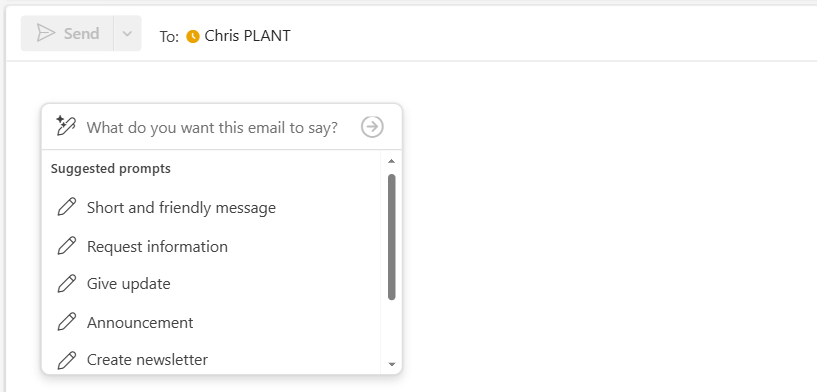
Gdy przechodzisz do pola redagowania, możesz skorzystać z narzędzi do szkicowania w linii. Te funkcje pozwalają Copilotowi pisać bezpośrednio w Twojej wiadomości, kiedy jesteś gotowy.
Możesz poprosić Copilota o:
Utworzenie nowej odpowiedzi
Napisanie nowego e-maila
Przepisanie tego, co już napisałeś
Po wygenerowaniu odpowiedzi możesz ją skrócić, uczynić bardziej formalną lub dodać szczegóły. Copilot zawsze prosi o potwierdzenie przed wstawieniem czegokolwiek do wiadomości, więc masz pełną kontrolę.
Dołącz do naszego newslettera
Otrzymuj najnowsze wskazówki, trendy i oferty za darmo.
Podsumowanie
Copilot w Outlooku pomaga Ci pracować wydajniej, wspierając podejmowanie decyzji i ograniczając ręczne zadania. Możesz:
Korzystać z podsumowań, aby szybko zrozumieć długie wątki
Tworzyć i udoskonalać wiadomości w panelu Message Copilot
Zadawać pytania o skrzynkę odbiorczą, by szybko znaleźć informacje
Stosować narzędzia w linii, aby pisać odpowiedzi bezpośrednio w oknie tworzenia
To pozwala zachować uporządkowany i skoncentrowany tryb pracy, dzięki czemu możesz poświęcić czas na najważniejsze zadania.
Pomagamy firmom takim jak Twoja rozwijać inteligentne chatboty, serwery MCP, narzędzia AI lub inne rodzaje automatyzacji AI, aby zastąpić człowieka w powtarzalnych zadaniach w Twojej organizacji.
Jak używać Microsoft Copilot do natychmiastowego odpowiadania na e-maile w Outlooku
Dowiedz się, jak korzystać z wbudowanego przycisku odpowiedzi Microsoft Copilot w Outlooku, aby szybko tworzyć profesjonalne odpowiedzi na e-maile — bez kopiowa...
Copilot w Outlook – Przykład użycia: Analiza nastroju, tonu i ulepszanie e-maili
Przyjazny dla początkujących przewodnik pokazujący, jak Copilot w Outlook pomaga tworzyć, poprawiać i ulepszać e-maile poprzez dostosowywanie tonu, jasności i n...
3 min czytania
Beginner
Copilot
+2
Zgoda na Pliki Cookie Używamy plików cookie, aby poprawić jakość przeglądania i analizować nasz ruch. See our privacy policy.