Przejrzysty przegląd kluczowych możliwości, jakie Copilot wnosi do Microsoft Word, pomagając w tworzeniu, analizie i ulepszaniu treści.
Beginner
Copilot
Word
Jeśli chcesz pisać dokumenty szybciej i bardziej przejrzyście, Copilot w Microsoft Word staje się jednym z najpotężniejszych narzędzi, z których możesz skorzystać. Działa bezpośrednio w aplikacji, więc nie potrzebujesz osobnej strony ani narzędzia. Współpracuje z Tobą podczas tworzenia, pisania, podsumowywania, analizy, tłumaczenia czy formatowania. Najlepsze jest to, że możesz go używać bez wybijania się z rytmu pracy.
Oto trzy kluczowe punkty:
Copilot jest w pełni zintegrowany z Wordem i wspiera tworzenie, analizę, przeredagowywanie oraz ulepszanie treści.
Pomaga zarówno w sytuacji pustej strony, jak i w ulepszaniu istniejącego tekstu.
Oferuje elastyczne narzędzia do zmiany tonu, struktury, przejrzystości, kreatywności oraz redukcji uprzedzeń.
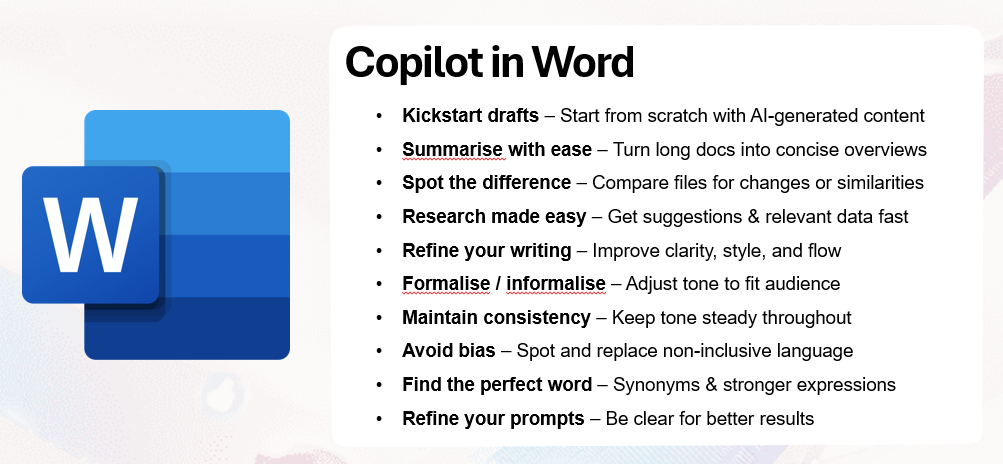
Jedną z najpotężniejszych funkcji w Wordzie jest możliwość, by Copilot rozpoczynał szkice za Ciebie. To idealne rozwiązanie, gdy patrzysz na pustą stronę i nie wiesz, od czego zacząć.
Wystarczy, że opiszesz, czego potrzebujesz. Na przykład:
Przygotuj krótki przewodnik wyjaśniający, jak przygotować się do spotkania zespołu, uwzględniając wskazówki dotyczące tworzenia agendy, robienia notatek i działań następczych.
Copilot natychmiast wygeneruje uporządkowany punkt wyjścia, który możesz dostosować.
Następnie możesz modyfikować szkic komendami, takimi jak:
Uczyń to bardziej profesjonalnym
Dodaj zakończenie do tego wstępu
Skróć środkową część
Dostępna jest także funkcja Zainspiruj mnie, która podsunie nowe pomysły, gdy zabraknie Ci weny.
Łatwe podsumowywanie
Jeśli pracujesz z długim lub złożonym dokumentem, Copilot może go podsumować, byś szybko zrozumiał kluczowe idee.
Możesz napisać:
Proszę o podsumowanie tego dokumentu.
Albo kliknąć Podsumuj ten dokument bezpośrednio w interfejsie.
Możesz też wybrać format podsumowania:
Wypunktowanie na prezentację
Uproszczony język dla osoby spoza branży
Strukturalny przegląd na potrzeby raportu wewnętrznego
To oszczędza czas i pozwala uchwycić całość bez czytania każdej linijki.
Gotowy na rozwój swojej firmy?
Rozpocznij bezpłatny okres próbny już dziś i zobacz rezultaty w ciągu kilku dni.
Do zadań badawczych Copilot może zasugerować istotne informacje, które wzmocnią Twój tekst. Możesz poprosić:
Proszę o sugestie dotyczące istotnych informacji i danych, które uatrakcyjnią tę treść.
W zależności od wybranego trybu Copilot może korzystać z:
Danych wewnętrznych organizacji
Zewnętrznych źródeł internetowych
Warto jednak zawsze weryfikować źródła pod kątem rzetelności i wiarygodności.
Poprawa przejrzystości, stylu i czytelności
Copilot może bezpośrednio poprawić Twój tekst. Na przykład:
Przeanalizuj ten tekst i zaproponuj poprawki dotyczące przejrzystości, stylu oraz zwięzłości.
To pomaga zwiększyć czytelność i dopracować treść. Możesz także dopasować tekst do różnych odbiorców:
Przepisz to dla odbiorcy ze szkoły średniej
Nadaj temu bardziej pewny ton
Dodaj więcej empatii do tonu
Dołącz do naszego newslettera
Otrzymuj najnowsze wskazówki, trendy i oferty za darmo.
Uformalnianie lub luzowanie stylu tekstu
Jeśli chcesz zmienić ton swojego dokumentu, Copilot zrobi to w kilka sekund.
Na przykład:
Uczyń ten tekst bardziej formalnym
Nadaj temu bardziej swobodny charakter
Po ustawieniu tonu Copilot może też sprawdzić, czy reszta dokumentu jest spójna i wskazać miejsca, gdzie ton się zmienia.
Unikanie uprzedzeń i zwiększanie inkluzywności
Copilot potrafi przeskanować dokument w poszukiwaniu stronniczego języka i zaproponować bardziej inkluzywne alternatywy. To przydatne podczas przygotowywania oficjalnych raportów, komunikacji publicznej czy innych treści, które muszą spełniać standardy organizacyjne.
Wspieranie kreatywności synonimami i mocnymi czasownikami
Jeśli tworzysz tekst kreatywny lub analityczny i powtarzasz te same słowa, Copilot podsunie alternatywy.
Na przykład:
Podaj pięć synonimów dla tego wyrażenia
Zaproponuj mocniejsze czasowniki do tego streszczenia dla zarządu
To poprawia różnorodność, precyzję i siłę przekazu.
Dopracowywanie poleceń
Jednym z najważniejszych nawyków podczas pracy z Copilotem jest dopracowywanie swoich poleceń. Im jaśniejsze i bardziej konkretne jest Twoje polecenie, tym lepszy otrzymasz efekt.
Warto dodać:
Kontekst
Ograniczenia
Cele
Docelowego odbiorcę
Eksperymentuj, poprawiaj i rozwijaj swoje polecenie, aż uzyskasz wynik nie tylko dobry, ale dokładnie taki, jakiego potrzebujesz.
Podsumowanie
Copilot w Wordzie to znacznie więcej niż tylko narzędzie do pisania szkiców. Może:
Tworzyć uporządkowane szkice na podstawie prostego opisu
Podsumowywać długie dokumenty w dowolnym formacie
Sugerować wyniki badań i ulepszenia
Zwiększać przejrzystość, poprawiać ton i inkluzywność
Pomagamy firmom takim jak Twoja rozwijać inteligentne chatboty, serwery MCP, narzędzia AI lub inne rodzaje automatyzacji AI, aby zastąpić człowieka w powtarzalnych zadaniach w Twojej organizacji.
Jak ulepszać dokumenty za pomocą Microsoft Copilot w Wordzie
Dowiedz się, jak korzystać z Microsoft Copilot w Wordzie, aby natychmiast przepisywać, podsumowywać lub ulepszać wewnętrzne firmowe dokumenty, takie jak polityk...
Jak ulepszać i strukturyzować dokumenty za pomocą Copilot
Dowiedz się, jak korzystać z Microsoft Copilot w Wordzie, aby natychmiast przepisywać, podsumowywać lub ulepszać wewnętrzne dokumenty firmowe, takie jak polityk...