


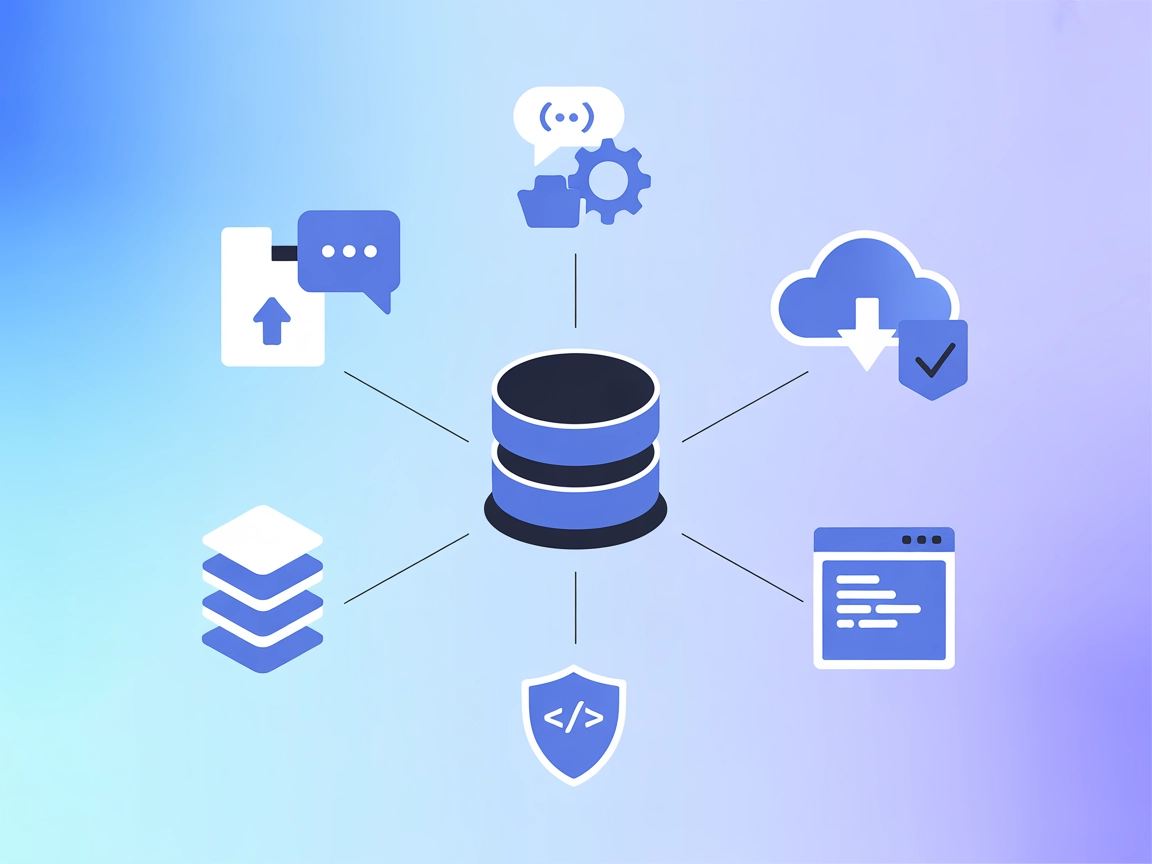
Integracja NocoDB MCP
Połącz FlowHunt z NocoDB za pośrednictwem serwera NocoDB MCP, aby zautomatyzować bazę danych z pomocą AI, wykonywać operacje CRUD przy użyciu języka naturalnego...
4 min czytania
AI
NocoDB
+3

Nocodb MCP Server od FlowHunt umożliwia agentom AI oraz LLM-om bezpieczne połączenie i zarządzanie bazami danych Nocodb, automatyzując operacje CRUD, schematy i zadania masowej obsługi danych w Twoich przepływach.
Serwer Nocodb MCP działa jako most między asystentami AI a bazami danych Nocodb, wykorzystując Model Context Protocol (MCP). Ten serwer umożliwia klientom opartym o AI wykonywanie płynnych operacji CRUD (Create, Read, Update, Delete) na tabelach Nocodb, wspierając przepływy zarządzania danymi. Udostępniając funkcje bazy danych poprzez interfejs MCP, pozwala LLM-om i agentom AI na zapytania, tworzenie, modyfikację i usuwanie rekordów lub kolumn, a nawet przesyłanie plików w celu utworzenia tabeli. Integracja ta zwiększa produktywność deweloperów poprzez automatyzację i standaryzację interakcji z bazą danych, ułatwiając budowę, testowanie i wdrażanie aplikacji oraz przepływów AI opartych o bazy danych.

Rozpocznij bezpłatny okres próbny już dziś i zobacz rezultaty w ciągu kilku dni.
example_upload.json), które mogą być przetwarzane w celu utworzenia lub aktualizacji tabel.docs/sample-bulk do demo i kontekstu.Otrzymuj najnowsze wskazówki, trendy i oferty za darmo.
settings.json).{
"mcpServers": {
"nocodb-mcp": {
"command": "npx",
"args": ["@edwinbernadus/nocodb-mcp-server@latest"]
}
}
}
{
  "mcpServers": {
    "nocodb-mcp": {
      "command": "npx",
      "args": ["@edwinbernadus/nocodb-mcp-server@latest"]
    }
  }
}
{
  "mcpServers": {
    "nocodb-mcp": {
      "command": "npx",
      "args": ["@edwinbernadus/nocodb-mcp-server@latest"]
    }
  }
}
{
  "mcpServers": {
    "nocodb-mcp": {
      "command": "npx",
      "args": ["@edwinbernadus/nocodb-mcp-server@latest"]
    }
  }
}
Zabezpieczanie kluczy API
Przechowuj klucze API przy użyciu zmiennych środowiskowych dla bezpieczeństwa. Przykład:
{
  "env": {
    "NOCODB_API_KEY": "your-nocodb-key"
  },
  "inputs": {
    "api_key": "${NOCODB_API_KEY}"
  }
}
Wykorzystanie MCP w FlowHunt
Aby zintegrować serwery MCP w swoim przepływie FlowHunt, zacznij od dodania komponentu MCP do przepływu i połączenia go z agentem AI:

Kliknij na komponent MCP, aby otworzyć panel konfiguracji. W sekcji konfiguracji systemowej MCP wklej dane serwera MCP w takim formacie JSON:
{
  "nocodb-mcp": {
    "transport": "streamable_http",
    "url": "https://yourmcpserver.example/pathtothemcp/url"
  }
}
Po skonfigurowaniu agent AI może korzystać z tego MCP jako narzędzia i mieć dostęp do wszystkich jego funkcji. Pamiętaj, aby zmienić “nocodb-mcp” na rzeczywistą nazwę swojego serwera MCP oraz podać własny adres URL.
| Sekcja | Dostępność | Szczegóły/Uwagi |
|---|---|---|
| Podsumowanie | ✅ | Pełny opis i funkcjonalności w README.md |
| Lista promptów | ✅ | Szablony promptów w README.md |
| Lista zasobów | ✅ | Tabele, schematy, pliki; opisane w README.md/example_upload.json |
| Lista narzędzi | ✅ | CRUD, masowe i upload narzędzia opisane w README i API_FUNCTION.md |
| Zabezpieczenie kluczy API | ✅ | env.example i instrukcje setupu |
| Sampling Support (mniej istotne przy ocenie) | ⛔ | Brak wzmianki |
Na podstawie dostępnej dokumentacji i struktury, Nocodb MCP Server oferuje solidną integrację MCP, przejrzysty zestaw szablonów promptów, zasobów i instrukcji konfiguracji. Brakuje jednak wyraźnej dokumentacji dotyczącej Roots lub wsparcia Sampling, co może ograniczać jego wszechstronność w zaawansowanych scenariuszach. Ogólnie jest to praktyczny i dobrze udokumentowany serwer MCP do przepływów bazodanowych.
| Posiada LICENSE | ⛔ |
|---|---|
| Posiada przynajmniej jedno narzędzie | ✅ |
| Liczba Forków | 7 |
| Liczba Gwiazdek | 24 |
Połącz swoich agentów AI z Nocodb, aby łatwo wykonywać operacje CRUD, ewolucję schematu i zadania masowej obsługi danych. Usprawnij rozwój i wzmocnij swoje przepływy dzięki solidnemu dostępowi do bazy danych.
Połącz FlowHunt z NocoDB za pośrednictwem serwera NocoDB MCP, aby zautomatyzować bazę danych z pomocą AI, wykonywać operacje CRUD przy użyciu języka naturalnego...
Serwer Notion MCP łączy agentów AI FlowHunt bezpośrednio z Twoim środowiskiem Notion, umożliwiając zaawansowaną automatyzację, zarządzanie bazami danych i opera...
Serwer MSSQL MCP łączy asystentów AI z bazami danych Microsoft SQL Server, umożliwiając zaawansowane operacje na danych, analitykę biznesową oraz automatyzację ...
Zgoda na Pliki Cookie
Używamy plików cookie, aby poprawić jakość przeglądania i analizować nasz ruch. See our privacy policy.