

Capacidades Principais do Copilot no Outlook
Uma visão clara de como o Copilot apoia a escrita, o tom, a clareza e a comunicação dentro do Outlook.
5 min de leitura
Beginner
Copilot
+1

Um passo a passo amigável para iniciantes sobre como a interface do Copilot no Outlook ajuda você a resumir conversas, redigir respostas e navegar pela sua caixa de entrada com eficiência.
Quando você lida com longas conversas de e-mail, a interface do Copilot no Outlook se torna uma das ferramentas mais eficazes para manter seu trabalho claro e organizado. Ela oferece resumos rápidos, ajuda a redigir respostas e fornece insights sobre a caixa de entrada para que você mantenha o foco em vez de ficar rolando a tela.
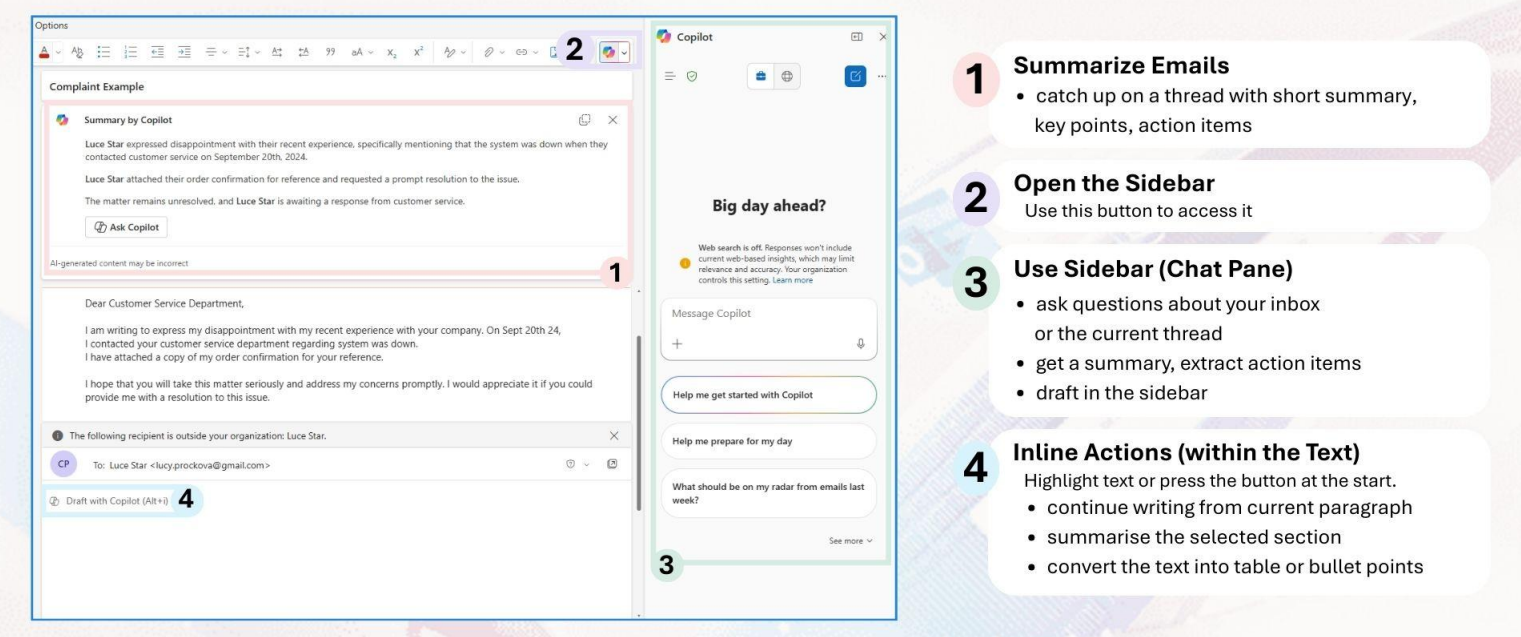
Aqui estão os três pontos principais:
Leia mais histórias da AI Academy:
https://www.flowhunt.io/academy/
Ao abrir uma conversa longa, a primeira coisa que você vê é um resumo do Copilot no topo. Ele apresenta pontos-chave, decisões e itens de ação, assim você entende toda a discussão sem precisar rolar todas as mensagens.
Se precisar de mais detalhes, pressione Perguntar ao Copilot a partir do resumo. Você pode:
Isso faz a conversa continuar dentro da interface, em vez da sua caixa de entrada.
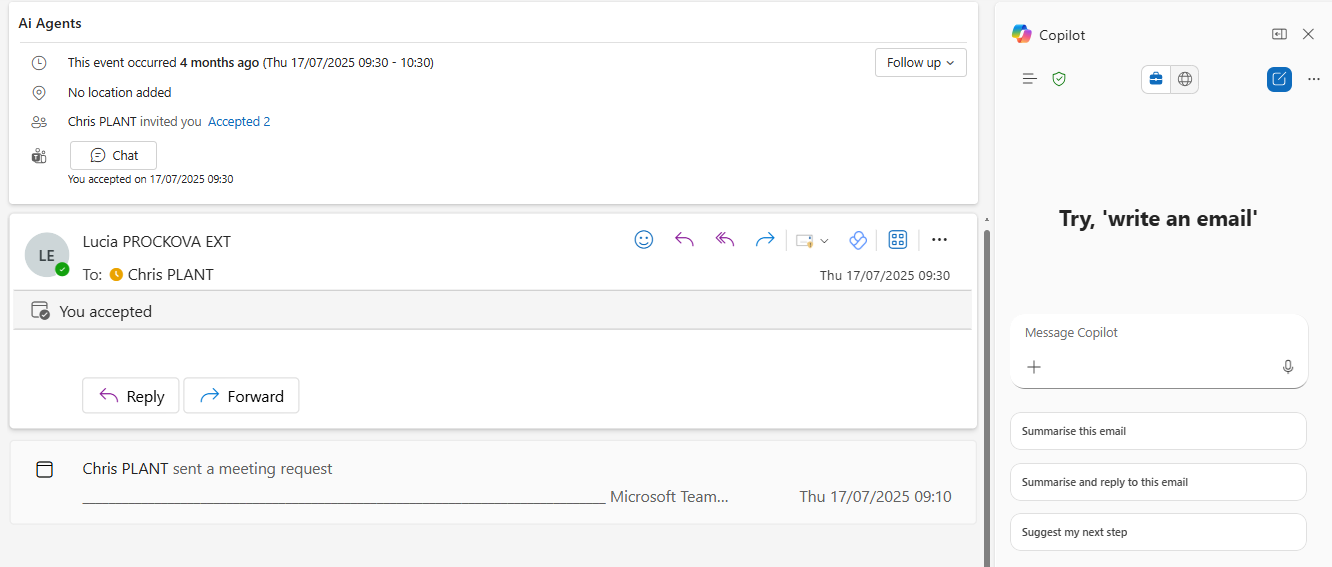
A barra lateral do Message Copilot é onde você mantém todo o seu trabalho de rascunho. Nada entra no corpo do e-mail até que você decida inserir.
Isso é útil quando você quer:
Você pode iterar quanto quiser. O Copilot mantém tudo contido, então seu e-mail permanece intocado até você aprovar a versão final.

Comece seu teste gratuito hoje e veja resultados em dias.
Você também pode fazer perguntas ao Copilot sobre a sua própria caixa de entrada. Isso economiza tempo quando não consegue lembrar onde está uma mensagem ou quem disse algo.
Por exemplo:
O Copilot utiliza o contexto da sua caixa de entrada para trazer rapidamente a informação certa.
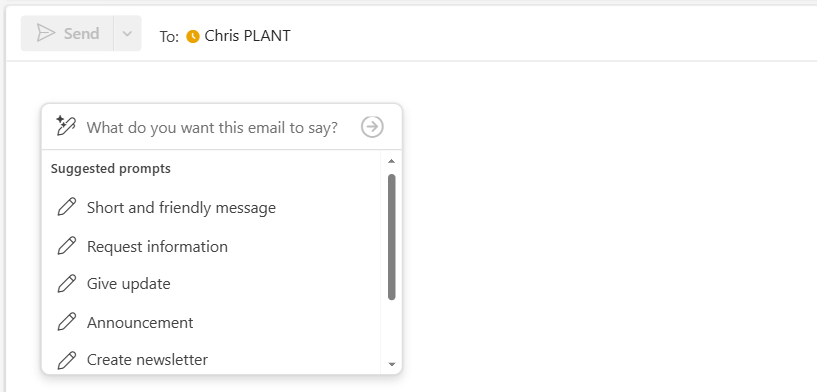
Ao passar para a caixa de composição, você pode usar os controles de rascunho inline. Essas ferramentas permitem que o Copilot escreva diretamente na sua mensagem quando você estiver pronto.
Você pode pedir para o Copilot:
Após gerar a resposta, você pode encurtá-la, torná-la mais formal ou adicionar detalhes. O Copilot sempre pede confirmação antes de inserir qualquer coisa na sua mensagem, para garantir que você mantenha controle total.
Receba gratuitamente as últimas dicas, tendências e ofertas.
O Copilot no Outlook ajuda você a trabalhar de forma mais eficiente, apoiando na tomada de decisões e reduzindo tarefas manuais. Você pode:
Isso mantém seu fluxo de trabalho estruturado e focado, permitindo que você dedique tempo às partes do seu trabalho que mais importam.
Se você quer dominar o Copilot desde o início e aprender todas as habilidades essenciais para produtividade no mundo real, explore nosso programa de treinamento Microsoft 365 Copilot Essentials:
https://www.flowhunt.io/services/ai-training/microsoft-365-copilot-essentials/
Ajudamos empresas como a sua a desenvolver chatbots inteligentes, servidores MCP, ferramentas de IA ou outros tipos de automação de IA para substituir humanos em tarefas repetitivas em sua organização.
Uma visão clara de como o Copilot apoia a escrita, o tom, a clareza e a comunicação dentro do Outlook.

Aprenda como usar o botão de resposta integrado do Microsoft Copilot no Outlook para criar respostas rápidas e profissionais—sem precisar copiar ou colar. Este ...

Um passo a passo para iniciantes mostrando como o Copilot no Outlook ajuda a redigir, aprimorar e melhorar e-mails ajustando o tom, a clareza e o sentimento.
Consentimento de Cookies
Usamos cookies para melhorar sua experiência de navegação e analisar nosso tráfego. See our privacy policy.